Est-il possible de masquer des champs dans Google Forms ?

"Il y a une question que je ne veux pas qu'ils voient."- Google Docs Editors Community

C'est une question fréquente : 162 personnes sur le forum de Google ont demandé comment masquer une question dans un formulaire Google Forms prérempli. Vous envoyez à chaque personne un lien avec ses informations déjà remplies, comme un identifiant ou un nom d'entreprise. Vous voulez cette information dans la réponse sans que la personne la voie ni la modifie. Google Forms peut préremplir des réponses, mais chaque réponse préremplie s'affiche dans une case ordinaire que tout le monde peut modifier. Avec Formfacade, vous réglez l'option Appearance d'une question sur Hidden ou Read only. Une réponse masquée arrive quand même avec la réponse au formulaire ; une réponse en lecture seule peut être vérifiée mais pas modifiée.

Voici trois façons de gérer les réponses que vous ne voulez pas que les gens voient ou modifient, avec les limites de chacune.

3 façons de gérer les réponses que les gens ne doivent ni voir ni modifier

Disons que vous voulez envoyer une enquête de satisfaction à vos clients. Vous pouvez utiliser l'option de préremplissage pour remplir le nom, l'entreprise, l'e-mail & les autres informations que vous avez déjà, puis envoyer l'enquête pour que vos clients ne perdent pas de temps à les saisir à nouveau. Mais les champs préremplis peuvent être modifiés, ce qui n'est pas toujours souhaitable. Vous pouvez mettre ces champs en lecture seule pour que les utilisateurs puissent les vérifier sans les modifier. Ou masquer ces champs pour avoir les données dans les réponses à l'enquête sans les afficher inutilement à vos utilisateurs !

1. Préremplissez les réponses dans Google Forms
Créez un lien prérempli avec les informations que vous avez déjà et ajoutez une ligne qui demande aux gens de ne pas les modifier.
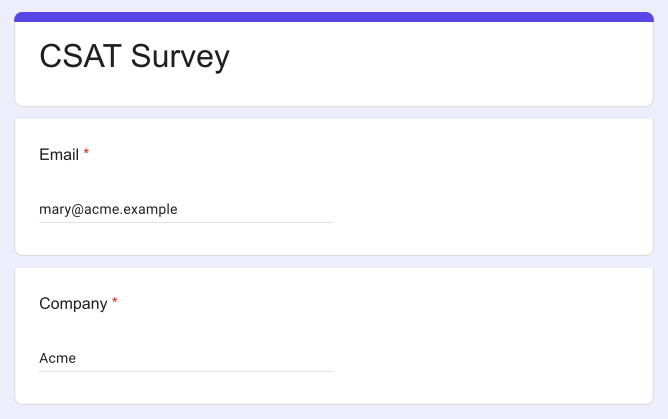
Voici une capture d'écran d'un formulaire Google Forms avec les champs e-mail & entreprise préremplis pour recueillir l'avis des clients.
Un formulaire Google Forms nommé CSAT Survey avec Email et Company déjà remplis
La limite : les réponses préremplies sont des cases ordinaires. Les gens les voient et peuvent les modifier, par erreur ou exprès.

2. Retirez la question et faites correspondre les réponses dans Google Sheets

Ne demandez pas du tout l'information. Dans la feuille Google Sheets liée, retrouvez chaque réponse par e-mail ou par nom et ajoutez l'information vous-même.
La limite : vous faites correspondre chaque réponse à la main et une seule faute de frappe dans un nom fausse la correspondance.

3. Masquez le champ ou mettez-le en lecture seule avec Formfacade

  • Cliquez sur Créer votre formulaire, nommez votre formulaire, cliquez sur Build form puis sur Proceed.
  • Cliquez sur l'onglet "Edit"
Les onglets Edit, Preview, Share et Responses, avec Edit mis en évidence
  • Cliquez sur le champ, puis sur l'icône ⚙️ pour ouvrir l'écran des paramètres du champ. Si votre formulaire n'a pas ce champ, cliquez sur l'icône + dans la barre d'outils à droite pour l'ajouter.
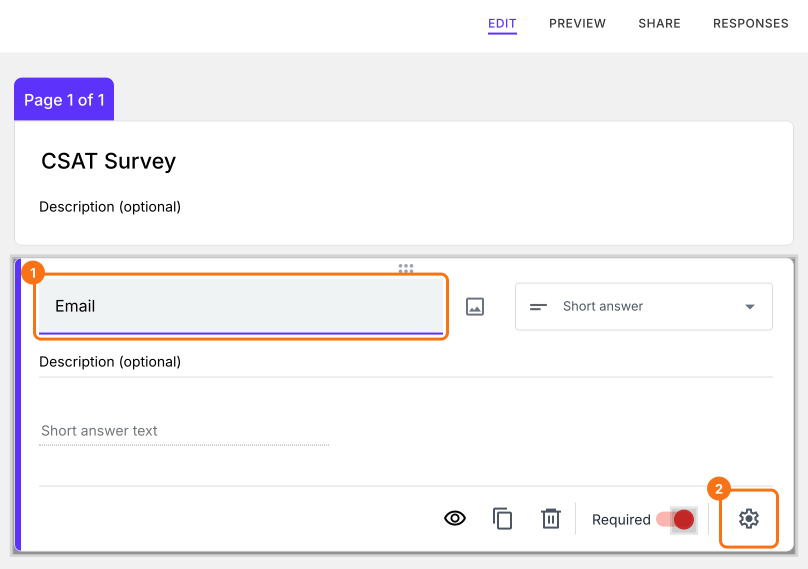
La question Email sélectionnée dans l'éditeur Formfacade, avec la question et l'icône d'engrenage en surbrillance
  • Sélectionnez l'onglet "Answer"
  • Sélectionnez "Hidden" pour l'option Appearance. Sélectionnez "Read only" si les utilisateurs doivent voir la réponse sans pouvoir la modifier.
  • Pour envoyer une réponse avec le champ masqué, saisissez-la dans Prefill
  • Cliquez sur le bouton "Save"
  • De la même façon, vous pouvez masquer le champ entreprise [ou n'importe quel autre] du formulaire
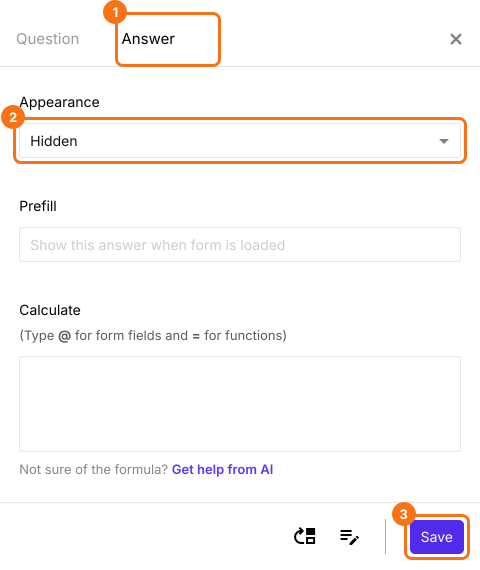
Les paramètres du champ avec l'onglet Answer, Appearance réglé sur Hidden et Save en surbrillance
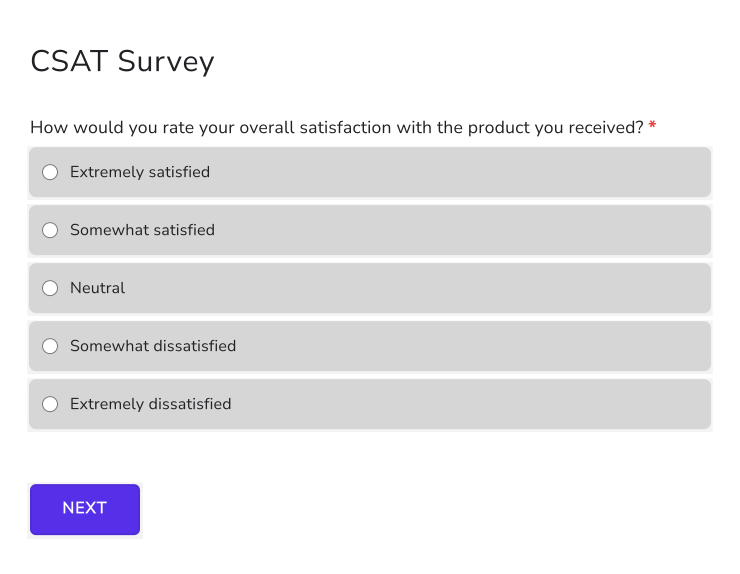
Formulaire personnalisé avec les champs e-mail et entreprise préremplis et masqués à l'utilisateur. Les réponses arrivent quand même avec la réponse au formulaire.
Le formulaire CSAT Survey avec Email et Company masqués, qui n'affiche que la question sur la satisfaction envers le produit

Résumé

Google Forms peut préremplir des réponses, mais il ne peut pas les masquer ni empêcher les gens de les modifier. Avec Formfacade, vous réglez l'option Appearance d'un champ sur Hidden ou Read only : la réponse arrive quand même avec la réponse au formulaire. Créez votre formulaire et suivez les étapes ci-dessus.

Dernière mise à jour :