¿Es posible ocultar campos en Google Forms?

"Hay una pregunta que no quiero que vean."- Google Docs Editors Community

Es una pregunta común: 162 personas en el foro de Google han preguntado cómo ocultar una pregunta en un formulario de Google Forms prellenado. Le envías a cada persona un enlace con sus datos ya completados, como un ID o el nombre de una empresa. Quieres ese dato en la respuesta sin que la persona lo vea ni lo cambie. Google Forms puede rellenar previamente las respuestas, pero cada respuesta prellenada aparece en un cuadro común que cualquiera puede editar. Con Formfacade configuras la opción Appearance de una pregunta en Hidden o Read only. Una respuesta oculta igual llega con la respuesta del formulario; una de solo lectura se puede revisar pero no cambiar.

Estas son tres formas de manejar respuestas que no quieres que las personas vean o cambien, con las limitaciones de cada una.

3 formas de manejar respuestas que las personas no deben ver ni cambiar

Supongamos que quieres enviar una encuesta de satisfacción a tus clientes. Puedes usar la opción de rellenado previo para completar el nombre, la empresa, el correo & otros datos que ya tienes y luego enviar la encuesta para que tus clientes no pierdan tiempo llenándolos otra vez. Pero los campos prellenados se pueden editar, lo cual no siempre conviene. Puedes poner estos campos en solo lectura para que los usuarios los revisen pero no los cambien. O bien, ¡ocultar estos campos para tener los datos en las respuestas de la encuesta sin mostrárselos innecesariamente a tus usuarios!

1. Rellena previamente las respuestas en Google Forms
Crea un enlace prellenado con los datos que ya tienes y agrega una línea que pida a las personas no cambiarlos.
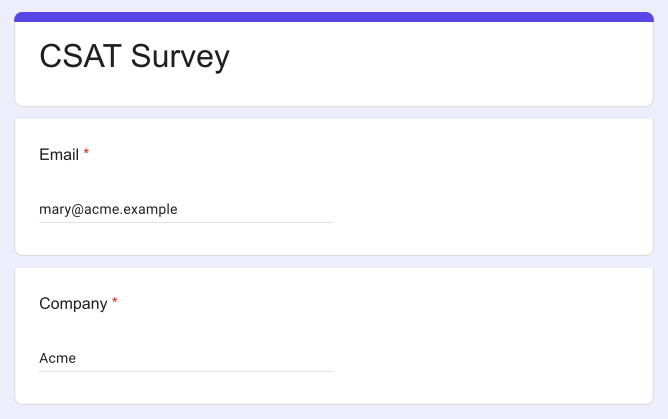
Esta es una captura de pantalla de un formulario de Google Forms con los campos de correo & empresa prellenados para recibir comentarios de los clientes.
Un formulario de Google Forms llamado CSAT Survey con Email y Company ya completados
La limitación: las respuestas prellenadas son cuadros comunes. Las personas los ven y pueden cambiarlos, por error o a propósito.

2. Quita la pregunta y relaciona las respuestas en Google Sheets

No pidas el dato. En la hoja de Google Sheets vinculada, busca cada respuesta por correo o por nombre y agrega el dato tú mismo.
La limitación: relacionas cada respuesta a mano y un error de escritura en un nombre rompe la coincidencia.

3. Oculta el campo o ponlo en solo lectura con Formfacade

  • Haz clic en Crear tu formulario, ponle nombre a tu formulario, haz clic en Build form y luego en Proceed.
  • Haz clic en la pestaña "Edit"
Las pestañas Edit, Preview, Share y Responses, con Edit marcado
  • Haz clic en el campo y luego en el ícono ⚙️ para abrir la pantalla de configuración del campo. Si tu formulario no tiene el campo, haz clic en el ícono + en la barra de herramientas de la derecha para agregarlo.
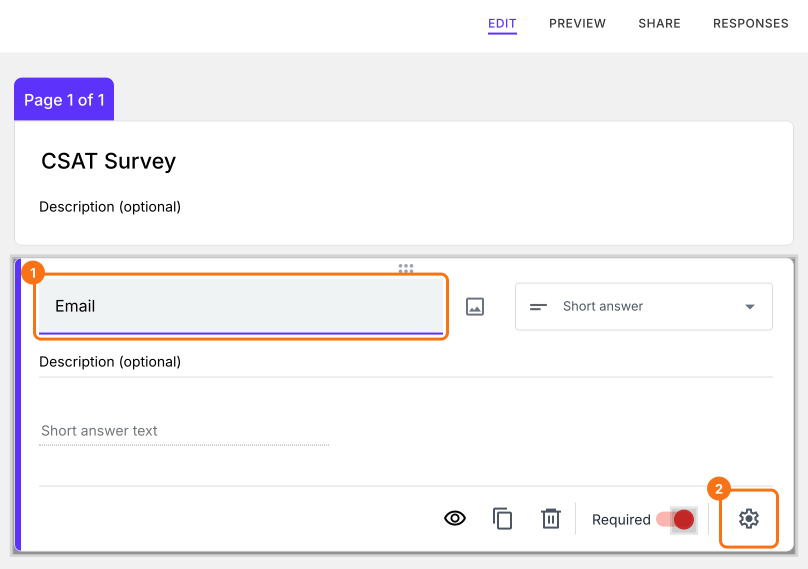
La pregunta Email seleccionada en el editor de Formfacade, con la pregunta y el ícono de engranaje resaltados
  • Selecciona la pestaña "Answer"
  • Selecciona "Hidden" en la opción Appearance. Selecciona "Read only" si los usuarios deben ver la respuesta pero no cambiarla.
  • Para enviar una respuesta con el campo oculto, escríbela en Prefill
  • Haz clic en el botón "Save"
  • Del mismo modo, puedes ocultar el campo de empresa [o cualquier otro] del formulario
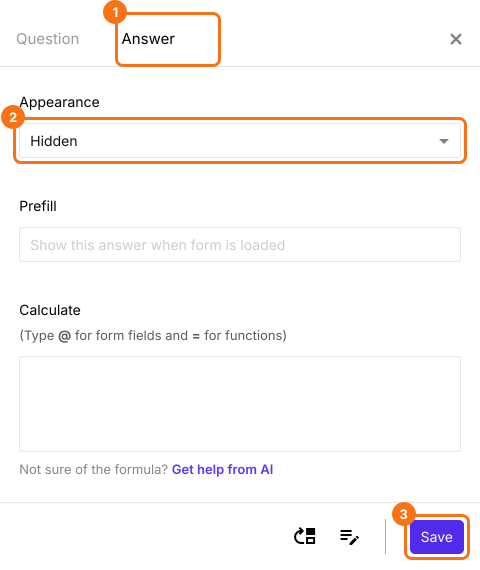
La configuración del campo con la pestaña Answer, Appearance en Hidden y Save resaltados
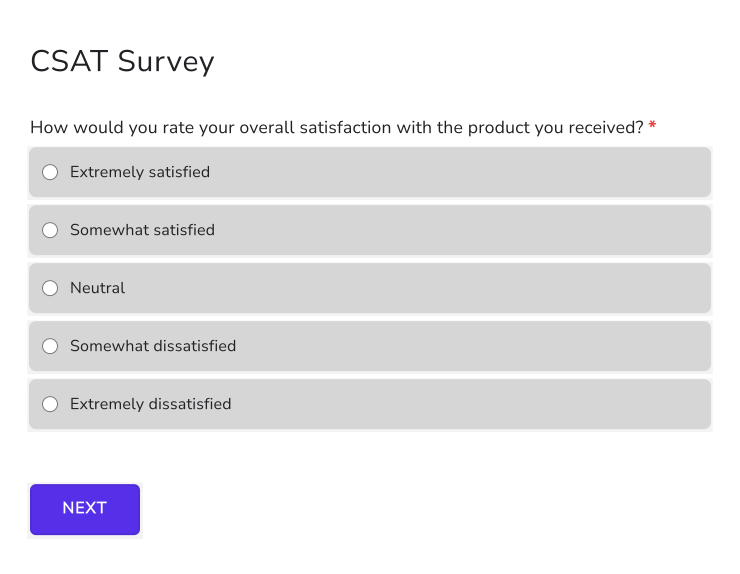
Formulario personalizado con los campos de correo y empresa prellenados y ocultos para el usuario. Los datos igual llegan con la respuesta.
El formulario CSAT Survey con Email y Company ocultos, que muestra solo la pregunta sobre la satisfacción con el producto

Resumen

Google Forms puede rellenar previamente las respuestas, pero no puede ocultarlas ni evitar que las personas las cambien. Con Formfacade configuras la opción Appearance de un campo en Hidden o Read only y la respuesta igual llega con el formulario enviado. Crea tu formulario y sigue los pasos de arriba.

Última actualización: