數字
"Google Form - 用規則運算式強制 0-100% 且不含小數?"- Google Docs Editors Community
用簡答方塊詢問年齡、數量或百分比時,有些人會把「10」寫成「十」,或輸入您無法接受的數字,而您要等到看回應時才會發現。Google Forms 沒有數字問題。您得在簡答問題上加入 Response validation,而大家常常為了把範圍設對而去用規則運算式。在 Formfacade 中,您在問題的驗證中選取 Number,再選擇 Whole number 或 Between 等規則,只有在您範圍內的數字才能通過,其餘的則會看到您自己的錯誤訊息。
建立您的表單,並依照下列步驟操作。
- 點選建立您的表單,為表單命名,點選 Build form,再點選 Proceed。
- 點選「Edit」分頁

您可以使用加上 Number 驗證的簡答問題,接受數字作為答案。簡答問題可以使用以下數字驗證。
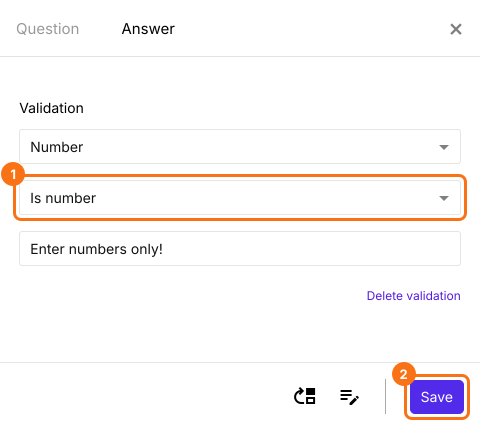
Is number (是數字)
- 點選右側工具列中的 + 圖示 (Add field),然後輸入您的問題
- 問題類型保留為 Short answer
- 啟用 Required 切換按鈕,將這題設為必填 (如有需要)
- 點選問題右下角的 ⚙️ 圖示,選取「Answer」分頁,然後點選 Validation 下的 Configure
- 選取 Number
- 選取 Is number
- 輸入自訂錯誤訊息 (如有需要)
- 點選 Save
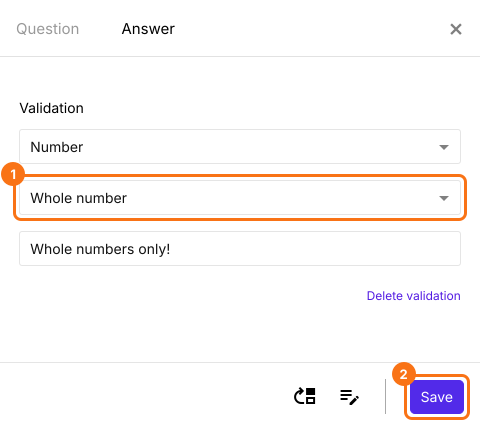
Whole number (整數)
- 點選右側工具列中的 + 圖示 (Add field)
- 問題類型保留為 Short answer
- 啟用 Required 切換按鈕,將這題設為必填 (如有需要)
- 點選問題右下角的 ⚙️ 圖示,選取「Answer」分頁,然後點選 Validation 下的 Configure
- 選取 Number
- 選取 Whole number
- 輸入自訂錯誤訊息 (如有需要)
- 點選 Save
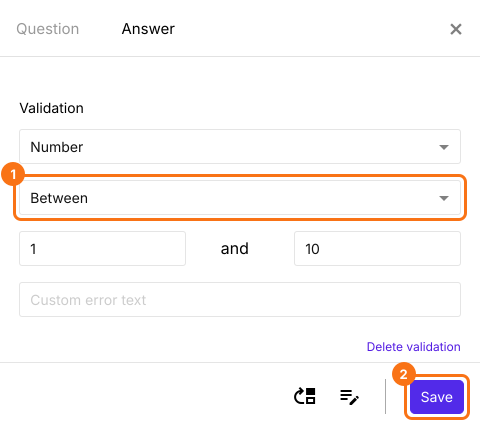
Between (介於)
- 點選右側工具列中的 + 圖示 (Add field)
- 問題類型保留為 Short answer
- 啟用 Required 切換按鈕,將這題設為必填 (如有需要)
- 點選問題右下角的 ⚙️ 圖示,選取「Answer」分頁,然後點選 Validation 下的 Configure
- 選取 Number
- 選取 Between
- 輸入要比對的範圍上下限數字
- 輸入自訂錯誤訊息 (如有需要)
- 點選 Save
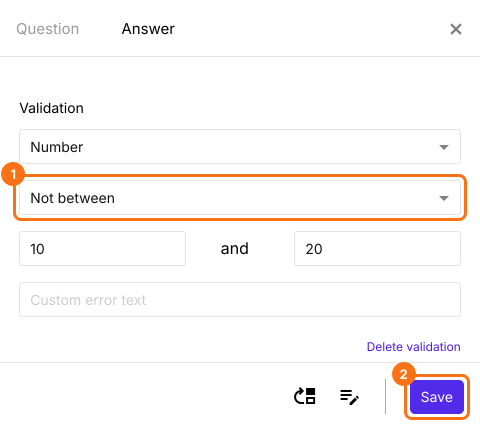
Not between (不介於)
- 點選右側工具列中的 + 圖示 (Add field)
- 問題類型保留為 Short answer
- 啟用 Required 切換按鈕,將這題設為必填 (如有需要)
- 點選問題右下角的 ⚙️ 圖示,選取「Answer」分頁,然後點選 Validation 下的 Configure
- 選取 Number
- 選取 Not between
- 輸入要比對的範圍上下限數字
- 輸入自訂錯誤訊息 (如有需要)
- 點選 Save
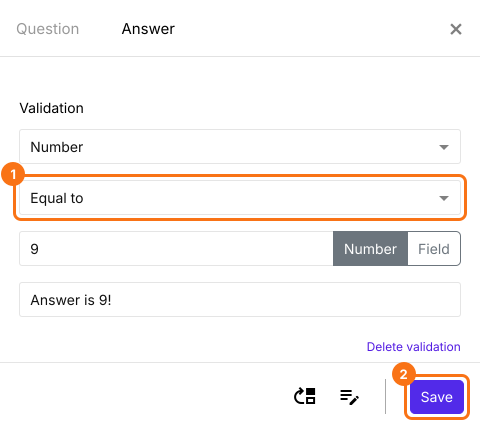
Equal to (等於)
- 點選右側工具列中的 + 圖示 (Add field)
- 問題類型保留為 Short answer
- 啟用 Required 切換按鈕,將這題設為必填 (如有需要)
- 點選問題右下角的 ⚙️ 圖示,選取「Answer」分頁,然後點選 Validation 下的 Configure
- 選取 Number
- 選取 Equal to
- 輸入要比對的數字
- 輸入自訂錯誤訊息 (如有需要)
- 點選 Save
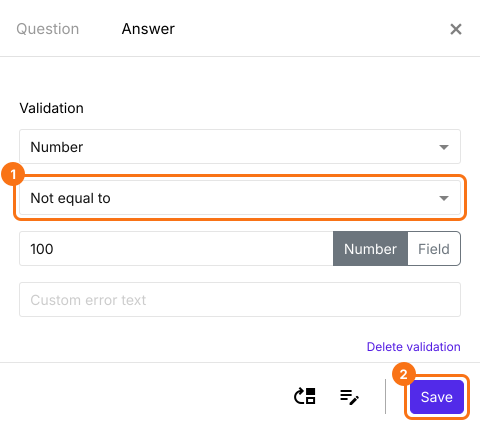
Not equal to (不等於)
- 點選右側工具列中的 + 圖示 (Add field)
- 問題類型保留為 Short answer
- 啟用 Required 切換按鈕,將這題設為必填 (如有需要)
- 點選問題右下角的 ⚙️ 圖示,選取「Answer」分頁,然後點選 Validation 下的 Configure
- 選取 Number
- 選取 Not equal to
- 輸入要比對的數字
- 輸入自訂錯誤訊息 (如有需要)
- 點選 Save
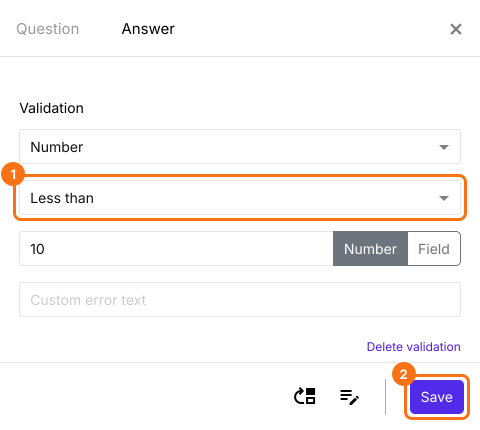
Less than (小於)
- 點選右側工具列中的 + 圖示 (Add field)
- 問題類型保留為 Short answer
- 啟用 Required 切換按鈕,將這題設為必填 (如有需要)
- 點選問題右下角的 ⚙️ 圖示,選取「Answer」分頁,然後點選 Validation 下的 Configure
- 選取 Number
- 選取 Less than
- 輸入要比對的數字
- 輸入自訂錯誤訊息 (如有需要)
- 點選 Save
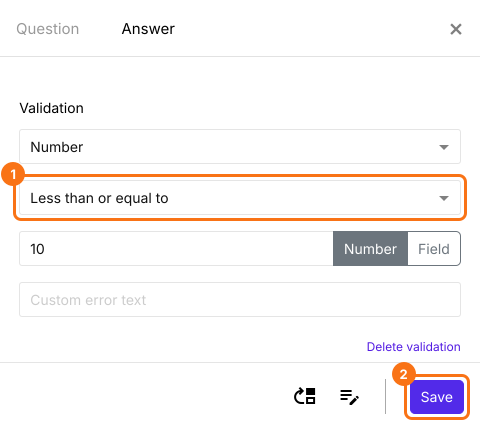
Less than or equal to (小於或等於)
- 點選右側工具列中的 + 圖示 (Add field)
- 問題類型保留為 Short answer
- 啟用 Required 切換按鈕,將這題設為必填 (如有需要)
- 點選問題右下角的 ⚙️ 圖示,選取「Answer」分頁,然後點選 Validation 下的 Configure
- 選取 Number
- 選取 Less than or equal to
- 輸入要比對的數字
- 輸入自訂錯誤訊息 (如有需要)
- 點選 Save
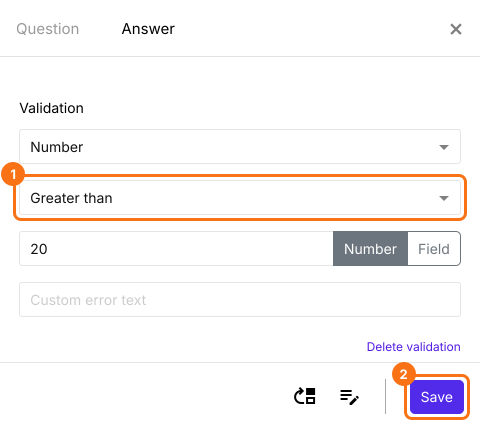
Greater than (大於)
- 點選右側工具列中的 + 圖示 (Add field)
- 問題類型保留為 Short answer
- 啟用 Required 切換按鈕,將這題設為必填 (如有需要)
- 點選問題右下角的 ⚙️ 圖示,選取「Answer」分頁,然後點選 Validation 下的 Configure
- 選取 Number
- 選取 Greater than
- 輸入要比對的數字
- 輸入自訂錯誤訊息 (如有需要)
- 點選 Save
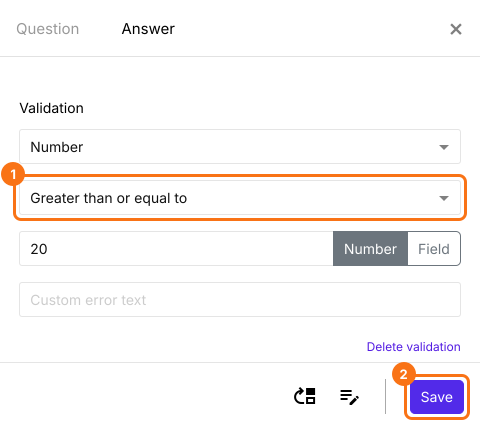
Greater than or equal to (大於或等於)
- 點選右側工具列中的 + 圖示 (Add field)
- 問題類型保留為 Short answer
- 啟用 Required 切換按鈕,將這題設為必填 (如有需要)
- 點選問題右下角的 ⚙️ 圖示,選取「Answer」分頁,然後點選 Validation 下的 Configure
- 選取 Number
- 選取 Greater than or equal to
- 輸入要比對的數字
- 輸入自訂錯誤訊息 (如有需要)
- 點選 Save
摘要
如果您需要使用者提供數字,簡答問題會接受任何文字。在 Formfacade 中為簡答問題加上 Number 驗證,就能只接受數字,還能設定可接受的數字範圍。建立您的表單,然後完成上述步驟。
最後更新: