Getal
"Google Form - reguliere expressie om 0-100% zonder decimalen verplicht te maken?"- Google Docs Editors Community
Vraag je in een vak voor een kort antwoord naar een leeftijd, een aantal of een percentage, dan typen sommige mensen tien in plaats van 10, of een getal dat je niet kunt accepteren, en dat merk je pas als je de antwoorden leest. Google Forms heeft geen getalvraag. Je voegt antwoordvalidatie toe aan een kort antwoord, en mensen grijpen vaak naar een reguliere expressie om het bereik goed te krijgen. In Formfacade kies je Number in de validatie van de vraag en een regel zoals Whole number of Between, zodat alleen getallen binnen je bereik erdoor komen, met je eigen foutmelding voor de rest.
Maak je formulier en volg de stappen hieronder.
- Klik op Formulier maken, geef je formulier een naam, klik op Build form en klik op Proceed.
- Klik op het tabblad "Edit"

Met een vraag met kort antwoord en Number-validatie accepteer je alleen getallen als antwoord. Je kunt de volgende getalvalidaties gebruiken bij een vraag met kort antwoord.
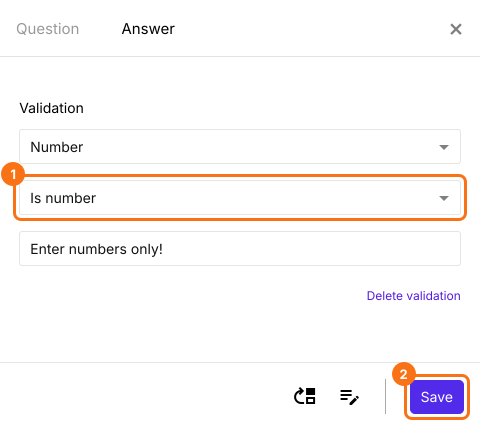
Is number
- Klik in de werkbalk rechts op het pictogram + (Add field) en typ je vraag
- Laat het vraagtype op Short answer staan
- Zet de schakelaar Required aan om er een verplichte vraag van te maken (indien nodig)
- Klik rechtsonder in de vraag op het pictogram ⚙️, kies het tabblad "Answer" en klik onder Validation op Configure
- Kies Number
- Kies Is number
- Vul een eigen foutmelding in (indien nodig)
- Klik op Save
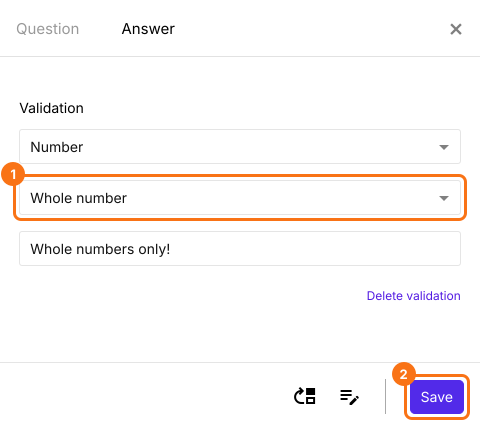
Whole number
- Klik in de werkbalk rechts op het pictogram + (Add field)
- Laat het vraagtype op Short answer staan
- Zet de schakelaar Required aan om er een verplichte vraag van te maken (indien nodig)
- Klik rechtsonder in de vraag op het pictogram ⚙️, kies het tabblad "Answer" en klik onder Validation op Configure
- Kies Number
- Kies Whole number
- Vul een eigen foutmelding in (indien nodig)
- Klik op Save
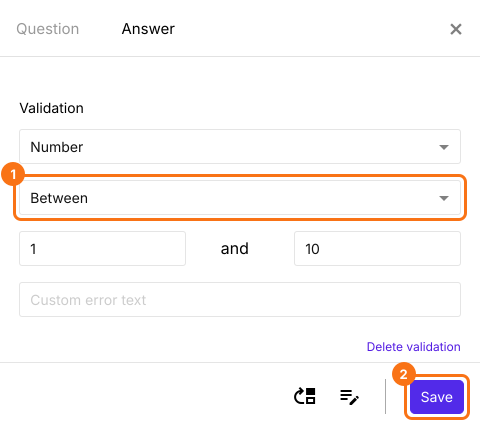
Between
- Klik in de werkbalk rechts op het pictogram + (Add field)
- Laat het vraagtype op Short answer staan
- Zet de schakelaar Required aan om er een verplichte vraag van te maken (indien nodig)
- Klik rechtsonder in de vraag op het pictogram ⚙️, kies het tabblad "Answer" en klik onder Validation op Configure
- Kies Number
- Kies Between
- Vul de grenswaarden in waarmee wordt vergeleken
- Vul een eigen foutmelding in (indien nodig)
- Klik op Save
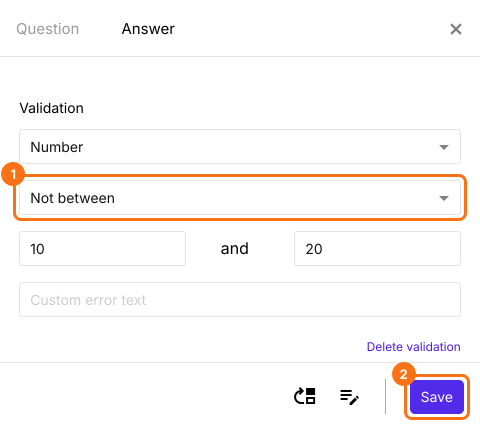
Not between
- Klik in de werkbalk rechts op het pictogram + (Add field)
- Laat het vraagtype op Short answer staan
- Zet de schakelaar Required aan om er een verplichte vraag van te maken (indien nodig)
- Klik rechtsonder in de vraag op het pictogram ⚙️, kies het tabblad "Answer" en klik onder Validation op Configure
- Kies Number
- Kies Not between
- Vul de grenswaarden in waarmee wordt vergeleken
- Vul een eigen foutmelding in (indien nodig)
- Klik op Save
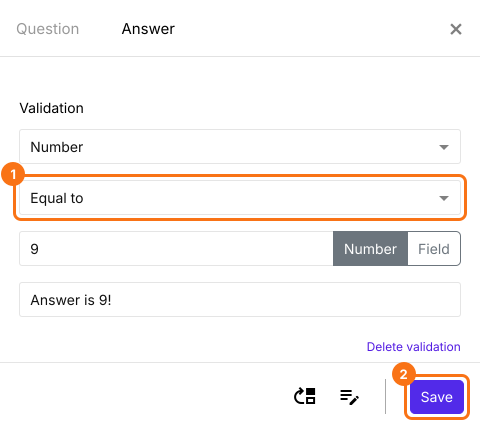
Equal to
- Klik in de werkbalk rechts op het pictogram + (Add field)
- Laat het vraagtype op Short answer staan
- Zet de schakelaar Required aan om er een verplichte vraag van te maken (indien nodig)
- Klik rechtsonder in de vraag op het pictogram ⚙️, kies het tabblad "Answer" en klik onder Validation op Configure
- Kies Number
- Kies Equal to
- Vul het getal in waarmee wordt vergeleken
- Vul een eigen foutmelding in (indien nodig)
- Klik op Save
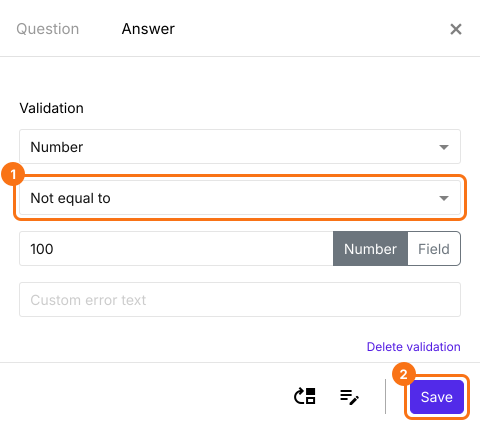
Not equal to
- Klik in de werkbalk rechts op het pictogram + (Add field)
- Laat het vraagtype op Short answer staan
- Zet de schakelaar Required aan om er een verplichte vraag van te maken (indien nodig)
- Klik rechtsonder in de vraag op het pictogram ⚙️, kies het tabblad "Answer" en klik onder Validation op Configure
- Kies Number
- Kies Not equal to
- Vul het getal in waarmee wordt vergeleken
- Vul een eigen foutmelding in (indien nodig)
- Klik op Save
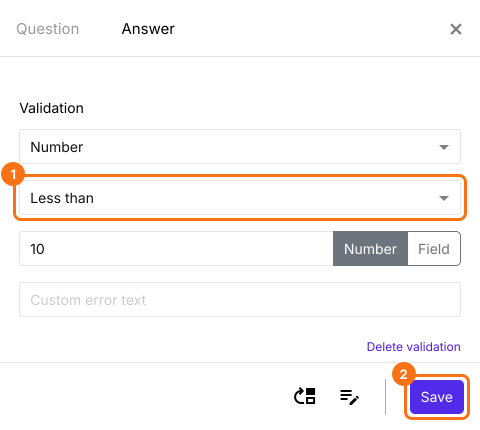
Less than
- Klik in de werkbalk rechts op het pictogram + (Add field)
- Laat het vraagtype op Short answer staan
- Zet de schakelaar Required aan om er een verplichte vraag van te maken (indien nodig)
- Klik rechtsonder in de vraag op het pictogram ⚙️, kies het tabblad "Answer" en klik onder Validation op Configure
- Kies Number
- Kies Less than
- Vul het getal in waarmee wordt vergeleken
- Vul een eigen foutmelding in (indien nodig)
- Klik op Save
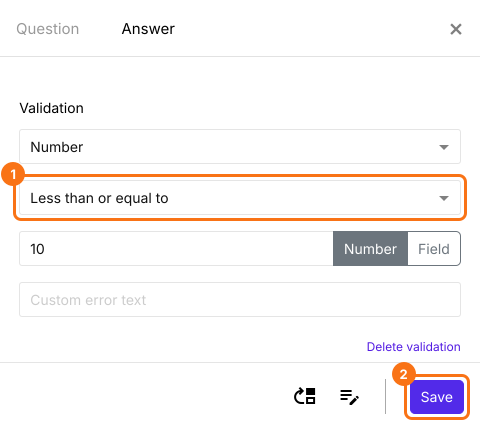
Less than or equal to
- Klik in de werkbalk rechts op het pictogram + (Add field)
- Laat het vraagtype op Short answer staan
- Zet de schakelaar Required aan om er een verplichte vraag van te maken (indien nodig)
- Klik rechtsonder in de vraag op het pictogram ⚙️, kies het tabblad "Answer" en klik onder Validation op Configure
- Kies Number
- Kies Less than or equal to
- Vul het getal in waarmee wordt vergeleken
- Vul een eigen foutmelding in (indien nodig)
- Klik op Save
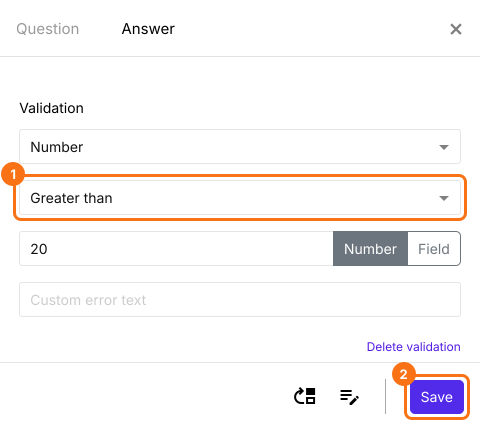
Greater than
- Klik in de werkbalk rechts op het pictogram + (Add field)
- Laat het vraagtype op Short answer staan
- Zet de schakelaar Required aan om er een verplichte vraag van te maken (indien nodig)
- Klik rechtsonder in de vraag op het pictogram ⚙️, kies het tabblad "Answer" en klik onder Validation op Configure
- Kies Number
- Kies Greater than
- Vul het getal in waarmee wordt vergeleken
- Vul een eigen foutmelding in (indien nodig)
- Klik op Save
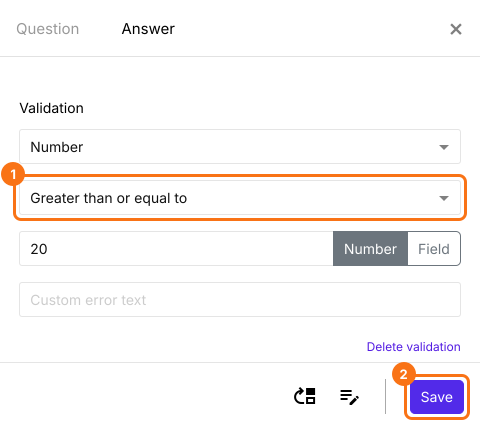
Greater than or equal to
- Klik in de werkbalk rechts op het pictogram + (Add field)
- Laat het vraagtype op Short answer staan
- Zet de schakelaar Required aan om er een verplichte vraag van te maken (indien nodig)
- Klik rechtsonder in de vraag op het pictogram ⚙️, kies het tabblad "Answer" en klik onder Validation op Configure
- Kies Number
- Kies Greater than or equal to
- Vul het getal in waarmee wordt vergeleken
- Vul een eigen foutmelding in (indien nodig)
- Klik op Save
Samenvatting
Heb je een getal van je gebruikers nodig, dan accepteert een vraag met kort antwoord elke tekst. Met Number-validatie op een vraag met kort antwoord in Formfacade accepteer je alleen getallen en stel je het bereik in dat je accepteert. Maak je formulier en volg de stappen hierboven.
Laatst bijgewerkt: