Número
"Google Form - Expressão regular para exigir de 0-100% sem decimais?"- Google Docs Editors Community
Peça uma idade, uma quantidade ou uma porcentagem em uma caixa de resposta curta e algumas pessoas digitam dez em vez de 10, ou um número que você não pode aceitar, e você só descobre ao ler as respostas. O Google Forms não tem pergunta de número. Você adiciona Response validation a uma resposta curta, e muita gente recorre a uma expressão regular para acertar o intervalo. No Formfacade, você escolhe Number na validação da pergunta e escolhe uma regra como Whole number ou Between, para que só números dentro do seu intervalo passem, com a sua própria mensagem de erro para o resto.
Crie seu formulário e siga os passos abaixo.
- Clique em Criar seu formulário, dê um nome ao formulário, clique em Build form e clique em Proceed.
- Clique na aba "Edit"

Você pode usar a pergunta de resposta curta com a validação Number para aceitar números como resposta. Você pode usar as seguintes validações de número com a pergunta de resposta curta.
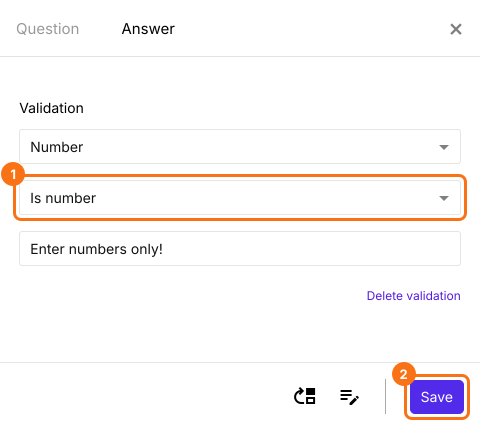
Is number
- Clique no ícone + (Add field) na barra de ferramentas à direita e digite sua pergunta
- Deixe o tipo de pergunta como Short answer
- Ative o botão Required para tornar esta pergunta obrigatória (se necessário)
- Clique no ícone ⚙️ no canto inferior direito da pergunta, selecione a aba "Answer" e clique em Configure, em Validation
- Selecione Number
- Selecione Is number
- Digite uma mensagem de erro personalizada (se necessário)
- Clique em Save
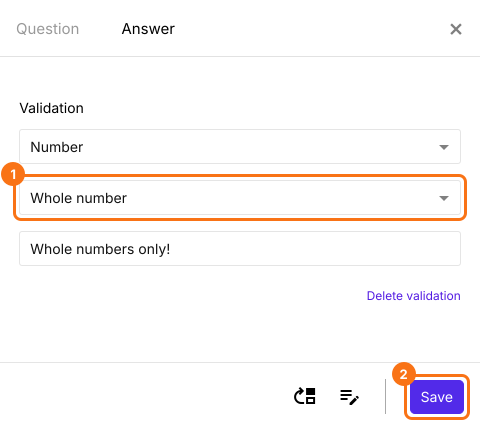
Whole number
- Clique no ícone + (Add field) na barra de ferramentas à direita
- Deixe o tipo de pergunta como Short answer
- Ative o botão Required para tornar esta pergunta obrigatória (se necessário)
- Clique no ícone ⚙️ no canto inferior direito da pergunta, selecione a aba "Answer" e clique em Configure, em Validation
- Selecione Number
- Selecione Whole number
- Digite uma mensagem de erro personalizada (se necessário)
- Clique em Save
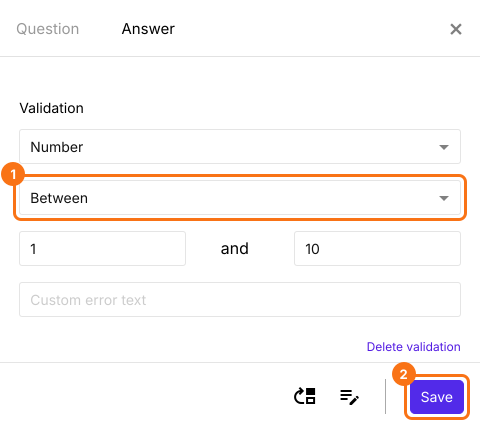
Between
- Clique no ícone + (Add field) na barra de ferramentas à direita
- Deixe o tipo de pergunta como Short answer
- Ative o botão Required para tornar esta pergunta obrigatória (se necessário)
- Clique no ícone ⚙️ no canto inferior direito da pergunta, selecione a aba "Answer" e clique em Configure, em Validation
- Selecione Number
- Selecione Between
- Digite os números-limite a serem comparados
- Digite uma mensagem de erro personalizada (se necessário)
- Clique em Save
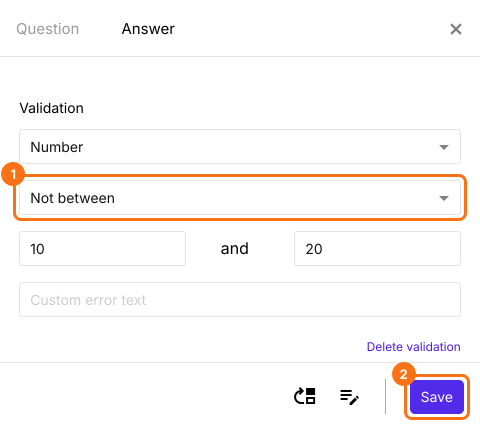
Not between
- Clique no ícone + (Add field) na barra de ferramentas à direita
- Deixe o tipo de pergunta como Short answer
- Ative o botão Required para tornar esta pergunta obrigatória (se necessário)
- Clique no ícone ⚙️ no canto inferior direito da pergunta, selecione a aba "Answer" e clique em Configure, em Validation
- Selecione Number
- Selecione Not between
- Digite os números-limite a serem comparados
- Digite uma mensagem de erro personalizada (se necessário)
- Clique em Save
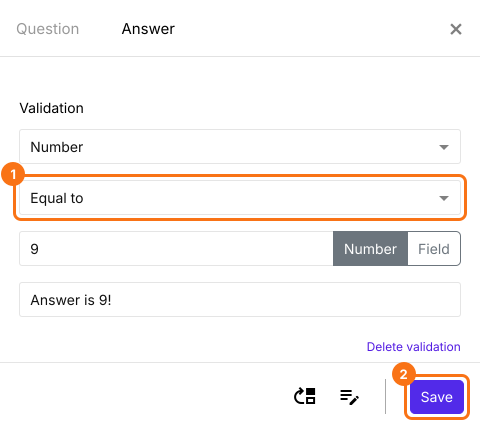
Equal to
- Clique no ícone + (Add field) na barra de ferramentas à direita
- Deixe o tipo de pergunta como Short answer
- Ative o botão Required para tornar esta pergunta obrigatória (se necessário)
- Clique no ícone ⚙️ no canto inferior direito da pergunta, selecione a aba "Answer" e clique em Configure, em Validation
- Selecione Number
- Selecione Equal to
- Digite o número a ser comparado
- Digite uma mensagem de erro personalizada (se necessário)
- Clique em Save
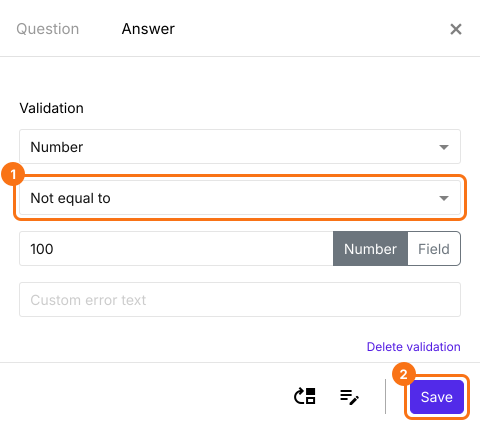
Not equal to
- Clique no ícone + (Add field) na barra de ferramentas à direita
- Deixe o tipo de pergunta como Short answer
- Ative o botão Required para tornar esta pergunta obrigatória (se necessário)
- Clique no ícone ⚙️ no canto inferior direito da pergunta, selecione a aba "Answer" e clique em Configure, em Validation
- Selecione Number
- Selecione Not equal to
- Digite o número a ser comparado
- Digite uma mensagem de erro personalizada (se necessário)
- Clique em Save
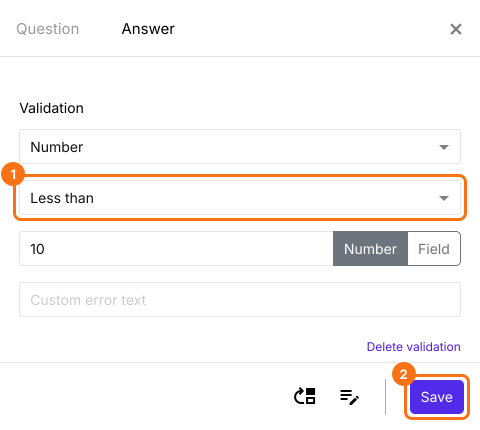
Less than
- Clique no ícone + (Add field) na barra de ferramentas à direita
- Deixe o tipo de pergunta como Short answer
- Ative o botão Required para tornar esta pergunta obrigatória (se necessário)
- Clique no ícone ⚙️ no canto inferior direito da pergunta, selecione a aba "Answer" e clique em Configure, em Validation
- Selecione Number
- Selecione Less than
- Digite o número a ser comparado
- Digite uma mensagem de erro personalizada (se necessário)
- Clique em Save
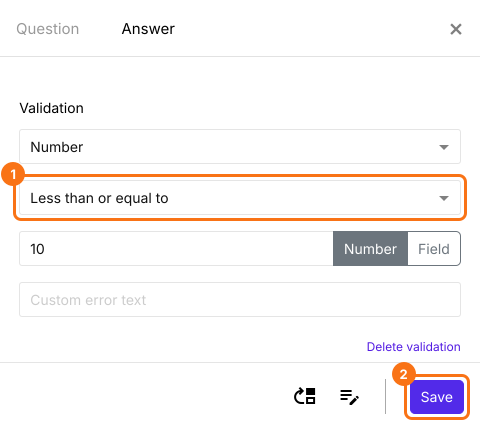
Less than or equal to
- Clique no ícone + (Add field) na barra de ferramentas à direita
- Deixe o tipo de pergunta como Short answer
- Ative o botão Required para tornar esta pergunta obrigatória (se necessário)
- Clique no ícone ⚙️ no canto inferior direito da pergunta, selecione a aba "Answer" e clique em Configure, em Validation
- Selecione Number
- Selecione Less than or equal to
- Digite o número a ser comparado
- Digite uma mensagem de erro personalizada (se necessário)
- Clique em Save
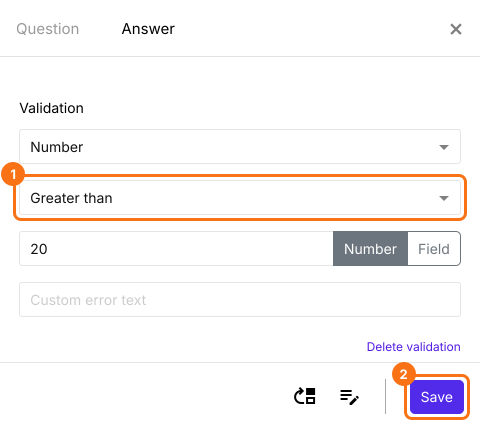
Greater than
- Clique no ícone + (Add field) na barra de ferramentas à direita
- Deixe o tipo de pergunta como Short answer
- Ative o botão Required para tornar esta pergunta obrigatória (se necessário)
- Clique no ícone ⚙️ no canto inferior direito da pergunta, selecione a aba "Answer" e clique em Configure, em Validation
- Selecione Number
- Selecione Greater than
- Digite o número a ser comparado
- Digite uma mensagem de erro personalizada (se necessário)
- Clique em Save
Greater than or equal to
- Clique no ícone + (Add field) na barra de ferramentas à direita
- Deixe o tipo de pergunta como Short answer
- Ative o botão Required para tornar esta pergunta obrigatória (se necessário)
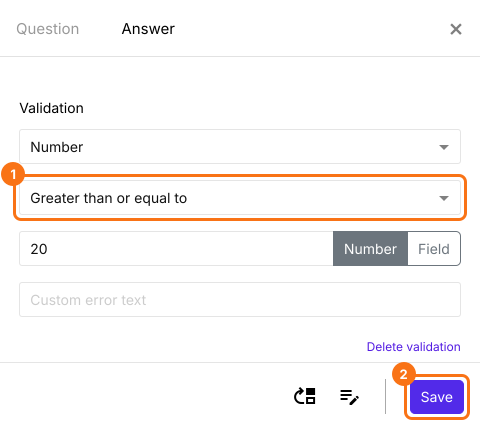
- Clique no ícone ⚙️ no canto inferior direito da pergunta, selecione a aba "Answer" e clique em Configure, em Validation
- Selecione Number
- Selecione Greater than or equal to
- Digite o número a ser comparado
- Digite uma mensagem de erro personalizada (se necessário)
- Clique em Save
Resumo
Se você precisa de um número dos seus usuários, uma pergunta de resposta curta aceita qualquer texto. Com a validação Number em uma pergunta de resposta curta no Formfacade, você pode aceitar só números e definir o intervalo de números que vai aceitar. Crie seu formulário e siga os passos acima.
Última atualização: