核取方塊
"我要怎麼限制核取方塊可勾選的數量"- Google Docs Editors Community
當您詢問哪些選項適用時,核取方塊問題讓大家可以勾選多個,但沒有任何機制能阻止他們全部勾選。Google Forms 可以限制數量,但這個規則藏在問題選單的 Response validation 裡,很多表單擁有者根本找不到。在 Formfacade 中,您新增核取方塊問題,並在它的驗證中設定 Select at least、Select at most 或 Select exactly,大家就只能勾選您允許的數量。您也可以加入 Other 選項,收集您沒列出的答案。
以下說明如何新增。建立您的表單,然後依照以下步驟操作。
如何建立核取方塊問題?
- 點選建立您的表單,為表單命名,點選 Build form,再點選 Proceed。
- 點選「Edit」分頁

- 點選右側工具列中的 + 圖示 (Add field),然後輸入您的問題
- 在問題類型清單中選取 Checkboxes
- 在第一個方塊中輸入第一個答案選項,然後點選 Add Option 並輸入下一個。每個答案選項都這樣做。
- 如下所示啟用 Required 切換按鈕,將這題設為必填
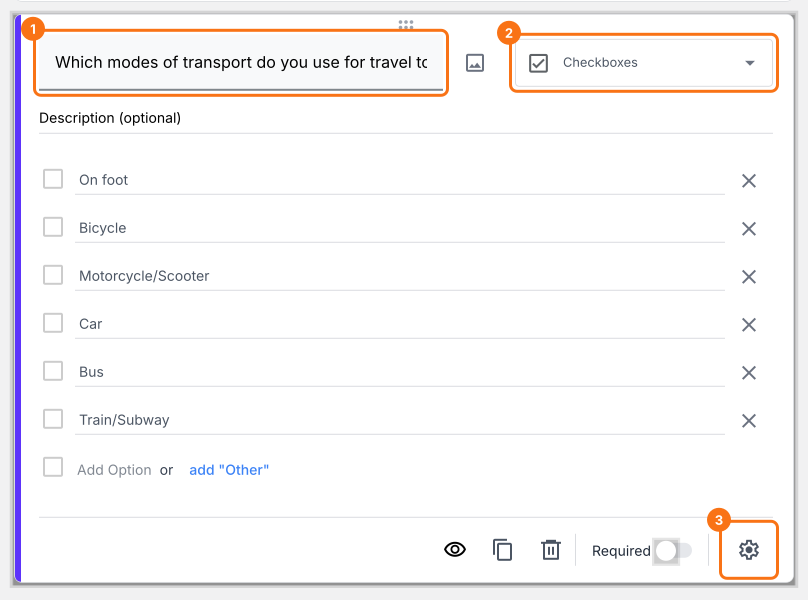
核取方塊問題讓使用者從提供的選項中選擇多個答案。它和選擇題類似,差別在於可以選擇超過 1 個答案選項。
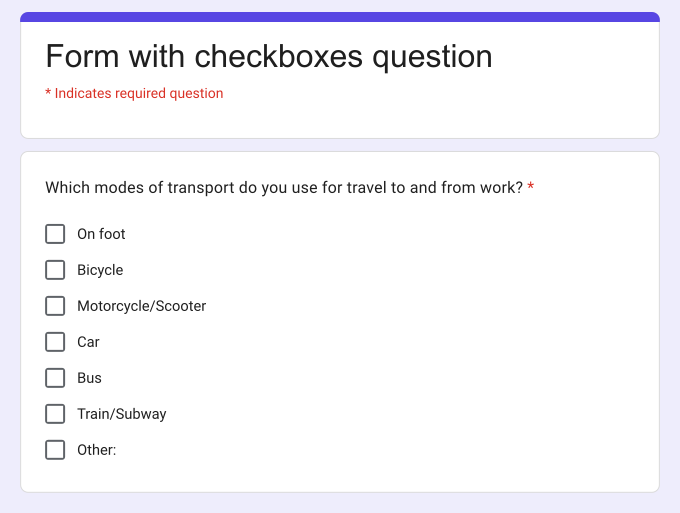
含預設答案選項的核取方塊問題
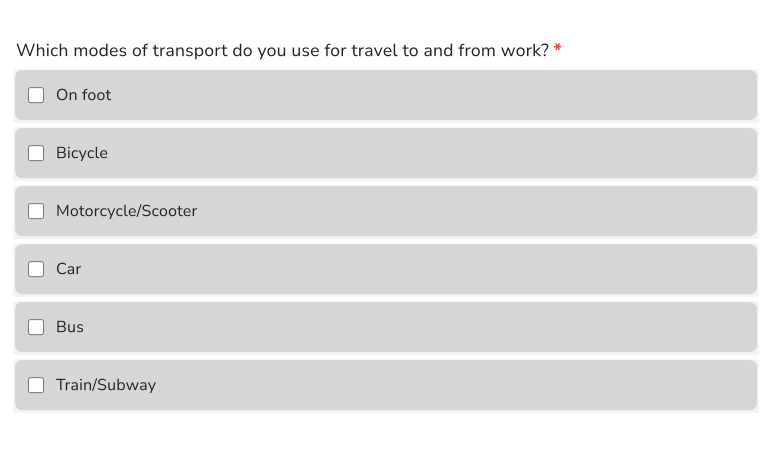
這個問題在使用者眼中是這個樣子。
如何加入「Other」選項?
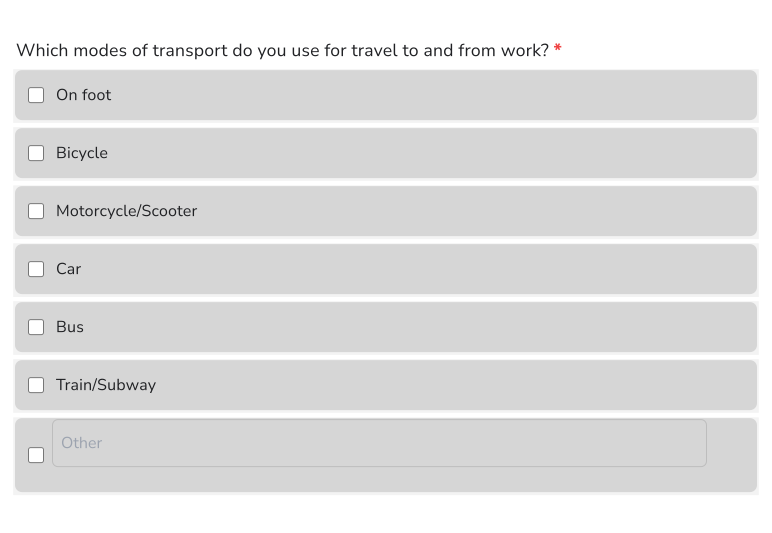
在核取方塊問題中加入答案後,點選 add "Other" 連結 (下圖中標示處)。使用者就能從現有選項中選擇一個或多個,也能自己輸入簡短的答案。
- 點選右側工具列中的 + 圖示 (Add field)
- 在問題類型清單中選取 Checkboxes
- 在第一個方塊中輸入第一個答案選項,然後點選 Add Option 並輸入下一個。每個答案選項都這樣做。
- 如下所示點選 add "Other" 連結
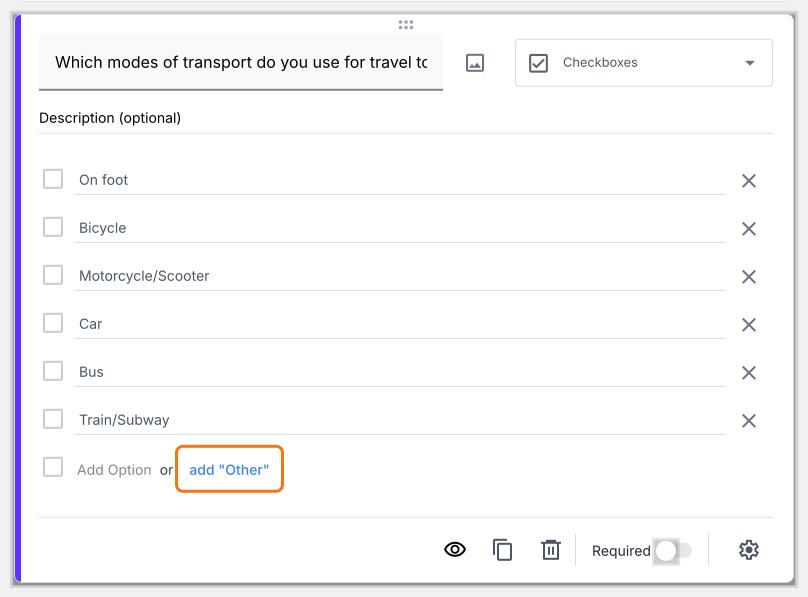
含「Other」選項的核取方塊問題
這個問題在使用者眼中是這個樣子。
如何限制使用者在核取方塊問題中可選的答案數量?
您可以加入回應驗證,限制使用者在核取方塊問題中可選的答案數量。您可以要求使用者至少選擇一定數量、剛好選擇指定數量,或最多選擇一定數量的答案。
Select at least (至少選擇)
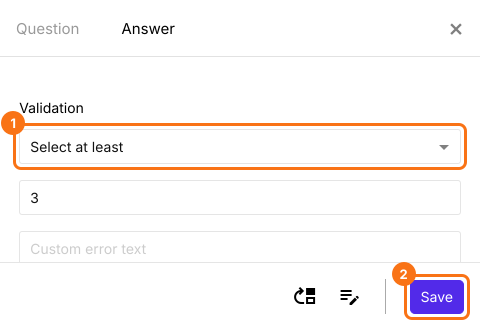
假設您想根據顧客的空檔安排健身計畫,同時確保顧客每週至少訓練 3 天。您可以新增一個以星期幾為答案選項的核取方塊問題,並使用 Select at least 回應驗證,強制使用者至少選擇 3 天 (答案選項) 來訓練。
- 點選右側工具列中的 + 圖示 (Add field)
- 在問題類型清單中選取 Checkboxes
- 在第一個方塊中輸入第一個答案選項,然後點選 Add Option 並輸入下一個。每個答案選項都這樣做。
- 點選問題右下角的 ⚙️ 圖示,選取「Answer」分頁,然後點選 Validation 下的 Configure
- 選取 Select at least,並輸入至少必須勾選的答案數量
- 點選 Save
Select at most (最多選擇)
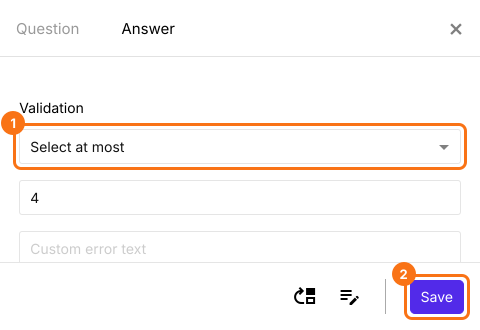
假設您想建立一份披薩訂購表單,讓使用者最多選擇四種額外配料。您可以新增一個以各種配料為答案選項的核取方塊問題,並使用 Select at most 回應驗證,把使用者限制在最多四種配料 (答案選項)。
- 點選右側工具列中的 + 圖示 (Add field)
- 在問題類型清單中選取 Checkboxes
- 在第一個方塊中輸入第一個答案選項,然後點選 Add Option 並輸入下一個。每個答案選項都這樣做。
- 點選問題右下角的 ⚙️ 圖示,選取「Answer」分頁,然後點選 Validation 下的 Configure
- 選取 Select at most,並輸入最多可勾選的答案數量
- 點選 Save
Select exactly (剛好選擇)
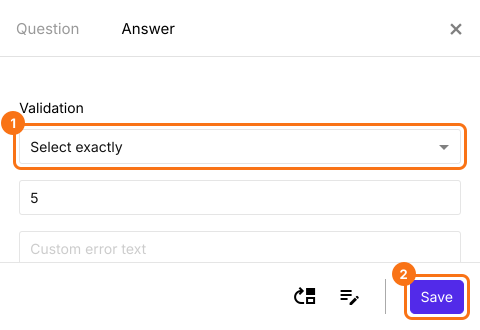
假設您想做一份問卷,找出大家最常用的前 5 名小工具。您可以新增一個以各種小工具為答案選項的核取方塊問題,並使用 Select exactly 回應驗證,讓填答者選出他們心目中前 5 名的必備小工具。
- 點選右側工具列中的 + 圖示 (Add field)
- 在問題類型清單中選取 Checkboxes
- 在第一個方塊中輸入第一個答案選項,然後點選 Add Option 並輸入下一個。每個答案選項都這樣做。
- 點選問題右下角的 ⚙️ 圖示,選取「Answer」分頁,然後點選 Validation 下的 Configure
- 選取 Select exactly,並輸入必須勾選的確切答案數量
- 點選 Save
如果您用核取方塊取得使用者的同意,請使用 Formesign 取得具法律效力的同意簽名。
摘要
如果您的使用者需要選擇多個答案,選擇題做不到。使用 Formfacade 的核取方塊問題,使用者可以選擇多個答案,您也可以用回應驗證限制他們可選的答案數量。建立您的表單,然後完成上述步驟。
最後更新: