如何計算星期幾?
有些表單取決於星期幾:每天更換的菜單、輪班表或課表。在 Google Forms 中,大家得自己選擇星期幾,有些人會選錯。使用 Formfacade,您在 Calculate 選項中使用 getDay() 函數找出星期幾。它會傳回 0 到 6 的數字,代表星期日到星期六,您還可以隱藏這個問題,讓每筆回應都附上星期幾,而使用者完全看不到。
建立您的表單,並依照下列步驟操作。範例是一份菜單會隨星期幾而改變的訂購表單。
如何找出星期幾?
- 在開啟的頁面中為表單命名,點選 Build form,再點選 Proceed。
- 點選「Edit」分頁。

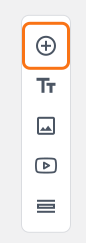
- 點選右側工具列中的 + 圖示 (Add field)。
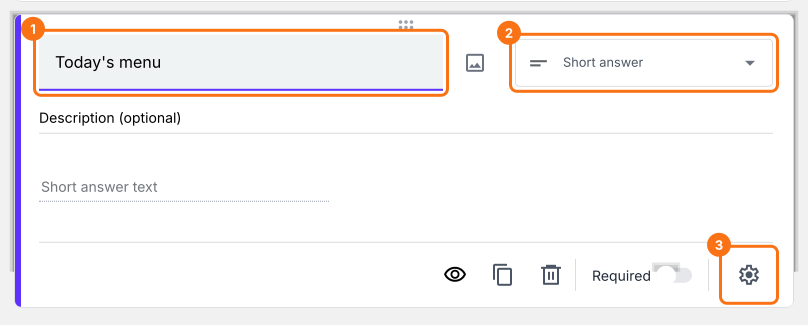
- 輸入「Today's menu」作為問題。它預設就是 Short answer。
點選問題右下角的 ⚙️ 圖示。
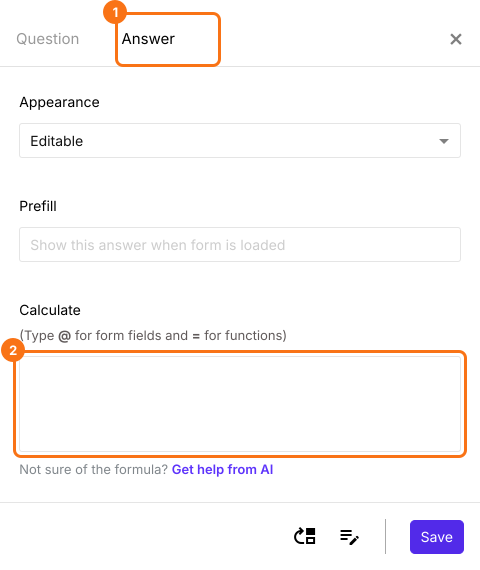
選擇「Answer」分頁。
使用 getDay() 函數計算星期幾
getDay() 函數會傳回指定日期是星期幾。這個函數會傳回 0 到 6 的數字,依序代表星期日到星期六。若要判斷今天是星期幾,可以使用下列公式。
TODAY().getDay()
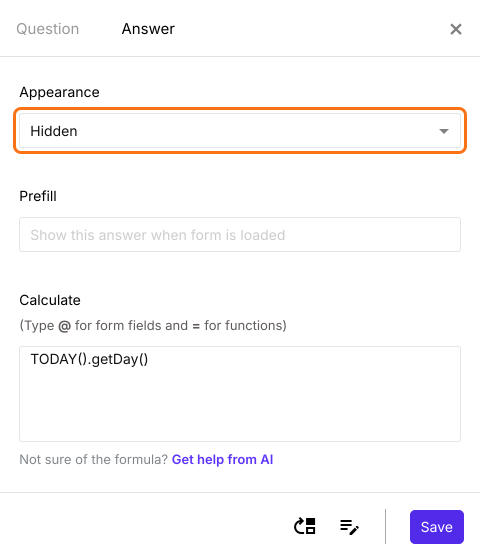
如下所示,在 Calculate 選項中寫入 TODAY().getDay() 公式。
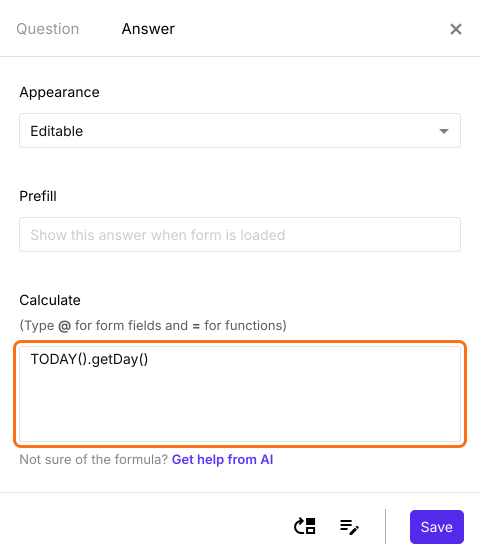
由於星期幾是自動計算的,我們可以如下所示將外觀改為 hidden,隱藏這個問題。點選 Save。
現在每筆回應都有星期幾:0 = 星期日,1 = 星期一,依此類推。在星期一,答案是 1。
摘要
最後更新: