曜日を計算するには?
日替わりのメニュー、シフト表、授業の時間割など、曜日によって変わるフォームがあります。Google Forms では人が自分で曜日を選ぶ必要があり、間違える人もいます。Formfacade なら、Calculate オプションで getDay() 関数を使って曜日を求められます。日曜日から土曜日を 0 から 6 の数字で返し、質問を非表示にできるので、ユーザーに見せずにすべての回答に曜日を付けられます。
フォームを作成して、以下のステップに従ってください。例として、曜日によってメニューが変わる注文フォームを使います。
曜日を求めるには?
- 開いたページでフォームに名前を付け、Build form、Proceed の順にクリックします。
- 「Edit」タブをクリックします。

- 右側のツールバーの + アイコン (Add field) をクリックします。
- 質問に「Today's menu」と入力します。最初から Short answer になっています。

質問の右下にある ⚙️ アイコンをクリックします。
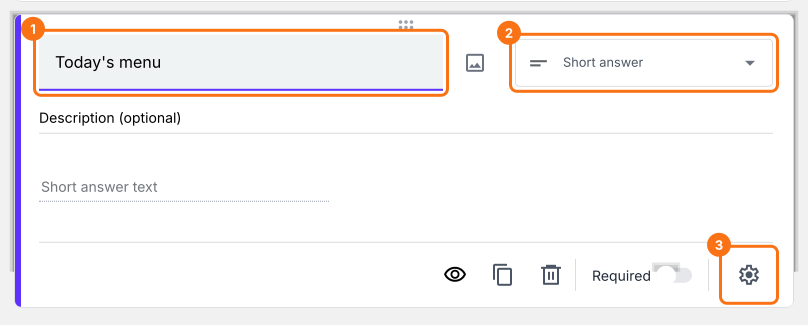
「Answer」タブを選びます。
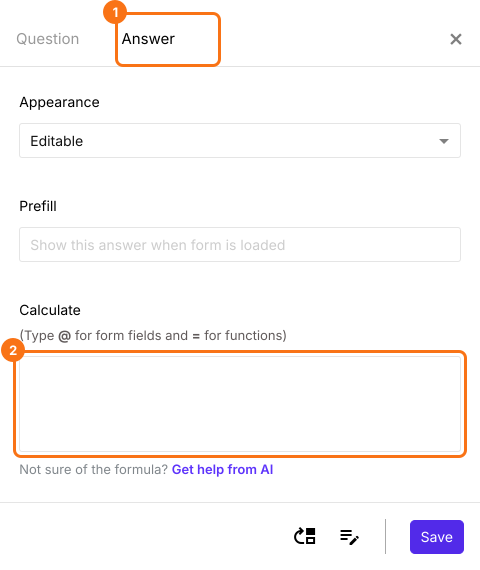
getDay() 関数で曜日を計算する
getDay() 関数は、指定した日付の曜日を返します。この関数は、日曜日から土曜日までの各曜日を表す 0 から 6 の数字を返します。今日の曜日を求めるには、次の数式を使えます。
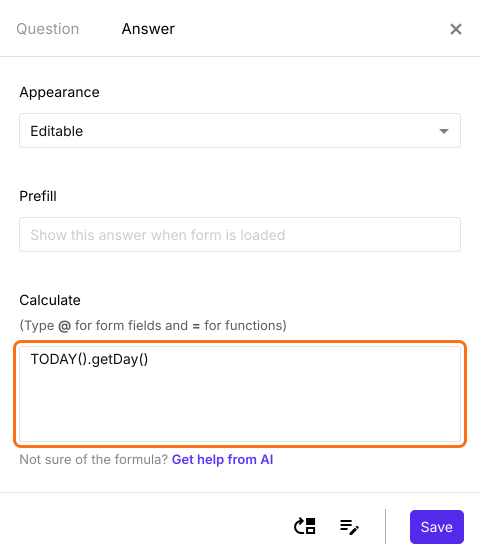
TODAY().getDay()
下のように、Calculate オプションに TODAY().getDay() の数式を書きます。
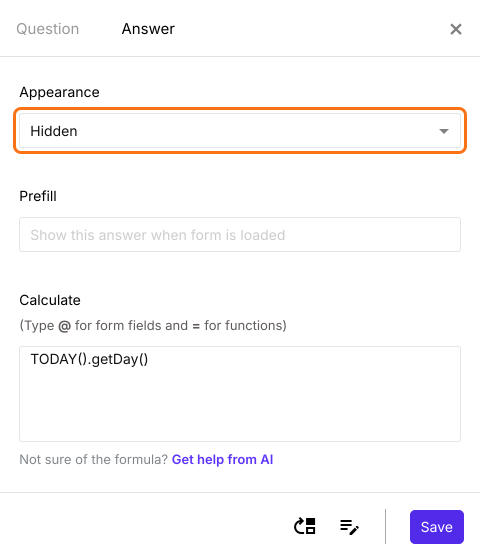
曜日は自動で計算されるので、下のように表示方法を hidden に変えて、この質問を非表示にできます。Save をクリックします。
これで、すべての回答に曜日が入ります。0 = 日曜日、1 = 月曜日のように続きます。月曜日なら、答えは 1 です。
まとめ
フォームが曜日によって変わる場合でも、Google Forms は自分で曜日を判断できません。Formfacade なら、記述式の質問の Calculate オプションで getDay() 関数を使い、その質問を非表示にすると、すべての回答に曜日が付きます。フォームを作成して、上のステップを完了してください。ご不明な点があれば、サポートにご連絡ください。
最終更新: