如何計算工作週的開始與結束日期?
每週做計畫的團隊,常會在表單上詢問下週的開始和結束日期。這些日期每週都會變,大家的寫法也各不相同,而 Google Forms 無法自動填入,所以您只能手動檢查。使用 Formfacade,您用 getDay() 找出今天是星期幾,再用 ADD 算出下週的開始和結束日期,表單開啟時就會填好這些日期。它們會自動更新,所以同一份表單每週都能使用。
建立您的表單,並依照下列步驟操作。範例是一份下週目標的表單,一週從星期日到星期六。
下週的目標 & 目的
- 在開啟的頁面中為表單命名,點選 Build form,再點選 Proceed。
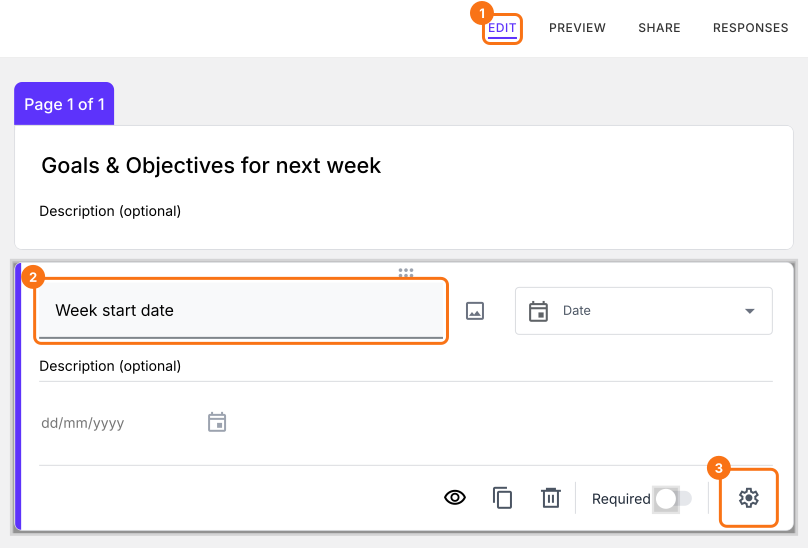
- 點選「Edit」分頁。

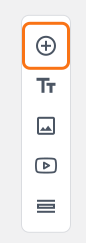
- 點選右側工具列中的 + 圖示 (Add field)。
- 輸入「Week start date」作為問題,並在問題類型清單中選擇 Date
- 再次點選 + 圖示
- 輸入「Week end date」作為問題,並在問題類型清單中選擇 Date
點選 Week start date 問題,再點選 ⚙️ 圖示。
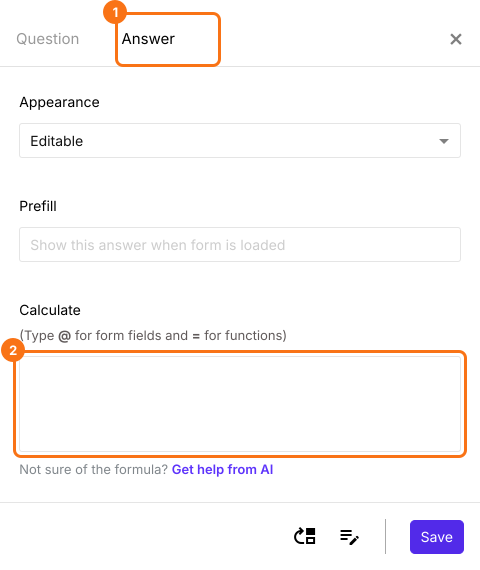
選擇「Answer」分頁。
計算一週的開始日期
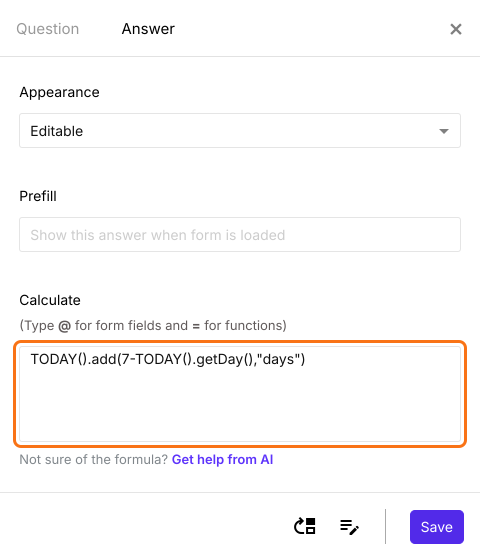
我們可以使用 getDay() 函數判斷星期幾,並如下所示使用 ADD 函數計算下週的開始日期。
TODAY().add(7-TODAY().getDay(),"days")
如下所示,在 Calculate 選項中寫入公式。點選 Save。
計算一週的結束日期
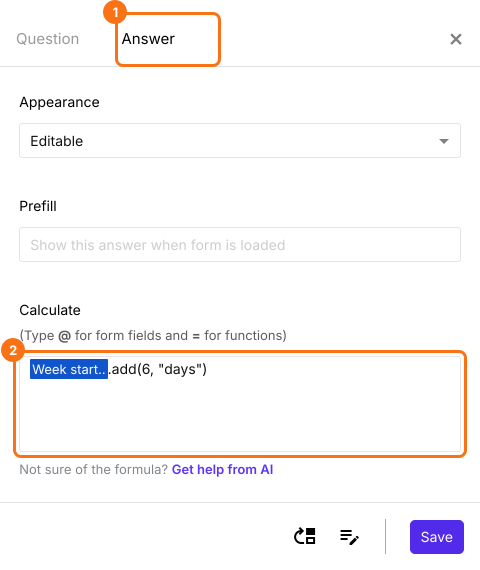
您可以在一週的開始日期加上 6 天,計算一週的結束日期。我們會如下使用 ADD 函數。
week_start_date.add(6, "days")
注意:若要輸入 week_start_date,請在 Calculate 選項中輸入 @,然後從清單中選擇 Week start date 問題。
點選一週結束日期的日期問題,再點選 ⚙️ 圖示。選擇「Answer」分頁,如下所示寫入計算一週結束日期的公式。點選 Save。
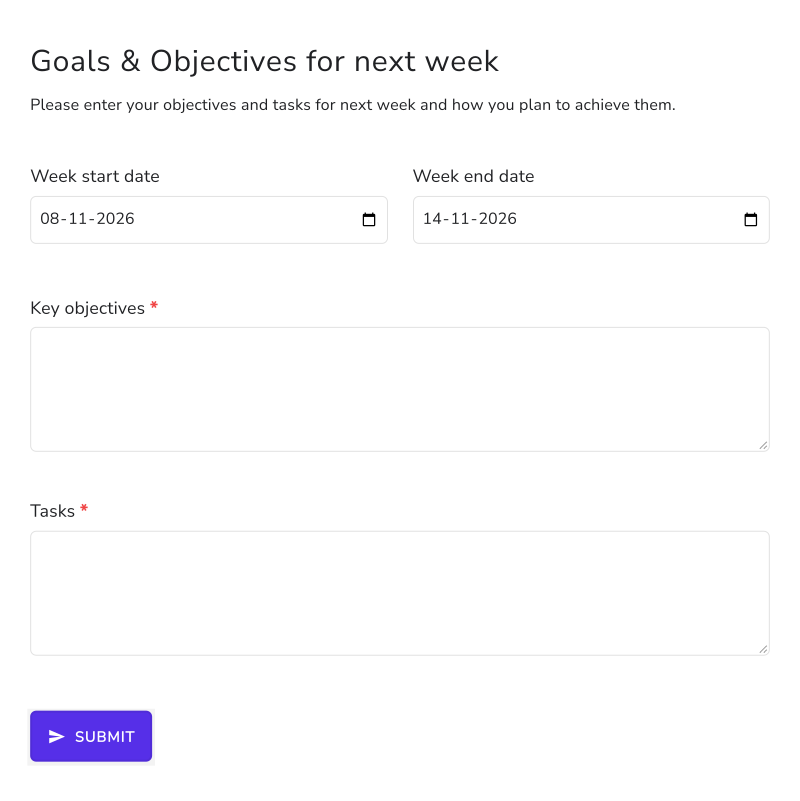
表單開啟時,下週的開始和結束日期已經填好。例如,在 11 月 2 日星期一,這一週從 11 月 8 日開始,到 11 月 14 日結束。
摘要
最後更新: