2つの日付の間の日数を計算するには?
休暇申請、予約、レンタルでは、どれも 2 つの日付の間の日数が必要です。人が自分で日数を数えると、数え方がばらばらだったり間違えたりします。Google Forms は 2 つの日付を記録するだけなので、後でシートで計算することになります。Formfacade なら、Calculate オプションで終了日から開始日を引くと、ユーザーは両方の日付を入力したとたんに日数を確認できます。日数は回答と一緒に Google Sheets に届くので、そちらで数式を書く必要はありません。
フォームを作成して、以下のステップに従ってください。例として、Leave From と Leave Till の日付がある休暇申請フォームを使います。
日数を計算するには?
- 開いたページでフォームに名前を付け、Build form、Proceed の順にクリックします。
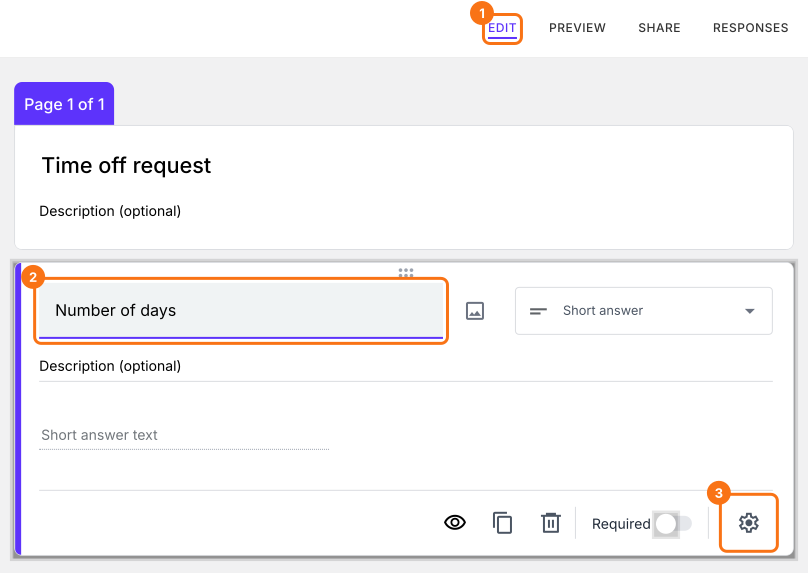
- 「Edit」タブをクリックします。

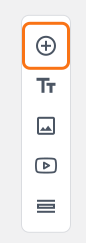
- 右側のツールバーの + アイコン (Add field) をクリックします。
- 質問に「Leave From」と入力し、質問の種類のリストで Date を選びます
- もう一度 + アイコンをクリックします
- 質問に「Leave Till」と入力し、質問の種類のリストで Date を選びます
- もう一度 + アイコンをクリックします
- 質問に「Number of days」と入力します。最初から Short answer になっています。
Number of days の質問の右下にある ⚙️ アイコンをクリックします。
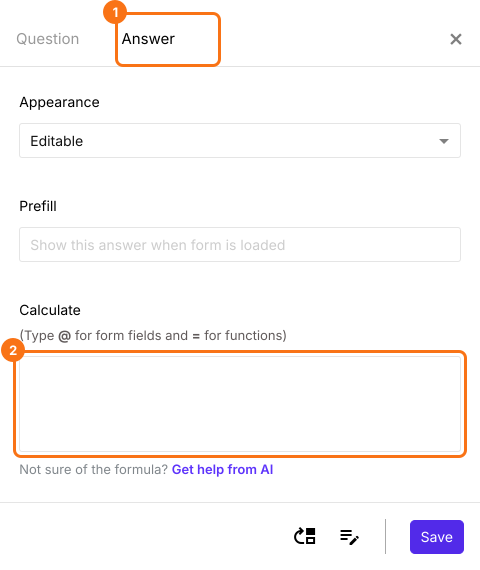
「Answer」タブを選びます。
2 つの日付の間の日数
終了日から開始日を引くと、結果はミリ秒になります。答えを 24 * 60 * 60 * 1000 で割ると日数に変換できます。開始日を含めるには、結果に 1 を足す必要があります。
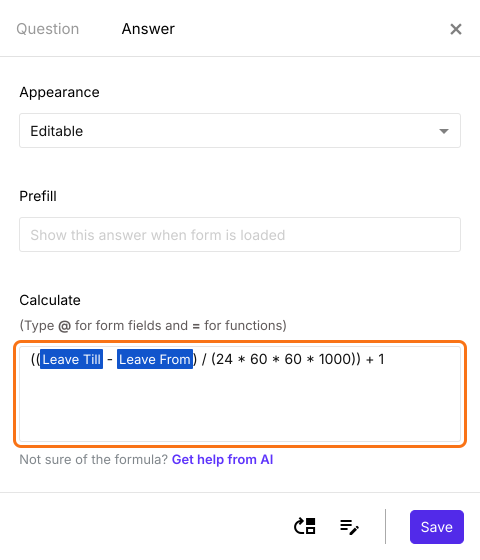
((Leave Till - Leave From) / (24 * 60 * 60 * 1000)) + 1
- 秒に変換するには 1000 で割ります
- 分に変換するには (60 * 1000) で割ります
- 時間に変換するには (60 * 60 * 1000) で割ります
- 日に変換するには (24 * 60 * 60 * 1000) で割ります
下のように、Calculate オプションに数式を書きます。Save をクリックします。
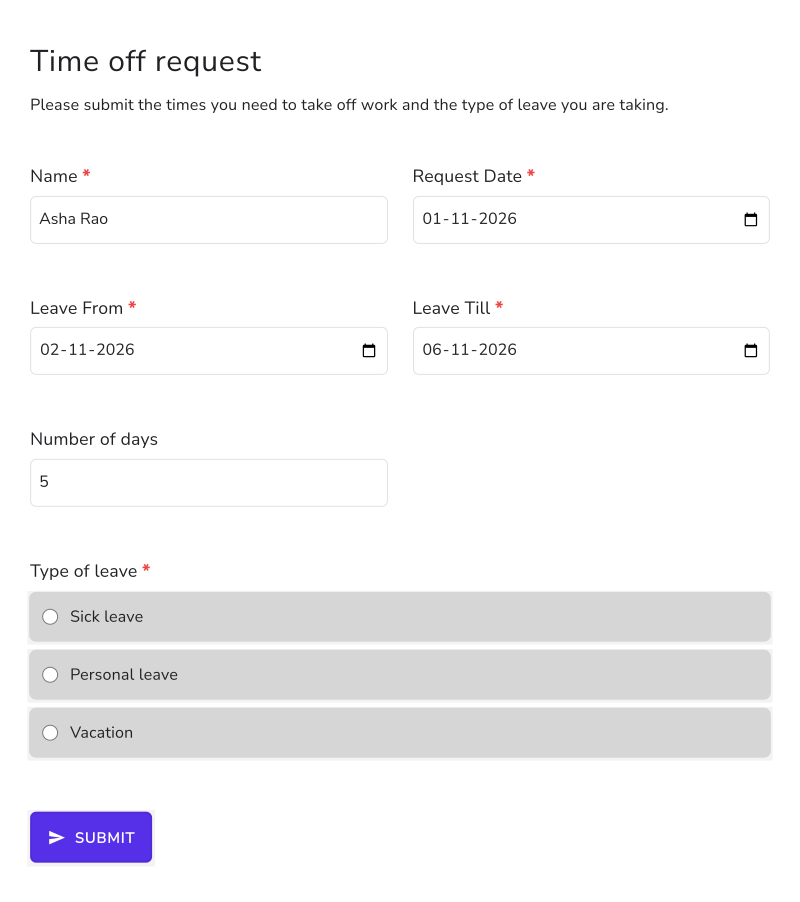
両方の日付を入力すると、フォームに日数が表示されます。たとえば、11 月 2 日から 11 月 6 日なら 5 になります。
まとめ
2 つの日付の間の日数が必要でも、Google Forms では計算できません。Formfacade なら、Calculate オプションで終了日から開始日を引くと、ユーザーが日付を入力したとたんに日数が表示されます。フォームを作成して、上のステップを完了してください。ご不明な点があれば、サポートにご連絡ください。
最終更新: