如何自訂 Google Forms 的主題?
"有沒有辦法複製表單的樣式"- Google Docs Editors Community
您把一份 Google Form 設定成想要的樣子,下一份又從紫色重新開始。Google 的主題選項可以變更顏色、頁首圖片、背景和字型,但問題永遠放在同樣版面的白色卡片上,每份新表單都得重新設定一次。使用 Formfacade,您選擇一個主題並變更它的顏色、字型和版面配置,然後一次套用到您所有的表單,讓每份表單看起來都像您的商家,而不是像 Google。
以下是 Google 主題選項可以變更的部分,以及使用 Formfacade 設定表單樣式的步驟。請先建立您的表單。
Google Forms 的自訂功能有限。您可以使用主題選項上傳頁首圖片,以及變更主題顏色、背景顏色和字型。
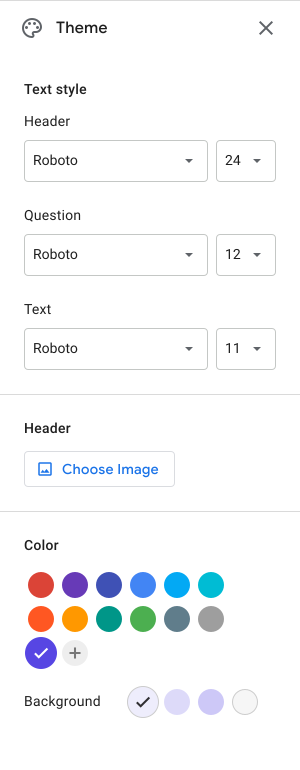
在 Google Forms 中,紫色是預設的主題顏色。您可以從列出的選項中選擇其他顏色,或加入自訂顏色。根據所選的主題顏色,會顯示 4 種不同的背景顏色選項。您可以從這四種顏色中選一種來設定頁面背景。請注意,表單的顏色永遠是白色,而且無法變更。
如果您需要更多自訂選項,可以使用 Formfacade。使用 Formfacade,您可以
- 將 Google Forms 嵌入您的網頁,讓它看起來符合您網站的主題
- 變更表單版面配置:Compact、Comfortable、Default
- 自訂表單的背景顏色、字型顏色和表單元素
- 為標題和表單元素指定字型
如何使用 Formfacade 自訂主題?
- 在開啟的頁面中為表單命名,點選 Build form,再點選 Proceed。您的表單會在「Preview」分頁中開啟。

- 在 THEME 分頁的 Theme options 下點選一個主題。例如:Forest green。
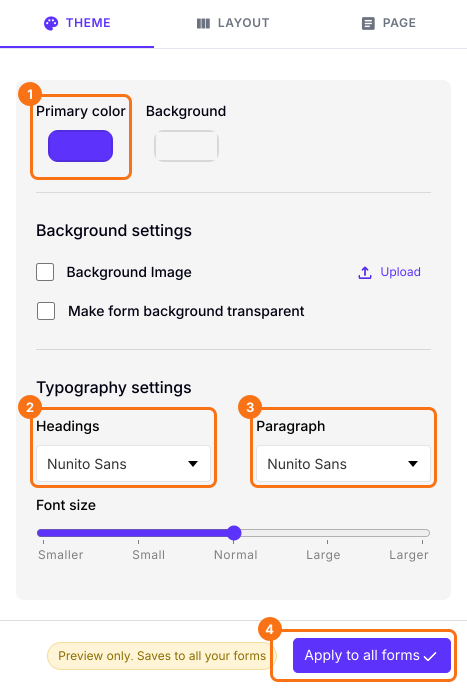
- 您也可以變更 Primary color、Background 和 Typography settings。
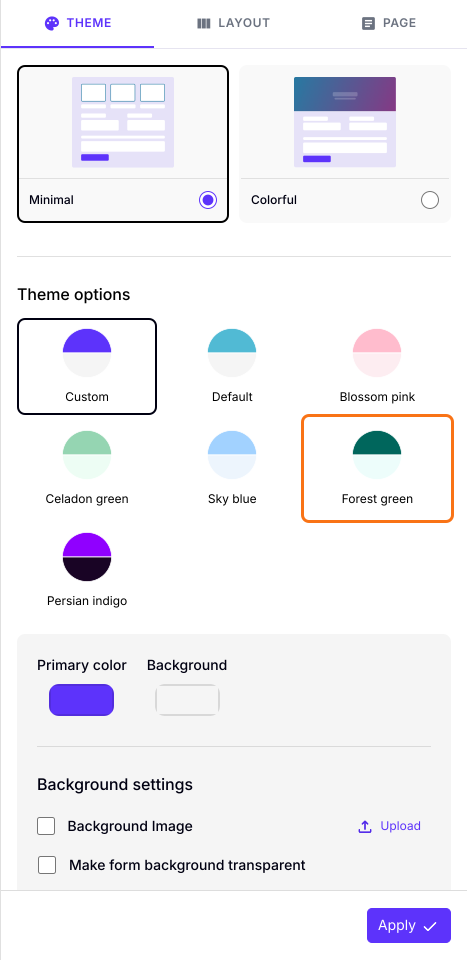
- 點選「Apply to all forms」按鈕,這會變更您帳戶中所有上線表單的主題,而不只是這一份。
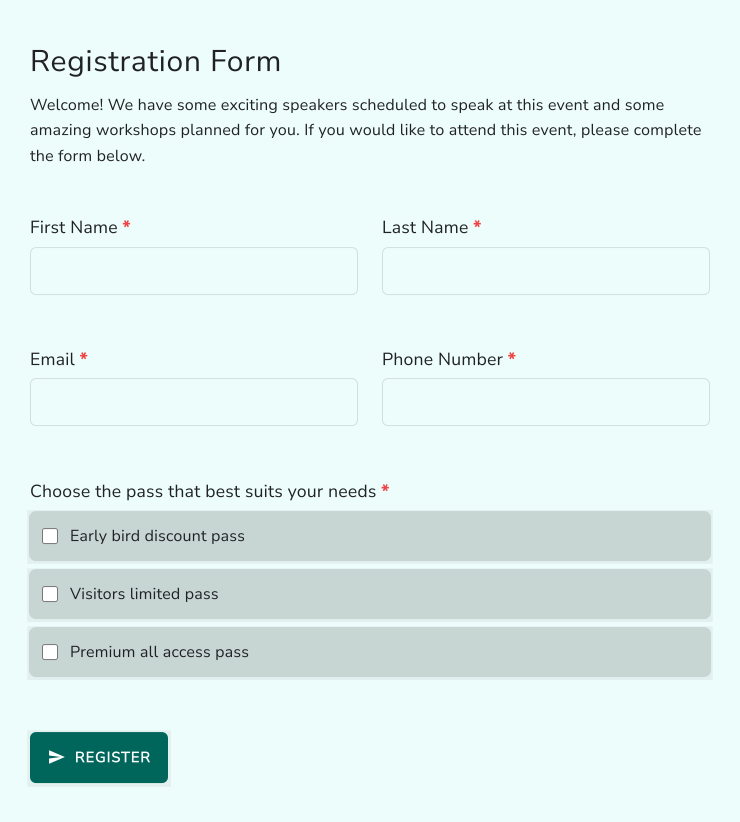
您的表單會顯示您選擇的主題。
若要變更版面配置,請閱讀如何變更 Google Forms 的版面配置?
摘要
Google 的主題選項只能變更幾種顏色、頁首圖片和字型,表單看起來還是 Google Form。使用 Formfacade,您可以選擇主題、自訂它的顏色和字型,並套用到您所有的表單。建立您的表單並完成上述步驟。
最後更新: