Comment personnaliser le thème dans Google Forms ?
"Est-ce qu'il y a un moyen de copier le style d'un formulaire"- Google Docs Editors Community
Vous avez stylisé un Google Form comme vous le vouliez et le suivant repart en violet. L'option de thème de Google change la couleur, l'image d'en-tête, l'arrière-plan et la police, mais les questions restent toujours sur des cartes blanches avec la même mise en page et chaque nouveau formulaire doit être stylisé de nouveau. Avec Formfacade, vous choisissez un thème et vous changez ses couleurs, ses polices et sa mise en page, puis vous l'appliquez à tous vos formulaires d'un coup, pour que chaque formulaire ressemble à votre entreprise et pas à Google.
Voici ce que l'option de thème de Google peut changer, puis les étapes pour styliser vos formulaires avec Formfacade. Créez votre formulaire pour commencer.
Google Forms offre peu de personnalisation. Vous pouvez utiliser l'option de thème pour importer une image d'en-tête, changer la couleur du thème, la couleur d'arrière-plan et la police.
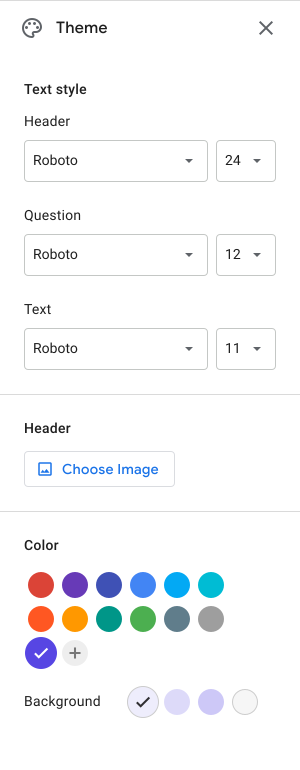
Dans Google Forms, le violet est la couleur de thème par défaut. Vous pouvez choisir une autre couleur parmi les options proposées ou ajouter votre propre couleur. Selon la couleur de thème choisie, 4 options de couleur d'arrière-plan s'affichent. Vous pouvez choisir l'une de ces quatre couleurs pour l'arrière-plan de la page. Notez que la couleur du formulaire sera toujours blanche et ne peut pas être changée.
Si vous avez besoin de plus d'options de personnalisation, vous pouvez utiliser Formfacade. Avec Formfacade, vous pouvez
- Intégrer Google Forms dans votre page web et lui donner l'apparence de votre site
- Changer la mise en page du formulaire : Compact, Comfortable, Default
- Personnaliser les couleurs d'arrière-plan, les couleurs de police et les éléments du formulaire
- Choisir une police pour les titres et les éléments du formulaire
Comment personnaliser le thème avec Formfacade ?
- Sur la page qui s'ouvre, nommez votre formulaire, cliquez sur Build form puis sur Proceed. Votre formulaire s'ouvre sur l'onglet "Preview".

- Dans l'onglet THEME, sous Theme options, cliquez sur un thème. Par exemple : Forest green.
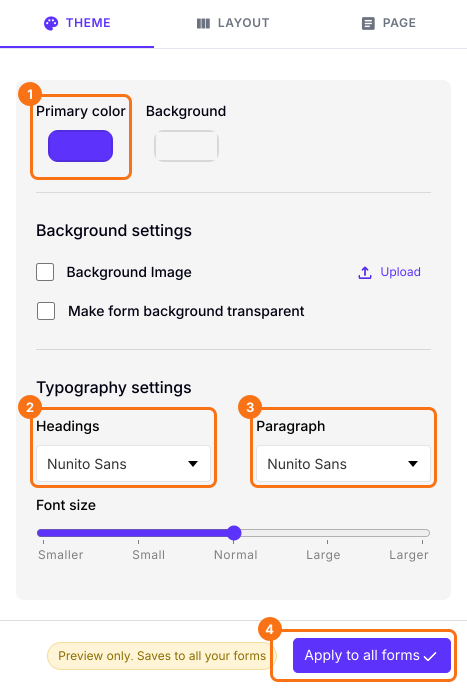
- Vous pouvez aussi changer les réglages Primary color, Background et Typography settings.
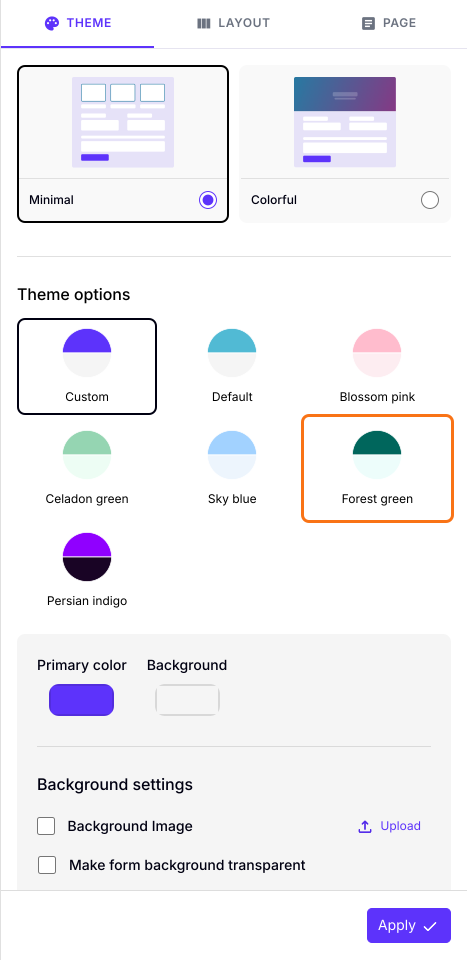
- Cliquez sur le bouton "Apply to all forms", qui change le thème de tous les formulaires en ligne de votre compte, pas seulement celui-ci.
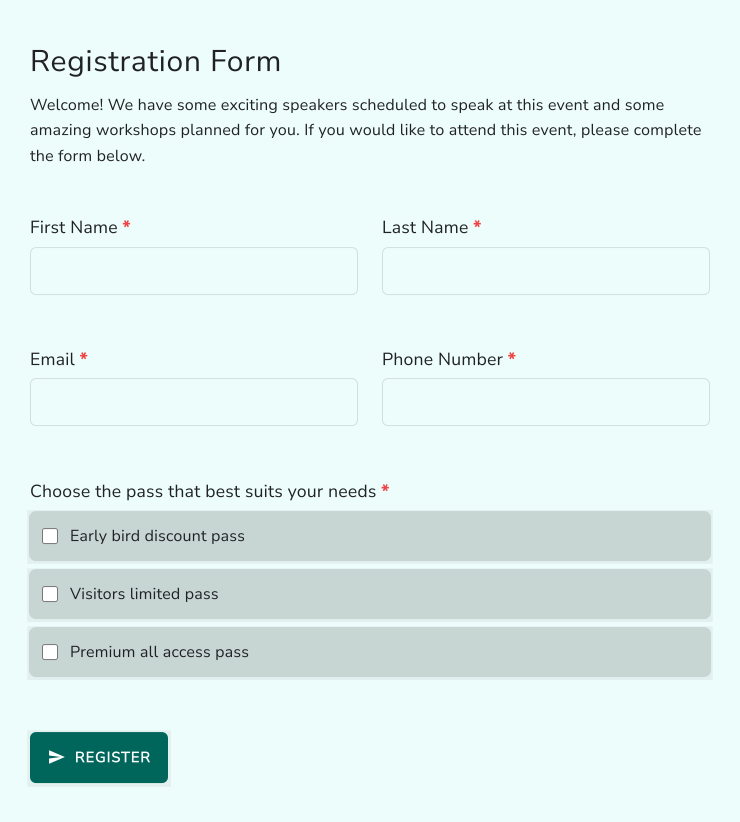
Votre formulaire affichera le thème que vous avez choisi.
Pour changer la mise en page, lisez Comment changer la mise en page de mes Google Forms ?
Résumé
L'option de thème de Google change quelques couleurs, une image d'en-tête et les polices et le formulaire ressemble toujours à un Google Form. Avec Formfacade, vous choisissez un thème, vous personnalisez ses couleurs et ses polices et vous l'appliquez à tous vos formulaires. Créez votre formulaire et suivez les étapes ci-dessus.
Dernière mise à jour :