如何變更 Google Forms 的預留位置文字?
"如何在 Google Forms 中變更提示文字"- Google Docs Editors Community
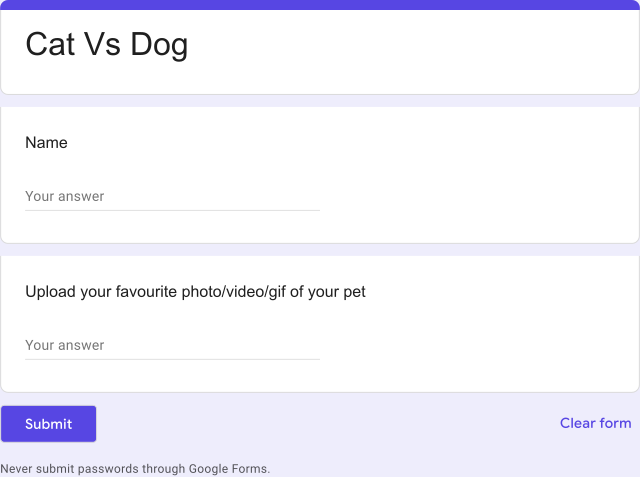
Google Forms 的每個簡答題和段落題,方塊裡都顯示同樣的「Your answer」,Google 論壇上有 345 人詢問如何變更它。Google Forms 沒有變更或移除它的選項。當您需要特定格式的答案,例如全名或含國碼的電話號碼,大家會看的就是方塊裡的提示。使用 Formfacade,您可以為每個問題設定自己的提示文字,使用者看到的會是您的提示,而不是「Your answer」。
以下是 Google Forms 顯示的提示文字,以及變更它的步驟。請先建立您的表單。
Short Answer & Paragraph 類型問題的預設提示文字是「Your answer」。您可以使用 Formfacade 刪除或更新這段提示文字。
如何變更預設的提示文字?
- 在開啟的頁面中為表單命名,點選 Build form,再點選 Proceed。
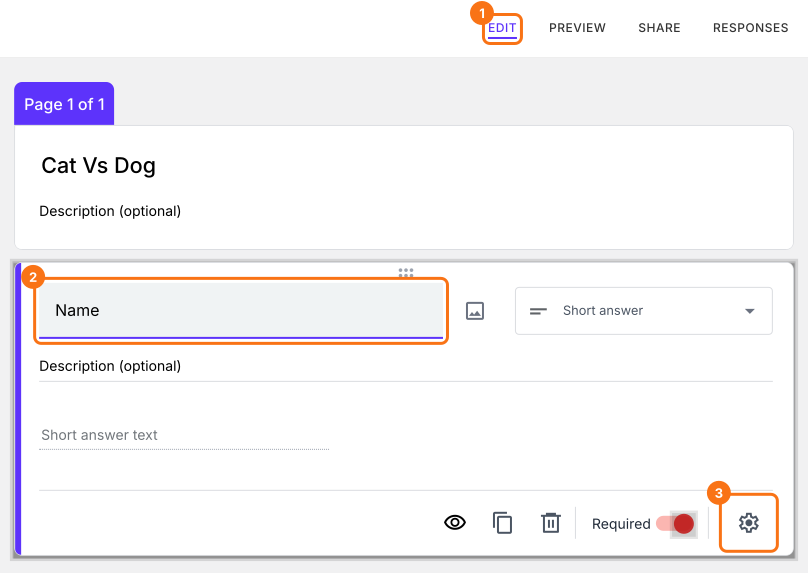
- 點選「Edit」分頁。

- 點選簡答題,再點選齒輪圖示。如果您的表單沒有簡答題,請點選右側工具列中的 + 圖示新增一個。
- 在 Question 分頁中點選 + Placeholder。
- 輸入提示文字,然後點選 Save 按鈕。
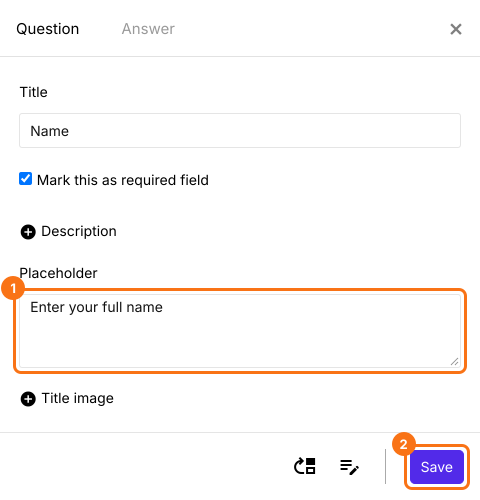
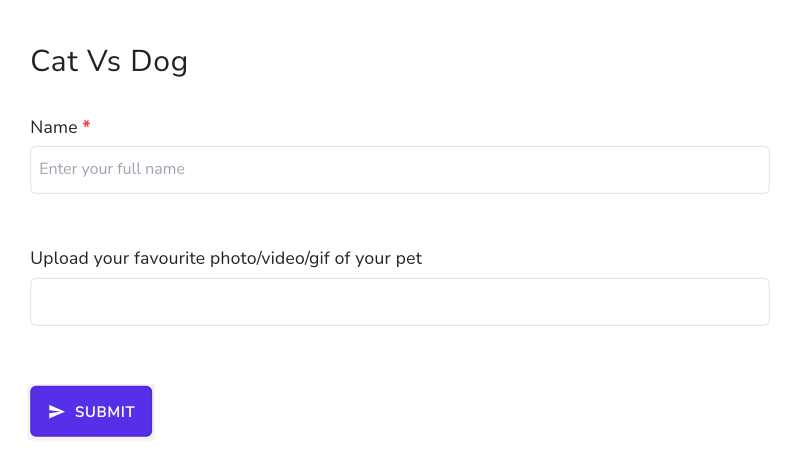
預設的「Your answer」提示文字會被替換成您在 Placeholder 中加入的文字。例如,您可以在「Name」問題中顯示「Enter your full name」提示文字。
摘要
Google Forms 在每個文字方塊中都顯示「Your answer」,您無法變更它。使用 Formfacade,您可以為問題輸入自己的提示文字,例如「Enter your full name」,使用者看到的就會是它而不是「Your answer」。建立您的表單並完成上述步驟。
最後更新: