如何在 Google Forms 中用 CSS 修改樣式
"能把兩個以上的欄位放在同一行,以節省空間"- Google Docs Editors Community
有人請您讓表單符合組織的設計,但 Google Forms 的主題選項只能做到某個程度。您可以變更頁首圖片、顏色和字型,但問題只能維持單欄,標題列和間距也只能照 Google 的設定。把表單嵌入網站也沒有用,因為網站的 CSS 無法作用到 iframe 裡面。使用 Formfacade,您可以把表單切換成兩欄、設定顏色,其餘部分再加入您自己的 CSS。
以下是變更 Google Form 外觀的三種方法,以及各自的不足之處。
需求:
在 COVID-19 危機期間,Centre of Small & Medium Enterprises 定期舉辦線上培訓課程,協助中小企業和員工為重新營業時的安全措施做好準備。這個中心希望打造一份像這樣簡潔俐落的培訓報名表單。

1. 在 Google Forms 中自訂主題
Google Forms 讓您選擇頁首圖片、主題顏色、背景顏色和字型。不足之處:問題只能維持單欄,您也無法單獨變更標題列、間距或按鈕。如果您把表單嵌入網站,網站的 CSS 也無法作用到 iframe 裡面。
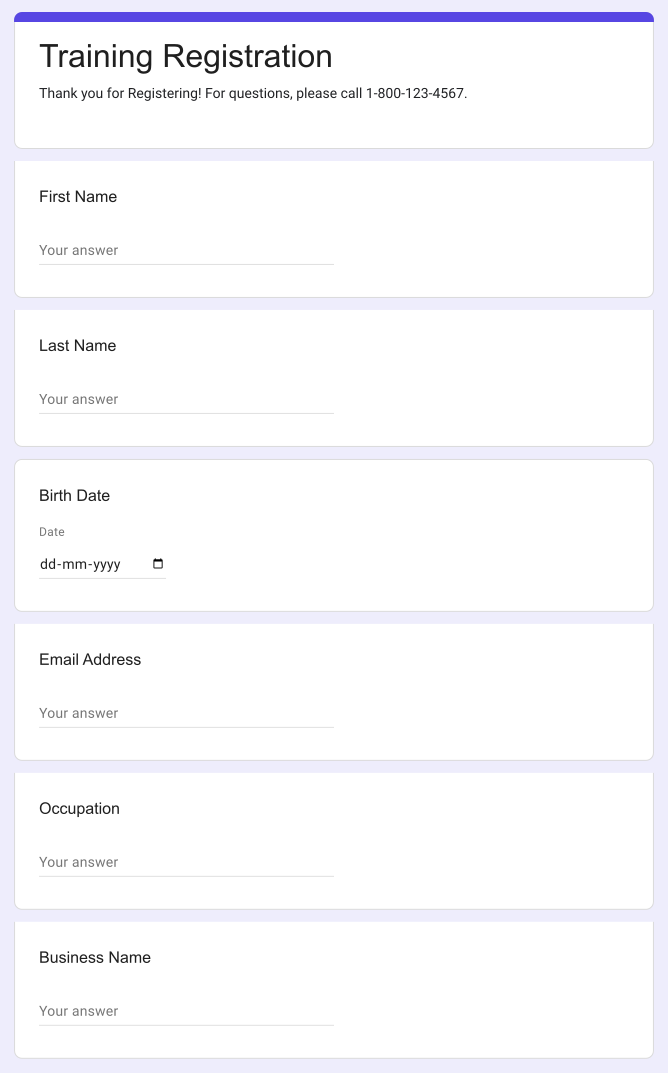
2. 自己建立 HTML 表單
在您的網站上撰寫一個 HTML 表單,用每個問題的 entry ID 把每個答案送到您的 Google Form。
不足之處:您得找出每個 entry ID,每次表單變動就更新程式碼,還得自己處理錯誤。
3. 使用 Formfacade 和您自己的 CSS
Formfacade 幫助他們把上面的 Google Form 設計成他們想要的樣子。
我會用詳細的逐步指南,帶您走過這份表單的改造過程。跟著我一起自訂表單元素並加入 CSS,讓它符合想要的樣式。
步驟 1:準備要自訂的表單
- 點選 建立您的表單,為表單命名,點選 Build form,再點選 Proceed。
- 點選「Preview」分頁

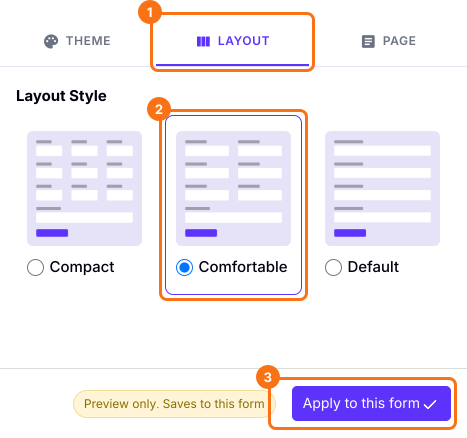
2. 點選側邊欄的「LAYOUT」分頁,選取「Comfortable」將版面改為 2 欄。點選「Apply to this form」。
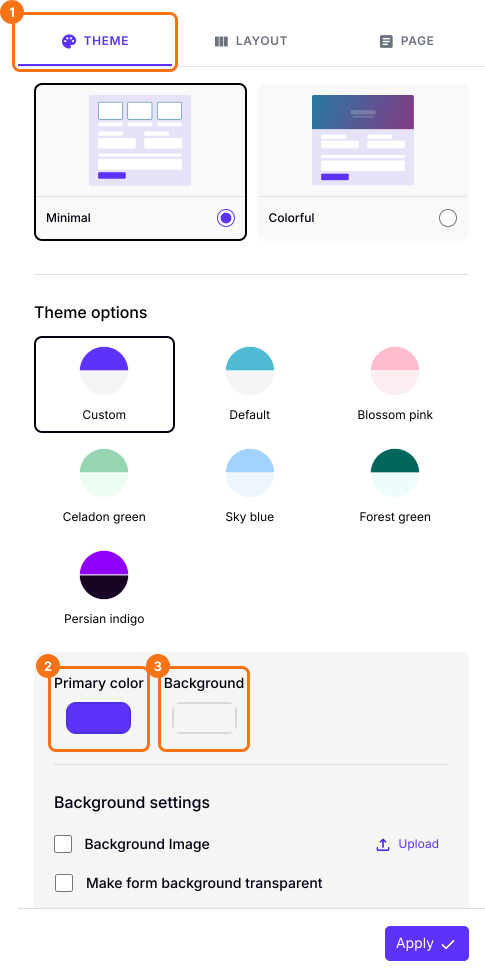
3. 在同一個側邊欄中,點選「THEME」分頁變更表單的顏色。「Apply to all forms」按鈕會把這些顏色套用到您所有的表單。
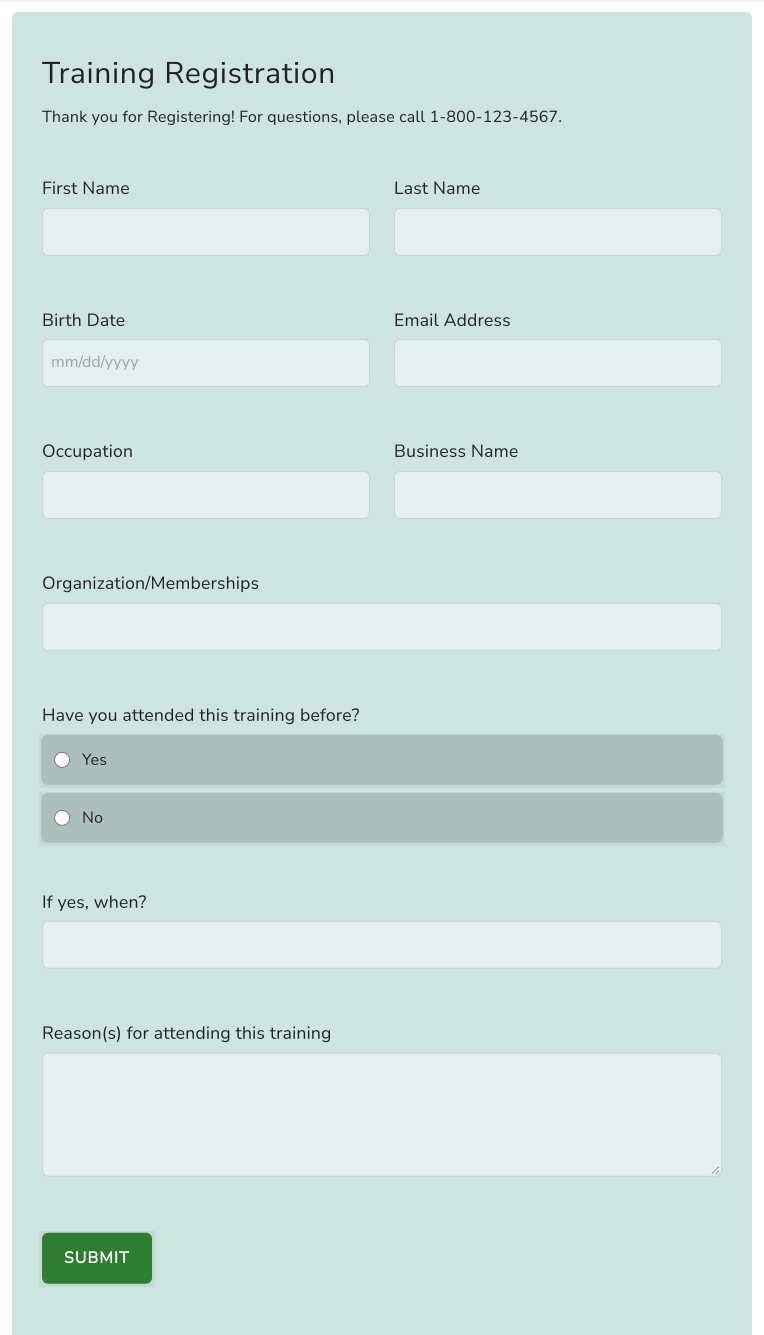
4. 看看您的表單經 Formfacade 改頭換面後的樣子,並和範例表單比較一下。
快完成了,對吧?但先等等!
標題還有一些小地方需要調整
- 標題必須是緋紅色:十六進位碼 #DC143C 或 rgb(220,20,60)
- 標題需要白色長條背景,並從一端延伸到另一端。
- 說明必須維持黑色。並且置中。
- 各處的內距都需要調整。
5. 讓我們用「Inspect element」看看哪些 CSS 適合。
6. 我在「Inspect element」中做了這些調整,得出下面這段 CSS 程式碼。
.ff-title {
color:#DC143C !important;
padding: 20px !important;
background-color: white;
position: relative;
transform: translateX(-4%);
width: 109%;
}
.ff-description {
padding-top: 20px !important;
align: center !important;
}
.ff-form {
padding: 0px 30px !important;
}
.ff-compose {
padding: 0px !important;
background: none !important
}
.ff-section {
padding-top: 0px !important;
}
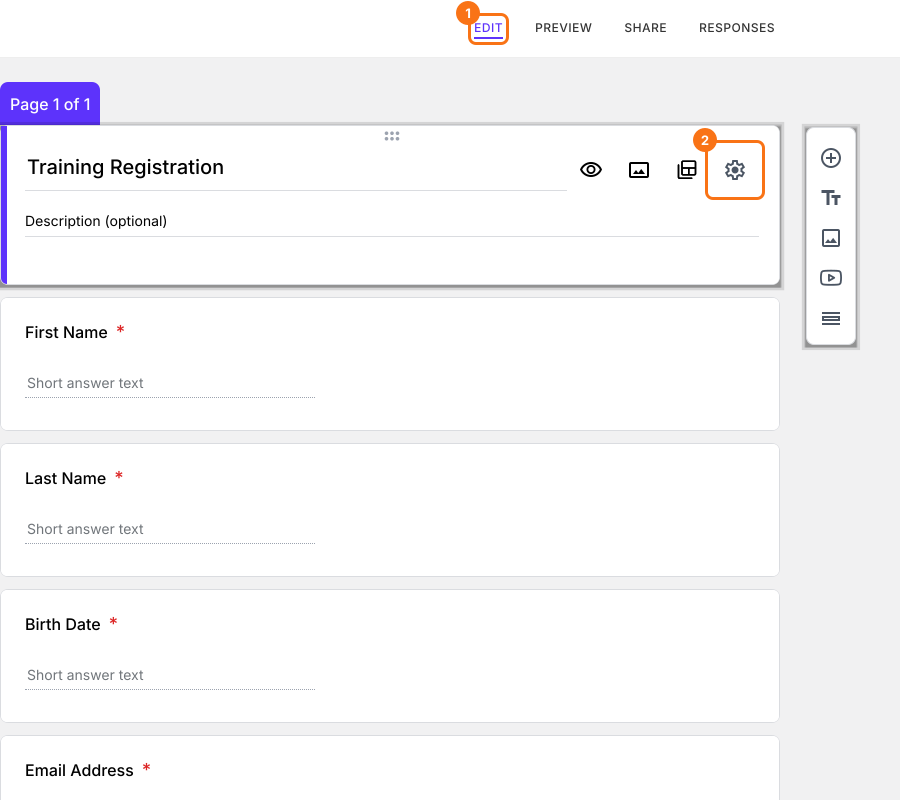
7. 現在讓我把程式碼加到表單中。我點選「EDIT」,點選表單標題,再點選 ⚙️ 圖示,然後點選「Advanced」分頁,把程式碼加到「Custom CSS」中。點選「Save」。
8. 觀看下面的影片,看看我逐一加入程式碼時,表單如何變化。
這就是最終的表單。看起來很棒,對吧?
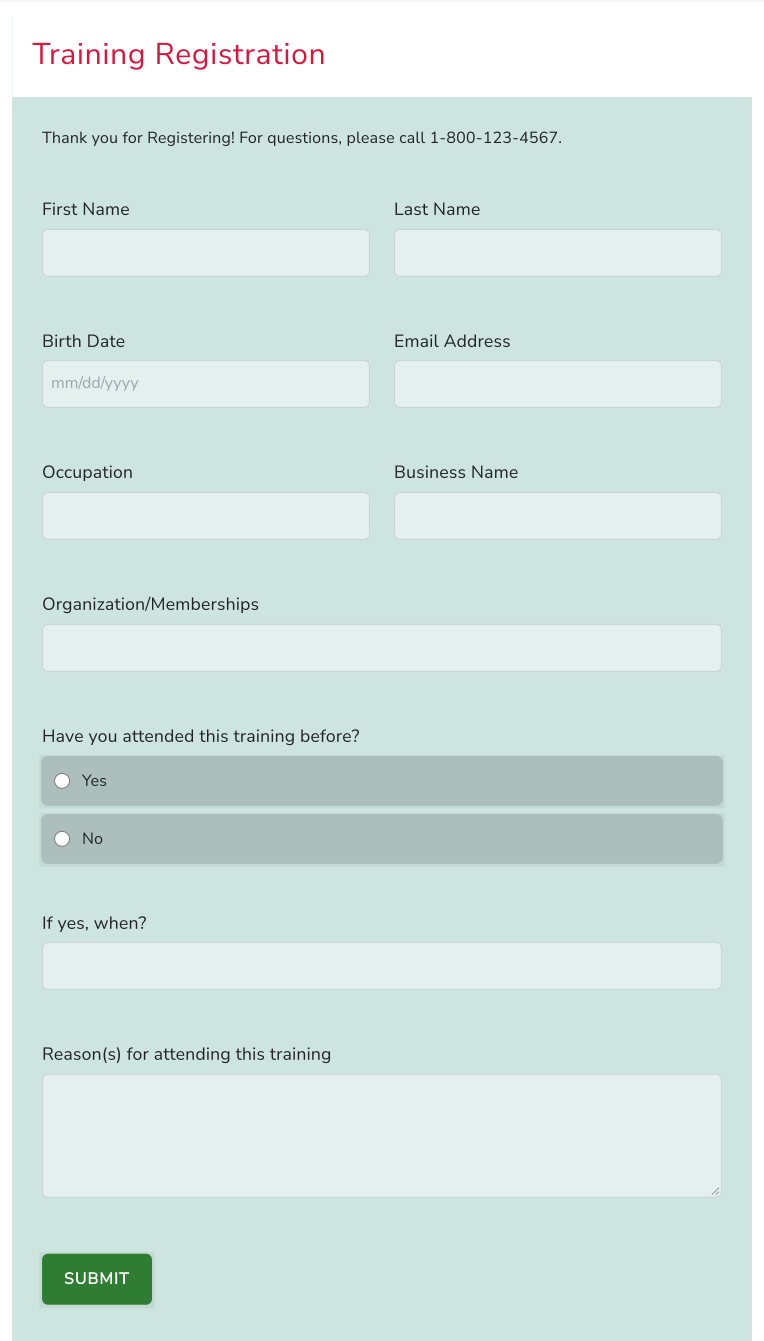
您覺得這樣的自訂如何?讓我們看看您的設計,請寫信到 support@formfacade.com。
額外收穫!
以下是比較 Google Forms 和 Formfacade 能做哪些自訂的表格。
1. 從這張表中找出您的表單或欄位想要的自訂項目。
2. 點選連結的文章,查看達成您想要之設計的詳細逐步教學。
讓您的 Google Form 在網站上好看又出色。祝您設計愉快!
| 表單 | Google Forms | Formfacade |
|---|---|---|
| 版面配置 | 標準單欄 | 多欄 |
| 背景/主題顏色 | 是 | 是 |
| 按鈕顏色 | 否 | 是 |
| 表單欄位 | 否 | 是 |
| 變更字型設定 | ||
| 字型顏色 | ? | 否 |
| 字型樣式 | 是 | 是 |
| 進階 CSS 樣式 | 否 | 是 |
| 欄位 | ||
| 變更預留位置文字 | 否 | 是 |
| 外觀(隱藏/唯讀) | 否 | 是 |
| 變更問題名稱 | 否 | 是 |
| 預先填寫 | 是 | 是 |
| 計算欄位 | 否 | 是 |
| 進階自訂(文字格式:粗體、斜體) | 否 | 是 |
| 轉換追蹤 | 否 | 是 |
| Hotjar 整合 | 否 | 是 |
| 檔案上傳 | Drive,需要登入 | 是 |
摘要
最後更新: