Recevoir une notification par e-mail des nouvelles réponses
"pour qu'il puisse recevoir par e-mail les réponses de toutes les commandes envoyées"- Google Docs Editors Community
Quand des commandes arrivent par un formulaire, vous voulez savoir tout de suite ce qui a été commandé et où ça va. Google Forms peut vous envoyer un e-mail pour dire qu'il y a une nouvelle réponse, mais l'e-mail ne montre pas les réponses, donc vous ouvrez le formulaire à chaque fois. Avec Neartail, vous recevez un e-mail pour chaque nouvelle commande avec les produits (ou toute la commande avec les coordonnées et les détails de livraison du client). Vous pouvez aussi mettre des réponses du formulaire dans l'objet, donc chaque commande est facile à retrouver dans votre boîte de réception.
C'est parti. Créez votre formulaire et suivez les étapes ci-dessous.
Configurez l'e-mail
- Sur la page qui s'ouvre, cliquez sur Enter your form name, saisissez un nom et cliquez sur Generate.
- Vérifiez le plan proposé et cliquez sur Proceed. Votre formulaire s'ouvre sur l'onglet Edit.
- S'il demande "Do you want to collect payment on form submit?", cliquez sur No.
- Cliquez sur Orders.

- Cliquez sur Kanban board.

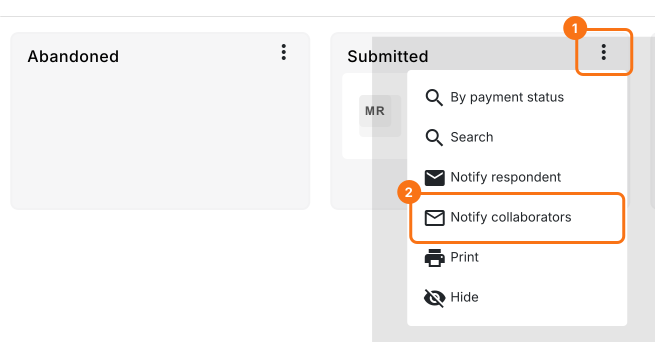
- Cliquez sur l'icône ⋮ à côté du statut Submitted et cliquez sur Notify collaborators.
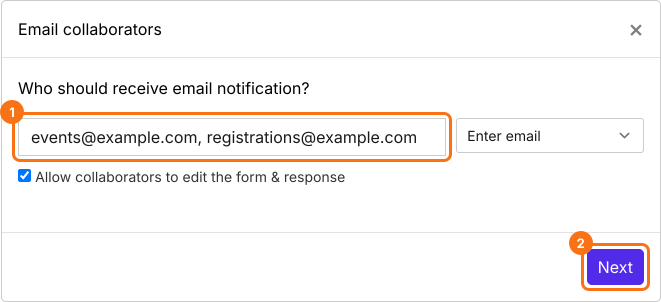
- Saisissez votre adresse e-mail et cliquez sur Next. Pour prévenir plus de personnes, saisissez plusieurs adresses ou une adresse de groupe, séparées par des virgules.
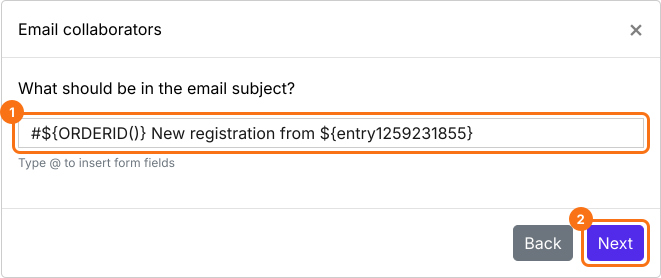
- Saisissez un objet ou insérez-y des réponses du formulaire comme ci-dessous, puis cliquez sur Next.
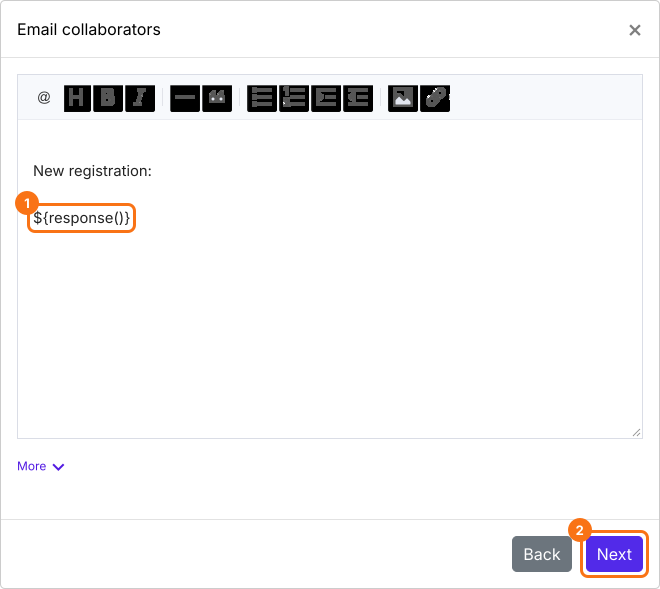
- Le message commence par toutes les réponses. Modifiez-le si vous voulez (comme ci-dessous) et cliquez sur Next.
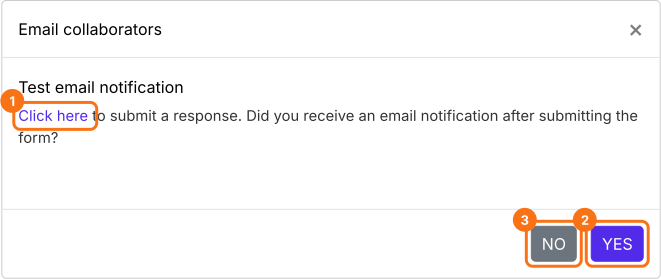
- Cliquez sur "Click here", envoyez une commande de test et vérifiez votre boîte de réception. Si l'e-mail est arrivé, cliquez sur YES. Sinon, cliquez sur NO.
Quand il indique "You are all set!", vous recevez cet e-mail pour chaque nouvelle commande.
Résumé
Si vous devez savoir dès qu'une commande arrive, l'e-mail de Google Forms ne montre pas les réponses. Avec Neartail, vous recevez un e-mail pour chaque nouvelle commande et choisissez s'il liste les produits ou toute la commande. Créez votre formulaire et suivez les étapes ci-dessus.
Dernière mise à jour :