Comment envoyer un e-mail de confirmation aux répondants ?
"quand les gens s'inscrivent ils ne reçoivent pas d'email de confirmation"- Google Docs Editors Community
29 personnes sur le forum de Google ont demandé comment envoyer un e-mail de confirmation quand des gens s'inscrivent via un formulaire Google. Quand il y a de l'argent en jeu, cet e-mail doit aussi dire combien payer et comment. Google Forms peut envoyer aux gens une copie de leurs réponses, mais vous ne pouvez pas y ajouter vos propres mots. Un script dans Google Sheets le peut, mais c'est une chose de plus à construire et à entretenir. Avec Neartail, vous écrivez l'e-mail de confirmation une fois, dans un assistant sans code. Chaque personne reçoit ses réponses, le montant et la façon de vous payer dès qu'elle envoie le formulaire.
C'est parti. Créez votre formulaire et suivez les étapes ci-dessous.
Configurer l'e-mail de confirmation
- Sur la page qui s'ouvre, cliquez sur Enter your form name, saisissez un nom et cliquez sur Generate.
- Vérifiez le plan proposé et cliquez sur Proceed. Votre formulaire s'ouvre sur l'onglet Edit.
- S'il demande "Do you want to collect payment on form submit?", cliquez sur No.
- Cliquez sur Orders.

- Cliquez sur Kanban board.

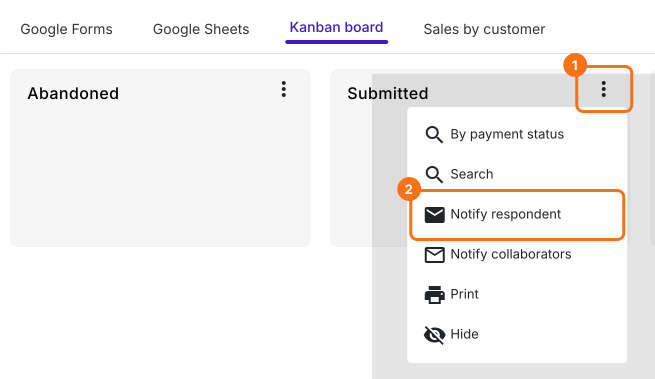
- Cliquez sur l'icône ⋮ à côté du statut Submitted et cliquez sur Notify respondent.
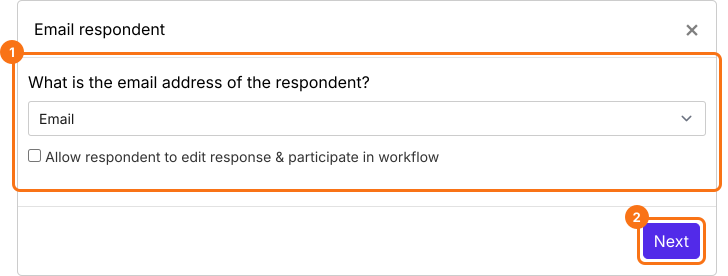
- Sous What is the email address of the respondent?, choisissez dans la liste la question de l'adresse e-mail et cliquez sur Next.
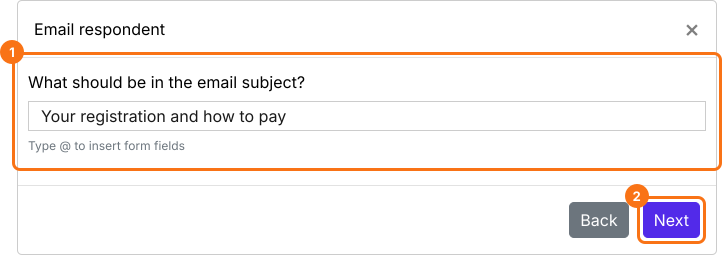
- Saisissez un objet. Vous pouvez y ajouter des réponses comme leur nom, le numéro de commande ou le montant. Cliquez sur Next.
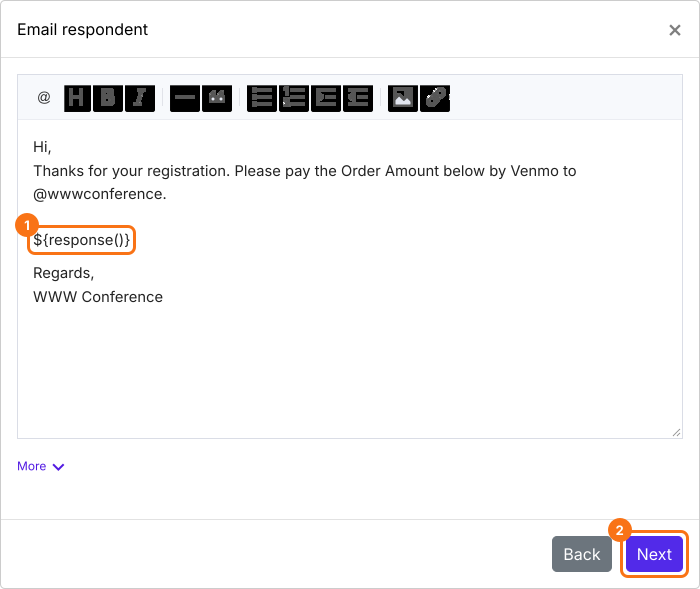
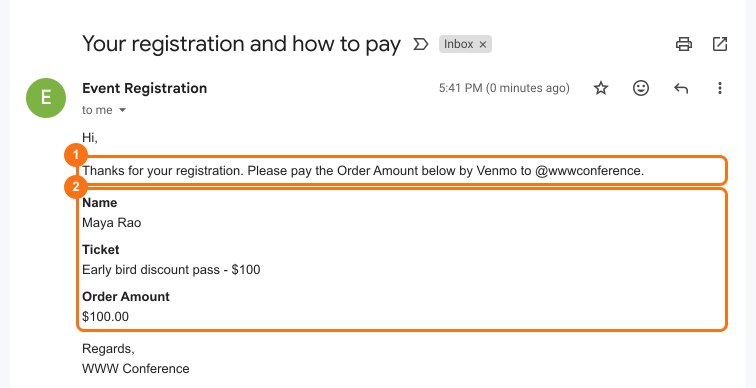
- Le message commence par toutes leurs réponses. Ajoutez comment vous payer et gardez ${response()}, car il ajoute leurs réponses et leur Order Amount. Cliquez sur Next.
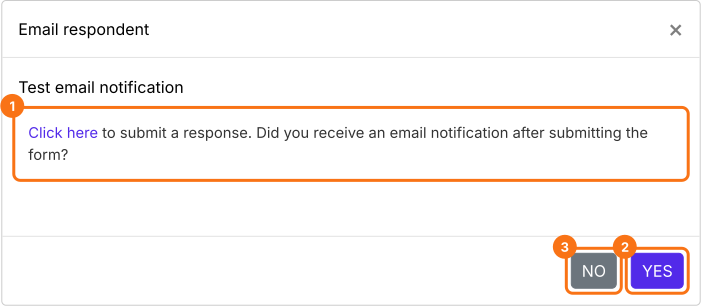
- Cliquez sur "Click here" et envoyez une réponse de test avec votre propre adresse e-mail. Si l'e-mail vous parvient, cliquez sur YES. Sinon, cliquez sur NO.
Chaque personne reçoit votre e-mail avec le montant et la façon de payer dès qu'elle envoie le formulaire.
Résumé
Quand des gens s'inscrivent sur votre formulaire, la copie de leurs réponses envoyée par Google ne peut pas leur dire combien payer ni comment. Et un script est une chose de plus à entretenir. Avec Neartail, vous écrivez votre propre e-mail de confirmation une fois et chaque personne le reçoit dès qu'elle envoie le formulaire. Créez votre formulaire et suivez les étapes ci-dessus.
Dernière mise à jour :