Hoe voeg je eigen berekeningen toe aan je betaalformulier?
"ze kunnen het aantal opgeven en het formulier vertelt ze de totale kosten"- Google Docs Editors Community
Als het bedrag afhangt van een antwoord, zoals hoeveel tickets iemand wil, moeten mensen het totaal zien voordat ze betalen. Google Forms heeft geen formules. Je kunt het bedrag uitrekenen in Google Sheets, maar pas als het formulier binnen is, en dan schrijf je iedereen wat ze moeten betalen. Met Neartail schrijf je de formule één keer in je formulier in Google Forms. Iedereen ziet het bedrag veranderen tijdens het invullen en betaalt dat bedrag bij het verzenden.
Aan de slag. Maak je formulier en volg de stappen hieronder.
Betalingen instellen
- Klik op de pagina die opent op Enter your form name, typ een naam en klik op Generate.
- Controleer de voorgestelde opzet en klik op Proceed. Je formulier opent op het tabblad Edit.

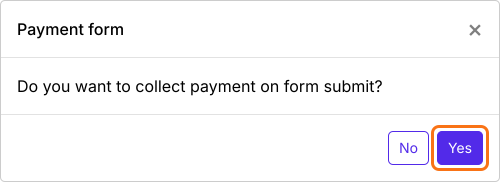
- Als er wordt gevraagd "Do you want to collect payment on form submit?", klik dan op Yes.
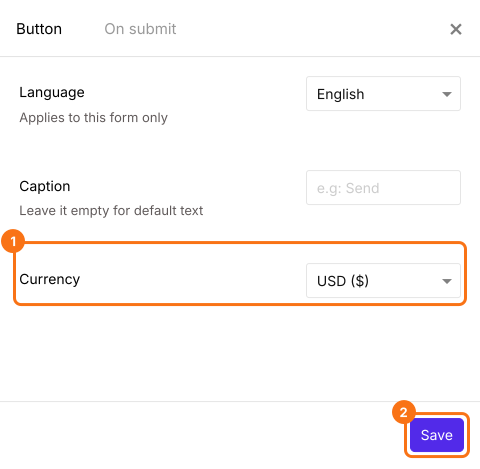
- Staat PayPal niet onder Manual payments, dan staat je formulier in een valuta die PayPal niet aanneemt. Sluit het paneel Payments, klik op het tandwiel in de rij After payment, de laatste rij boven de knop Submit, kies de valuta waarin je rekent en klik op Save. Klik daarna op Edit in de rij Payments.
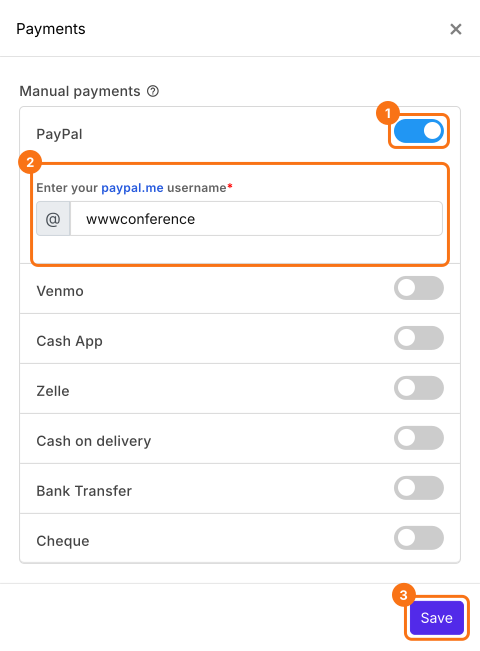
- Zet onder Manual payments PayPal aan, vul je paypal.me-gebruikersnaam in en klik op Save.
Schrijf de formule
Order Amount is het bedrag dat mensen betalen. Hier wordt het het aantal tickets maal de ticketprijs.
- Verwijder de productkaarten die je niet nodig hebt met het verwijderpictogram onderaan elke kaart.
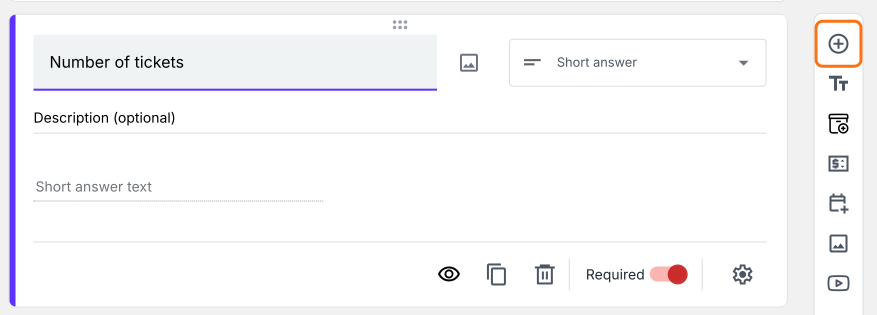
- Klik op Add field in de werkbalk rechts en vul de vraag in die je formule gebruikt, zoals Number of tickets.
- Klik op het veld Order Amount, klik op het pictogram Advanced setting en klik op Answer. Typ in Calculate @ en kies Number of tickets uit de lijst, typ daarna de rest, zoals * 100. Klik op Save.
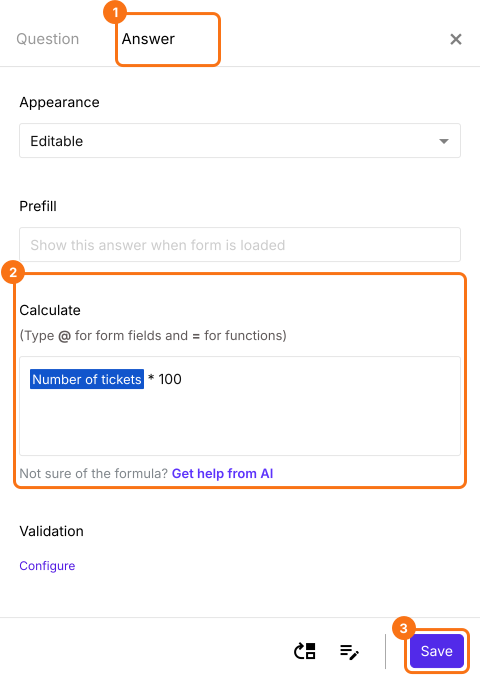
- Klik op Preview en vul het formulier in om het uit te proberen.

Als iemand de Number of tickets invult, toont Order Amount het bedrag voordat hij verzendt, en dat is wat hij betaalt. Om elke betaling te controleren, lees Hoe zie je wie heeft betaald in Google Forms?
Samenvatting
Als het bedrag afhangt van een antwoord, heeft Google Forms geen formule om het uit te rekenen, dus reken je het achteraf uit en schrijf je iedereen. Met Neartail schrijf je een formule in het veld Order Amount en betalen mensen dat bedrag als ze het formulier verzenden. Maak je formulier en voer de stappen hierboven uit. Heb je vragen, schrijf dan naar support.
Laatst bijgewerkt: