Hoe zie je in Google Forms wie heeft betaald?
"1000+ formulierantwoorden (zoals betaalscreenshots) beheren is lastig"- Google Docs Editors Community
Zodra inschrijvingen zich opstapelen, betekent betalingen controleren in Google Forms elke betaalscreenshot openen en vergelijken met je rekening. Niets in het formulier markeert welke je al hebt gecontroleerd, dus je raakt de draad kwijt en herinnert uiteindelijk mensen die al hebben betaald. Met Neartail markeer je elke inschrijving als betaald zodra je hem hebt gecontroleerd, en betaald en onbetaald staan in aparte kolommen op je Kanban-bord. Je bouwt je formulier niet opnieuw: je plakt de link ervan.
Aan de slag. Maak je formulier en volg de stappen hieronder.
1. Voeg betaling toe aan je formulier
Klik op de pagina die opent op Add payment to your Google Forms, plak de link van je formulier en klik op Add payment. Er wordt een kopie van je formulier gemaakt, dus publiceer het formulier eerst in Google Forms. Kies je valuta en klik op Continue. Als er "Your order form is ready" staat, klik dan op Preview your form en daarna op Edit form.
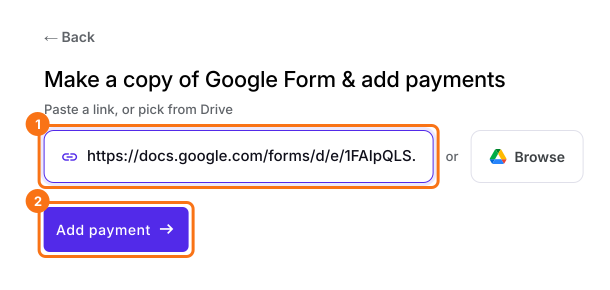
2. Zet aan hoe mensen betalen
Zoek onderaan de editor Payments disabled en klik op Enable, en daarna nog een keer op Enable. Zet onder Manual payments aan hoe je geld ontvangt, zoals Bank Transfer, vul je rekeninggegevens in en klik op Save.
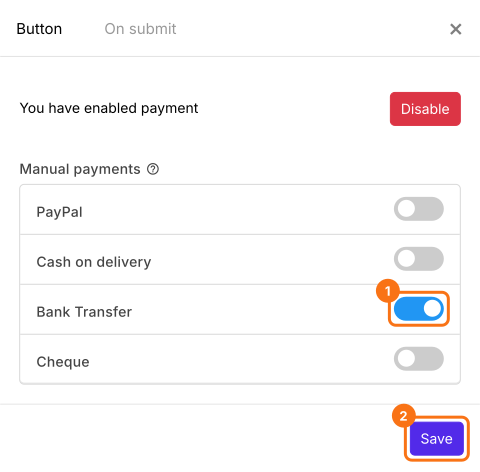
3. Open een inschrijving om te controleren
Deel je formulier. Iedereen die het verzendt, ziet het bedrag en je rekeninggegevens en klikt op Mark as Paid. Klik op ORDERS, dan op Kanban board, en klik op een inschrijving met een 💸 erop. Controleer de betaling tegen je rekening en klik daarna op het potlood naast Status.
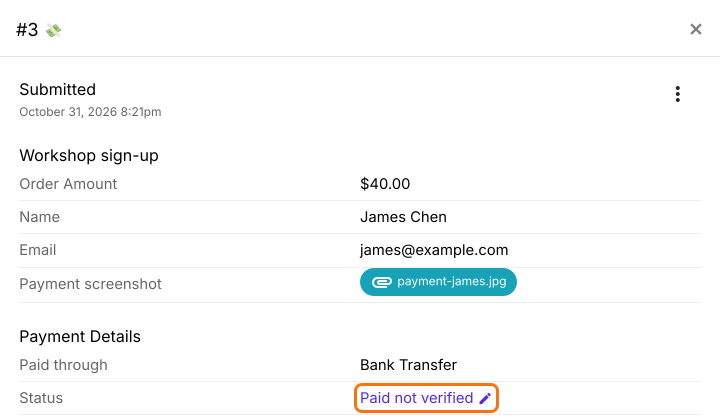
4. Markeer als betaald
Als het geld op je rekening staat, klik je op Paid.
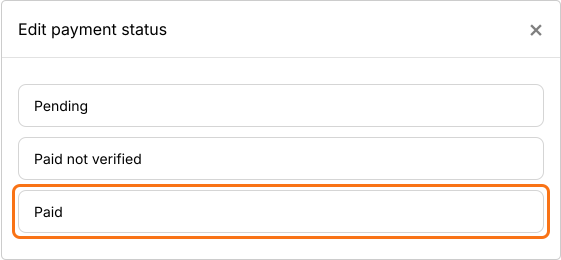
5. Zie wie heeft betaald
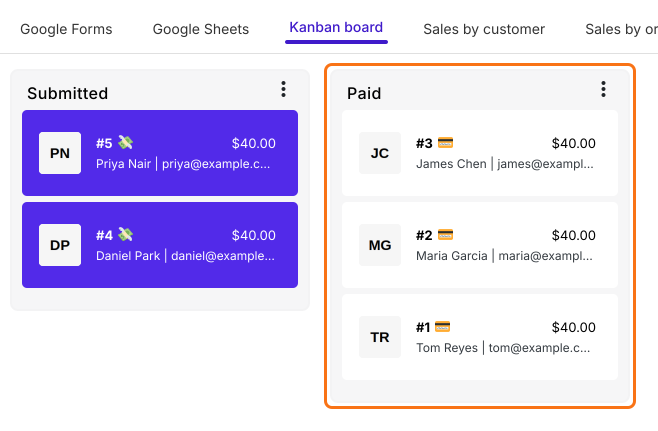
James gaat naar de kolom Paid, dus je weet dat je hem hebt gecontroleerd. Iedereen die nog in Submitted staat, heeft nog een 💸, dus dat zijn de mensen die je moet controleren of herinneren.
Samenvatting
Als je betaalscreenshots een voor een controleert, markeert niets welke je al hebt gedaan en herinner je uiteindelijk mensen die al hebben betaald. Met Neartail markeer je elke inschrijving als betaald nadat je hem hebt gecontroleerd, en betaald en onbetaald staan in aparte kolommen op je bord. Maak je formulier en voer de stappen hierboven uit.
Laatst bijgewerkt: