支払いフォームにカスタム計算を追加するには?
"数量を指定すると、フォームが合計金額を教えてくれる"- Google Docs Editors Community
チケットの枚数のように、金額が回答によって変わる場合、相手は支払う前に合計を確認する必要があります。Google Forms には計算式がありません。Google Sheets で金額を計算することはできますが、それはフォームが届いた後で、その後一人ひとりに支払額を連絡することになります。Neartail なら、Google Forms に計算式を一度書くだけです。記入するにつれて金額が変わるのが見え、送信時にその金額を支払います。
さっそく始めましょう。フォームを作成して、以下の手順に沿って進めてください。
支払いを設定する
- 開いたページで Enter your form name をクリックし、名前を入力して Generate をクリックします。
- 提案されたアウトラインを確認し、Proceed をクリックします。フォームが Edit タブで開きます。

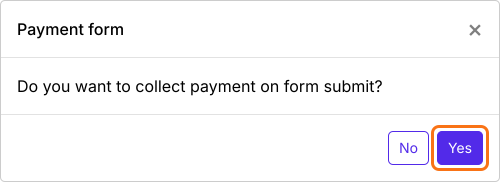
- 「Do you want to collect payment on form submit?」と聞かれたら、Yes をクリックします。
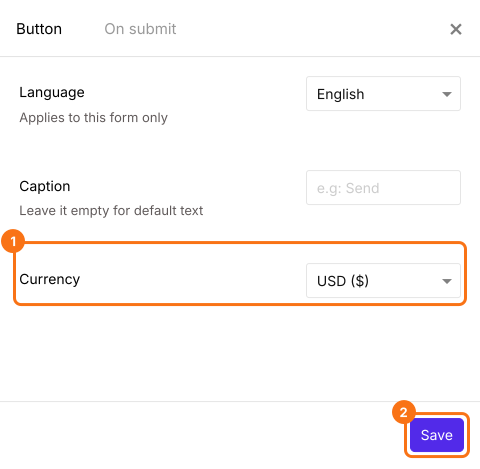
- Manual payments の下に PayPal がない場合、フォームの通貨は PayPal が対応していない通貨です。Payments パネルを閉じ、After payment の行 (Submit ボタンのすぐ上にある最後の行) の歯車アイコンをクリックし、請求する通貨を選んで Save をクリックします。その後、Payments の行の Edit をクリックします。
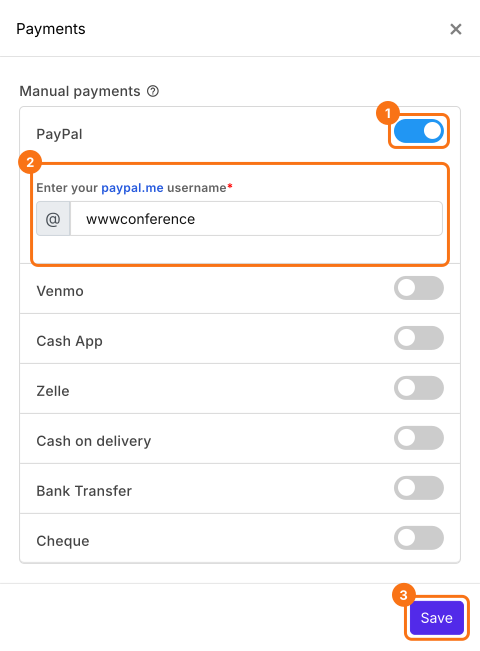
- Manual payments の下で PayPal をオンにし、paypal.me のユーザー名を入力して Save をクリックします。
計算式を書く
Order Amount は相手が支払う金額です。ここでは、チケットの枚数 × チケットの価格になります。
- 不要な商品カードは、各カード下部の削除アイコンで削除します。
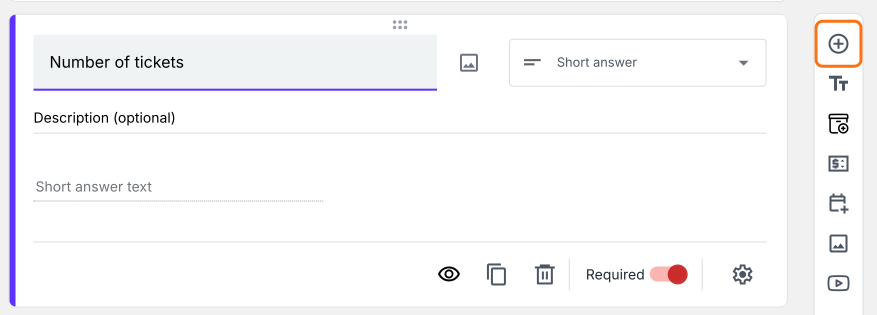
- 右側のツールバーで Add field をクリックし、計算式が読み取る質問 (例: Number of tickets) を入力します。
- Order Amount フィールドをクリックし、Advanced setting アイコンをクリックして Answer をクリックします。Calculate で @ と入力し、一覧から Number of tickets を選んでから、残り (例: * 100) を入力します。Save をクリックします。
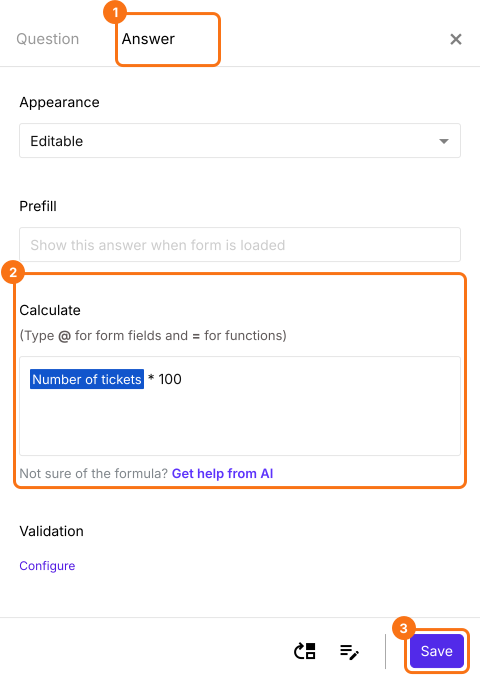
- Preview をクリックし、フォームに記入して試してみます。

Number of tickets を入力すると、送信前に Order Amount に金額が表示され、それが支払う金額になります。各支払いを確認するには、Google Forms で誰が支払ったかを確認する方法をお読みください。
まとめ
金額が回答によって変わる場合、Google Forms にはそれを計算する式がないので、後から計算して一人ひとりに連絡することになります。Neartail なら、Order Amount フィールドに計算式を書き、相手はフォームを送信するときにその金額を支払います。フォームを作成して、上の手順を完了してください。ご不明な点があれば、サポートにお問い合わせください。
最終更新: