支払いフォームのブランド入り共有リンクを作るには?
"ロゴのサイズが合わなくて、Google Forms のヘッダーにアップロードできません"- Google Docs Editors Community
フォームで支払いを受け取るなら、相手が支払うページはあなたのビジネスらしく見えるべきです。Google Forms ではヘッダー画像を追加できますが、ページのヘッダーとフッターにロゴを置く場所はなく、フッターには Google の文言が残ります。Neartail なら、テーマを選び、ロゴをアップロードし、ヘッダーとフッターを自分で書けます。共有リンクを開いた人にはあなたのビジネス名とロゴが表示され、回答はこれまでどおり Google Forms に集まります。
さっそく始めましょう。フォームを作成して、以下の手順に沿って進めてください。
共有リンクにブランドを付ける
- 開いたページで Enter your form name をクリックし、名前を入力して Generate をクリックします。
- 提案されたアウトラインを確認し、Proceed をクリックします。フォームが Edit タブで開きます。
- 「Do you want to collect payment on form submit?」と聞かれたら、No をクリックします。
- Preview をクリックします。

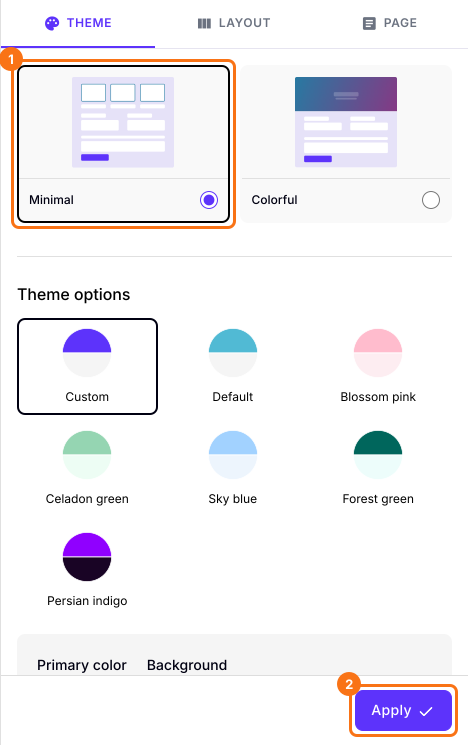
- Theme で Minimal を選び、色、フォント、文字サイズを変更します。プレビューに見た目がその場で表示されます。Apply をクリックして保存します。何かを変更すると、ボタンは Apply to all forms になります。テーマはこのフォームだけでなく、アカウント内の公開中のフォームすべての見た目を変えるためです。
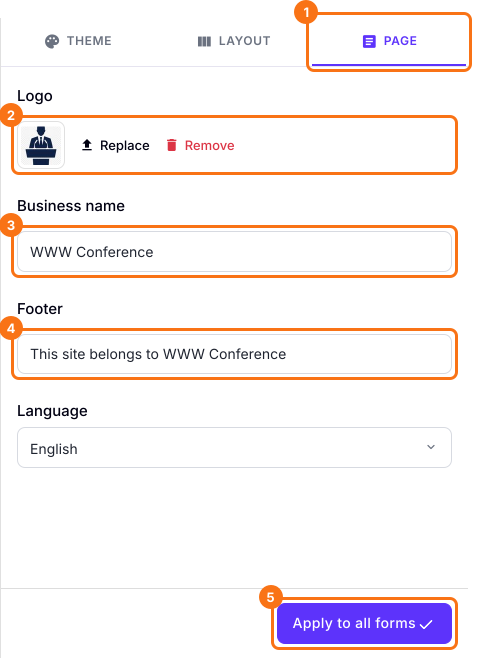
- Page をクリックします。ヘッダー用の Business name とフッターのテキストを入力し、ロゴをアップロードして Apply to all forms をクリックします。ロゴとこれらの文言は、アカウント内の公開中のフォームすべてで変わります。
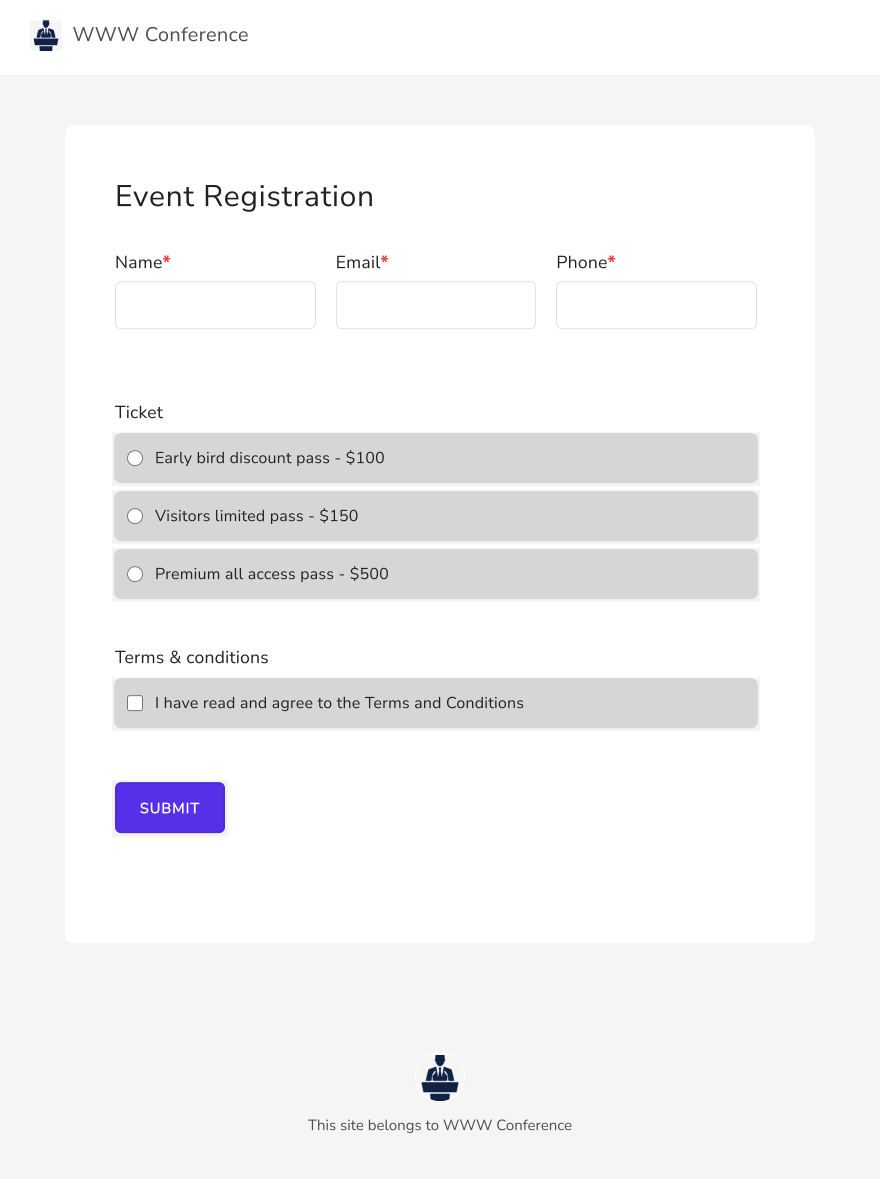
ロゴは Minimal テーマのヘッダーとフッターに表示されます。
まとめ
支払いフォームを自分のページのように見せたくても、Google Forms にはヘッダーとフッターにロゴを置く場所がありません。Neartail なら、テーマを選び、ロゴをアップロードし、ヘッダーとフッターを書くと、共有リンクでブランド入りのページが開きます。フォームを作成して、上の手順を完了してください。
最終更新: