كيف تضيف حسابات مخصصة في نموذج الدفع؟
"يمكنهم تحديد الكمية ويخبرهم النموذج بالتكلفة الإجمالية"- Google Docs Editors Community
عندما يعتمد المبلغ على إجابة، مثل عدد التذاكر التي يريدها الشخص، يحتاج الأشخاص إلى رؤية الإجمالي قبل أن يدفعوا. لا توجد صيغ في Google Forms. يمكنك حساب المبلغ في Google Sheets، لكن فقط بعد وصول النموذج، ثم تكتب إلى كل شخص بما عليه. مع Neartail، تكتب الصيغة مرة واحدة في نموذجك على Google Forms. يرى كل شخص المبلغ يتغير أثناء ملء النموذج، ويدفع ذلك المبلغ عند الإرسال.
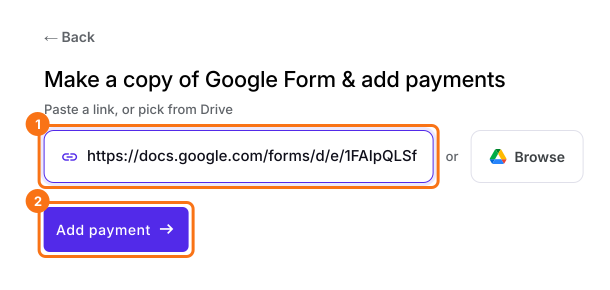
لنبدأ. استورد نموذجك من Google Forms واتبع الخطوات أدناه.
إعداد المدفوعات
- في الصفحة التي تفتح، الصق رابط نموذجك في Google Forms أو انقر على Browse لاختياره، ثم انقر على Add payment.
- اختر عملتك وانقر على Continue.
- عندما تظهر عبارة "Your order form is ready"، يكون Neartail قد أنشأ منتجًا من كل سؤال له سعر، وأضاف إجمالي الطلب وملخصه. إذا ظهر أنه لم يُعثر على أي منتجات، فأضف سعرًا إلى أي سؤال.
- انقر على Preview your form. ثم، تحت Manage، انقر على Edit form لفتح أداة إنشاء النماذج.
- في نهاية المحرر، انقر على Enable تحت Payments disabled، ثم انقر على Enable بجانب Do you want to collect payment.
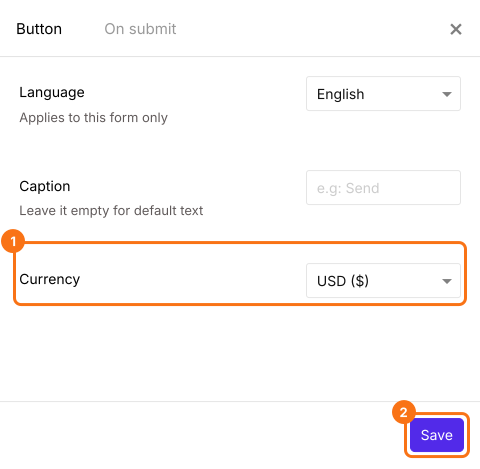
- إذا لم يكن PayPal ضمن Manual payments، فنموذجك بعملة لا يقبلها PayPal. أغلق لوحة Payments، وانقر على أيقونة الترس في صف After payment، وهو آخر صف فوق زر Submit، واختر العملة التي تتقاضى بها وانقر على Save. ثم انقر على Edit في صف Payments.
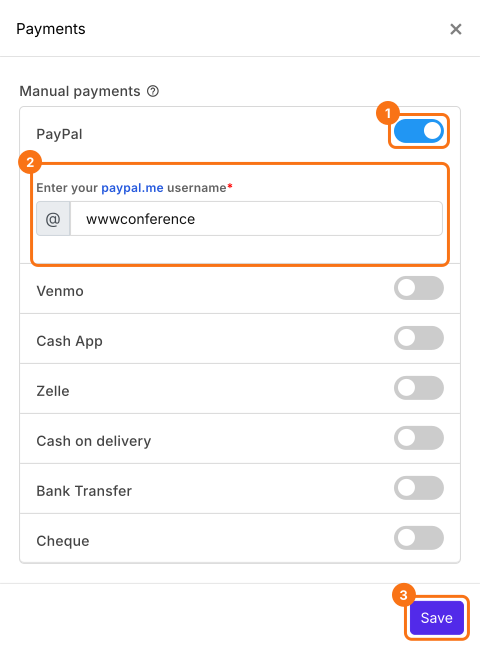
- تحت Manual payments، فعّل PayPal، وأدخل اسم المستخدم الخاص بك في paypal.me وانقر على Save.
اكتب الصيغة
Order Amount هو المبلغ الذي يدفعه الأشخاص. وهنا يصبح عدد التذاكر مضروبًا في سعر التذكرة.
- احذف بطاقات المنتجات التي لا تحتاجها بأيقونة الحذف أسفل كل بطاقة.
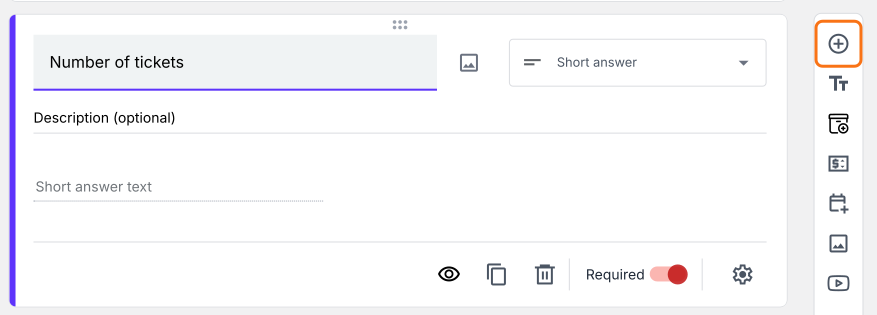
- انقر على Add field في شريط الأدوات على اليمين وأدخل السؤال الذي تقرأه صيغتك، مثل Number of tickets.
- انقر على حقل Order Amount، ثم انقر على أيقونة Advanced setting وانقر على Answer. في Calculate، اكتب @ واختر Number of tickets من القائمة، ثم اكتب الباقي، مثل * 100. انقر على Save.
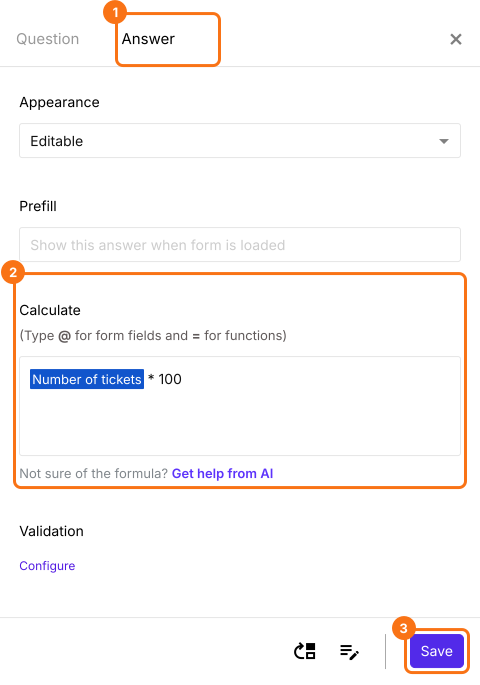
- انقر على Preview واملأ النموذج لتجربته.

عندما يُدخل شخص Number of tickets، يُظهر Order Amount المبلغ قبل أن يرسل النموذج، وهذا ما يدفعه. للتحقق من كل دفعة، اقرأ كيف تعرف من دفع في Google Forms؟
ملخص
عندما يعتمد المبلغ على إجابة، لا توجد في Google Forms صيغة لحسابه، فتحسبه بعد ذلك وتكتب إلى كل شخص. مع Neartail، تكتب صيغة في حقل Order Amount ويدفع الأشخاص ذلك المبلغ عند إرسال النموذج. استورد نموذجك من Google Forms وأكمل الخطوات أعلاه. إذا كانت لديك أي أسئلة، راسل فريق الدعم.
أضف الدفع إلى نموذجك في Google Forms. وحدّد المبلغ بصيغة.
استورد نموذجك من Google Forms واكتب صيغة في مربع Calculate الخاص بـ Order Amount، مستخدمًا @ لاختيار سؤال. يرى الناس المبلغ ويدفعونه عند الإرسال.