如何在 Google Forms 中接受 Venmo 付款?
"透過 Venmo 處理付款。客戶填寫 Google Forms,然後我回覆"- Google Sites Community
社團和球隊常常用 Google Forms 收報名,用 Venmo 收會費,兩邊卻從來對不上。Google Forms 可以用文字顯示您的 Venmo 使用者名稱,但無法顯示每位成員應付多少,也無法請他們付款。所以您只能捲動 Venmo,對照回應一個個勾名字。使用 Neartail,付款就在表單裡完成。成員提交時會看到總金額,用手機掃描 QR 碼就能在 Venmo 付款給您。他們用的是已經有的 Venmo 應用程式,所以沒有人需要輸入卡號。
以下是用 Google Forms 收取 Venmo 付款的三種方法,以及每種方法的不足之處。
1. 在表單中放上您的 Venmo 使用者名稱
把您的 Venmo 使用者名稱加到表單說明裡,再加一個問題詢問對方匯了多少。金額就是每位成員自己輸入的數字,您還是得翻 Venmo,找出每筆付款屬於哪個回應。
2. 提交後連結到 Venmo
在 Google Forms 中,點選「設定」,開啟「簡報」,在「確認訊息」中放入您的 Venmo 個人檔案連結。成員要等報名送出後才會看到,所以付不付款由他們決定,而且連結裡沒有金額。
3. 用 Neartail 在表單中收取 Venmo 付款
Neartail 會在您的 Google Forms 加上付款步驟。成員點選 Submit 時會看到應付金額,從 QR 碼用 Venmo 付款給您,再點選 Mark as Paid。
- 點選建立您的表單,再點選 Enter your form name。輸入名稱,然後點選 Generate。
- 檢查系統建議的大綱,然後點選 Proceed。表單會在 Edit 分頁中開啟。

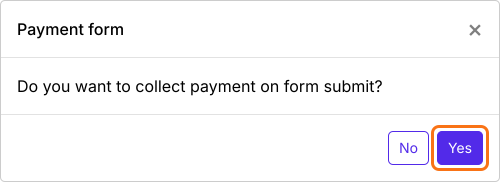
- 出現「Do you want to collect payment on form submit?」時,點選 Yes。
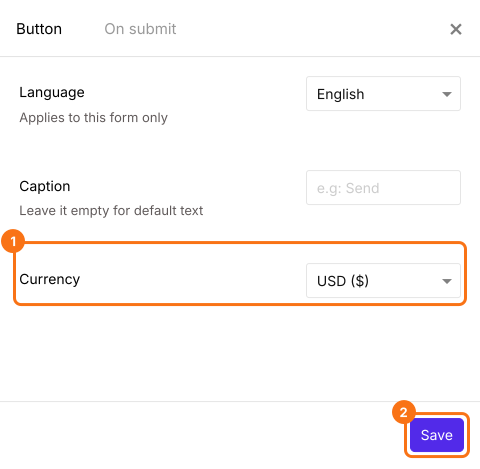
- 只有幣別為 USD 的表單才會列出 Venmo。如果您的表單是其他幣別,請關閉 Payments 面板,點選 After payment 那一列 (Submit 按鈕上方的最後一列) 的齒輪圖示,在 Currency 中選擇 USD,然後點選 Save。接著點選 Payments 那一列的 Edit。
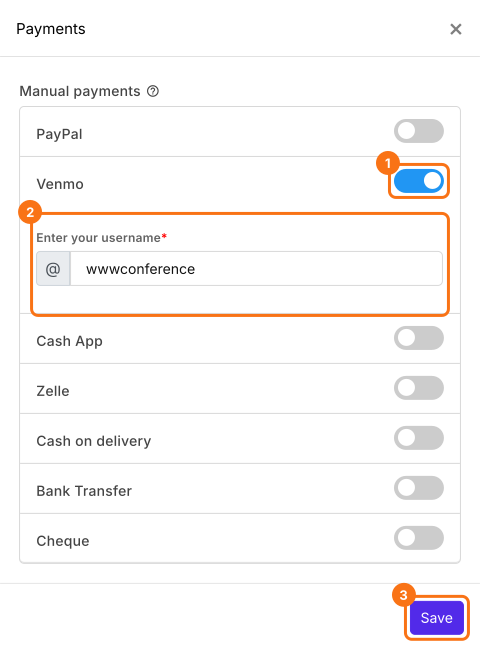
- 在 Manual payments 下開啟 Venmo,輸入您的使用者名稱,然後點選 Save。
確認金額
大家支付的金額就是表單的 Order Amount,它會把每個人選的商品加總。如果要向每個人收取相同費用,請參閱如何收取固定金額。
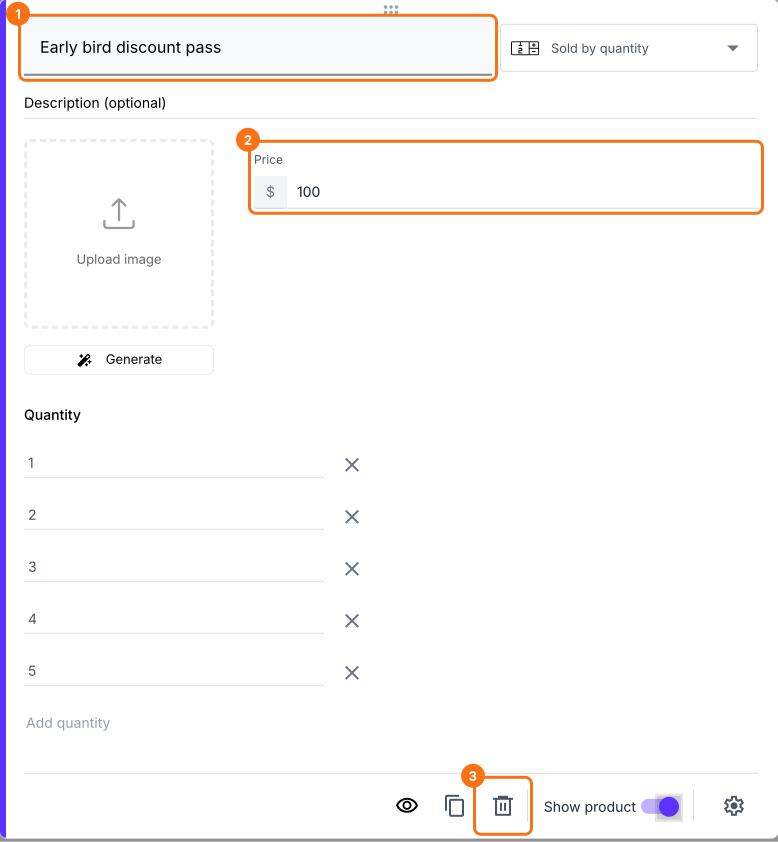
- 點選商品卡片即可更改標題或價格。要移除您不賣的商品,請點選卡片底部的刪除圖示。
- 點選 Preview,提交表單試試看。

成員點選 Submit 時,會看到 Total Amount 和一個 QR 碼。他們用手機相機掃描後在 Venmo 付款給您,再點選 Mark as Paid。如果您開啟了多種付款方式,他們會先選一種,再點選 Proceed to payment。要查看每筆付款,請參閱如何在 Google Forms 中查看誰已付款?
摘要
最後更新: