¿Cómo aceptar pagos con Venmo en Google Forms?
"procesar pagos por Venmo. Los clientes llenan un google form y yo respondo"- Google Sites Community
Los clubes y equipos suelen recibir la inscripción en un formulario de Google y la cuota por Venmo. Las dos nunca se encuentran. Google Forms puede mostrar tu nombre de usuario de Venmo como texto, pero no puede mostrar cuánto debe cada miembro ni pedirle que pague. Así que recorres Venmo y vas marcando nombres contra las respuestas. Con Neartail, el pago ocurre en el formulario. Los miembros ven el total al enviar y escanean un código QR con su teléfono para pagarte por Venmo. Usan la app de Venmo que ya tienen, así que nadie escribe un número de tarjeta.
A continuación, tres formas de recibir pagos con Venmo con un formulario de Google y dónde se queda corta cada una.
1. Pon tu nombre de usuario de Venmo en el formulario
Agrega tu nombre de usuario de Venmo a la descripción del formulario, con una pregunta sobre el monto que enviaron. El monto es el que escribe cada miembro y aun así tienes que revisar Venmo para encontrar la respuesta a la que corresponde cada pago.
2. Enlaza a Venmo después de que envíen
En Google Forms, haz clic en Configuración, abre Presentación y pon el enlace a tu perfil de Venmo en el Mensaje de confirmación. Los miembros solo lo ven después de que su inscripción está registrada, así que pagar depende de ellos. Y el enlace no lleva el monto.
3. Recibe pagos con Venmo en el formulario con Neartail
Neartail agrega un paso de pago a tu formulario de Google. Los miembros ven lo que deben cuando hacen clic en Submit, te pagan por Venmo desde un código QR y hacen clic en Mark as Paid.
- Haz clic en Crear tu formulario y luego en Enter your form name. Escribe un nombre y haz clic en Generate.
- Revisa el esquema que sugiere y haz clic en Proceed. Tu formulario se abre en la pestaña Edit.

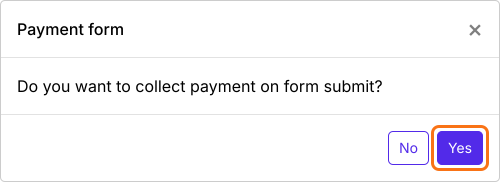
- Cuando pregunte "Do you want to collect payment on form submit?", haz clic en Yes.
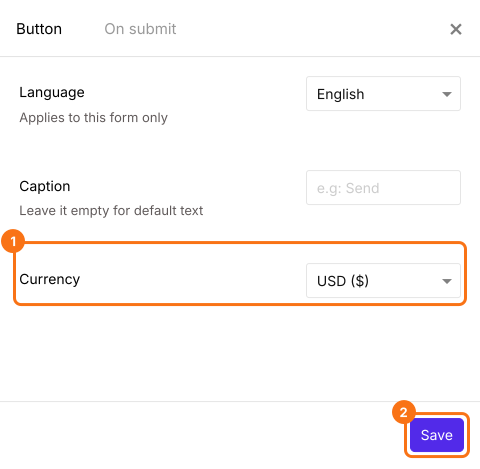
- Venmo solo aparece en formularios en USD. Si tu formulario está en otra moneda, cierra el panel Payments, haz clic en el ícono de engranaje de la fila After payment, la última fila sobre el botón Submit, selecciona USD en Currency y haz clic en Save. Luego haz clic en Edit en la fila Payments.
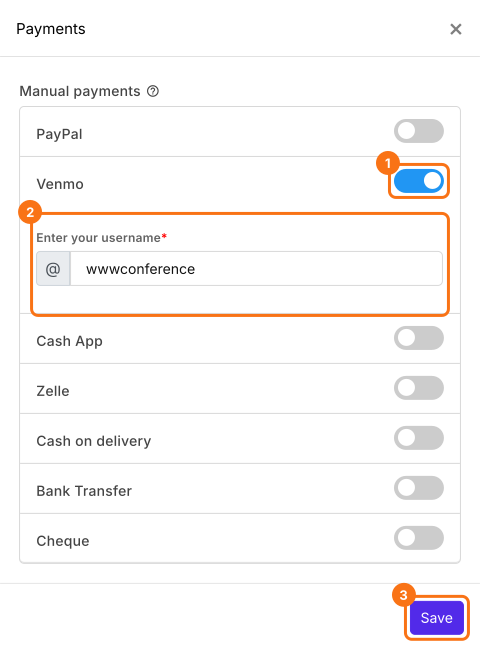
- En Manual payments, activa Venmo, escribe tu nombre de usuario y haz clic en Save.
Revisa el monto
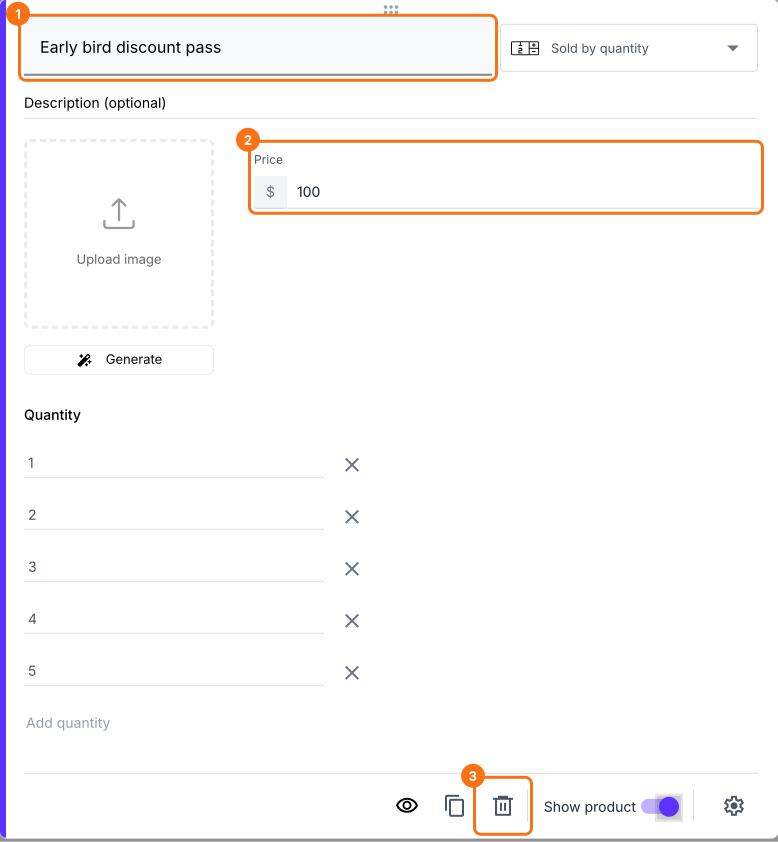
El monto que paga la gente es el Order Amount del formulario, que suma los productos que elige cada persona. Para cobrar la misma tarifa a todos, lee Cómo cobrar un monto fijo.
- Haz clic en una tarjeta de producto para cambiar su título o precio. Para quitar un producto que no vendes, haz clic en el ícono de eliminar en la parte inferior de su tarjeta.
- Haz clic en Preview y envía el formulario para probarlo.

Cuando un miembro hace clic en Submit, ve el Total Amount y un código QR. Lo escanea con la cámara de su teléfono para pagarte por Venmo y hace clic en Mark as Paid. Si activaste más de una forma de pago, elige una y primero hace clic en Proceed to payment. Para revisar cada pago, lee ¿Cómo ver quién pagó en Google Forms?
Resumen
Google Forms no puede mostrar cuánto debe cada persona ni pedirle que pague, así que los pagos de Venmo terminan emparejados con las respuestas a mano. Con Neartail, la gente ve el total al enviar y te paga por Venmo escaneando un código QR. Crea tu formulario y sigue los pasos anteriores. Si tienes preguntas, escribe a soporte.
Última actualización: