¿Cómo ver quién pagó en Google Forms?
"Gestionar más de 1000 respuestas de formulario (como capturas de pantalla de pagos) es difícil"- Google Docs Editors Community
Cuando se acumulan las inscripciones, revisar pagos en Google Forms significa abrir cada captura de pantalla de pago y compararla con tu cuenta. Nada en el formulario marca las que ya revisaste, así que pierdes la cuenta y terminas recordándole a gente que ya pagó. Con Neartail, marcas cada inscripción como pagada una vez revisada; las pagadas y las no pagadas quedan en columnas separadas en tu tablero Kanban. No vuelves a crear tu formulario: pegas su enlace.
Empecemos. Crea tu formulario y sigue los pasos de abajo.
1. Agrega pagos a tu formulario
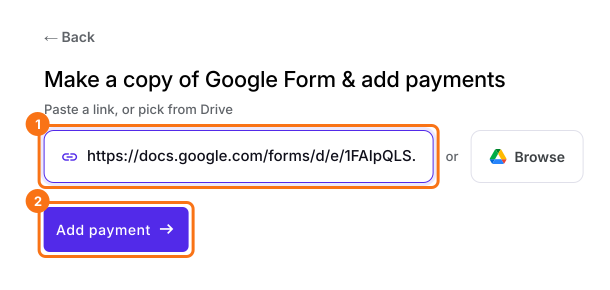
En la página que se abre, haz clic en Add payment to your Google Forms, pega el enlace de tu formulario y haz clic en Add payment. Hace una copia de tu formulario, así que publica primero el formulario en Google Forms. Selecciona tu moneda y haz clic en Continue. Cuando diga "Your order form is ready", haz clic en Preview your form y luego en Edit form.
2. Activa cómo te pagan
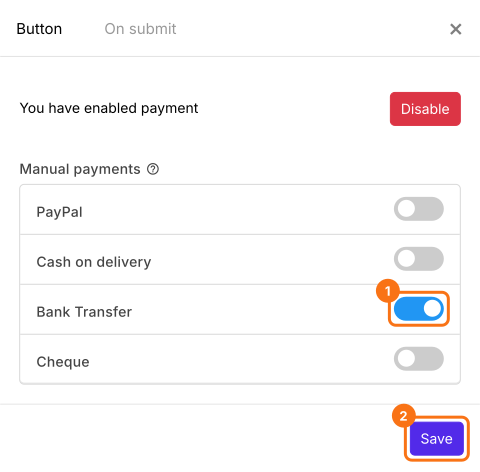
Al final del editor, busca Payments disabled y haz clic en Enable y otra vez en Enable. En Manual payments, activa cómo recibes el dinero, por ejemplo Bank Transfer, escribe los datos de tu cuenta y haz clic en Save.
3. Abre una inscripción para revisarla
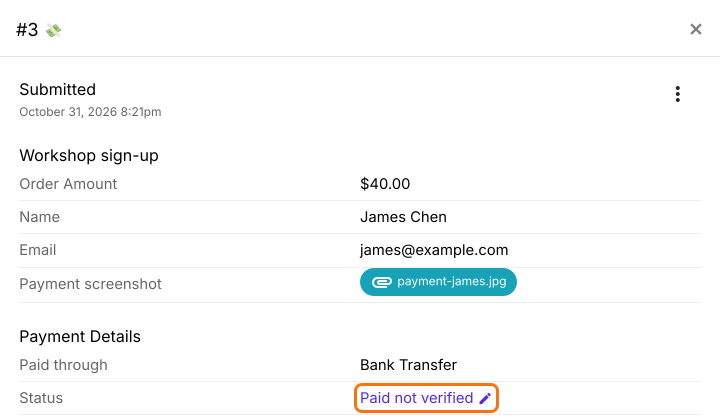
Comparte tu formulario. Cada persona que lo envía ve el monto y los datos de tu cuenta y hace clic en Mark as Paid. Haz clic en ORDERS y luego en Kanban board. Haz clic en una inscripción con un 💸. Revisa el pago en tu cuenta y luego haz clic en el lápiz junto a Status.
4. Márcala como pagada
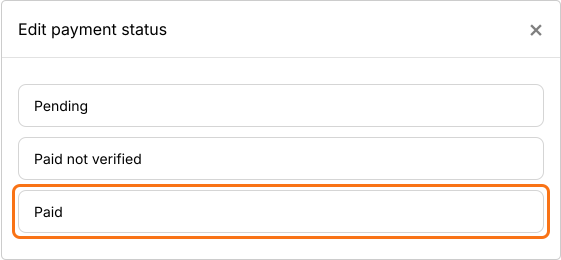
Cuando el dinero esté en tu cuenta, haz clic en Paid.
5. Ve quién pagó
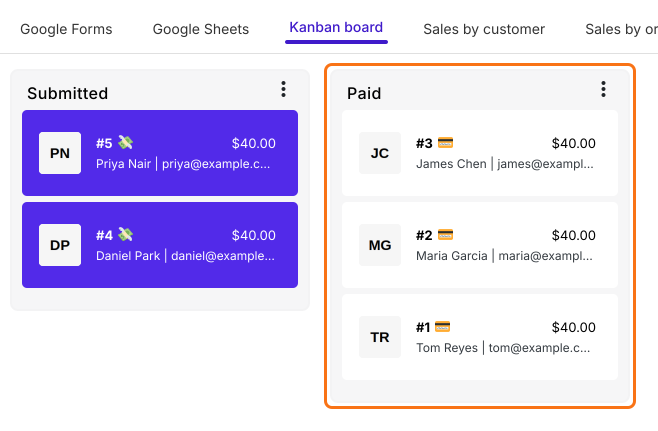
James pasa a la columna Paid, así sabes que ya lo revisaste. Todos los que quedan en Submitted todavía tienen un 💸, así que son a quienes debes revisar o recordarles.
Resumen
Si revisas capturas de pantalla de pagos una por una, nada marca las que ya hiciste y terminas recordándole a gente que ya pagó. Con Neartail, marcas cada inscripción como pagada después de revisarla; las pagadas y las no pagadas quedan en columnas separadas en tu tablero. Crea tu formulario y sigue los pasos anteriores.
Última actualización: