Come aggiungere prodotti unici?
"Come limitare il numero di risposte a ogni opzione nelle scelte multiple o nelle caselle di controllo"- Google Docs Editors Community
È una domanda frequente: 415 persone sul forum di Google hanno chiesto come limitare le risposte a ogni opzione. Per un artista o un artigiano conta perché ogni quadro o pezzo fatto a mano esiste una volta sola. Google Forms non ha questo limite, quindi due persone possono ordinare lo stesso pezzo e una delle due riceve delle scuse, e finisci per eliminare l'opzione a mano dopo ogni vendita. Con Neartail, un pezzo unico è un prodotto con una sola scelta di quantità e scorte pari a 1. Il primo ordine se lo prende, e da lì il modulo lo mostra a tutti come esaurito. Ogni pezzo mantiene la sua foto, il suo prezzo e la sua descrizione.
Iniziamo. Crea il tuo modulo d'ordine e segui i passaggi qui sotto.
Come aggiungere un pezzo unico?
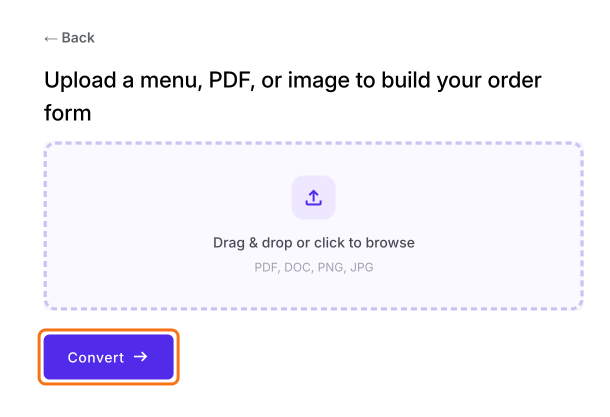
- Nella pagina che si apre, carica il tuo menù, un PDF o un'immagine e fai clic su Convert. Se non ne hai uno, fai clic su Back, fai clic su "Enter your form name", digita il nome del modulo, fai clic su Generate e poi su Proceed.
- Arrivi alla scheda "Edit" del modulo. Se ti chiede "Do you want to preview this form?", fai clic su No.

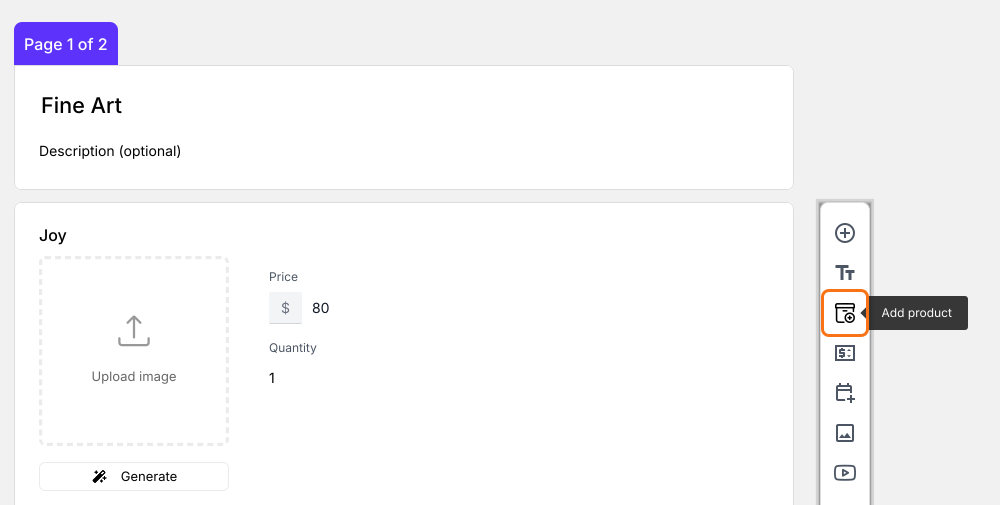
Fai clic su Add product. Il nuovo prodotto viene inserito dopo l'ultima domanda su cui hai fatto clic.
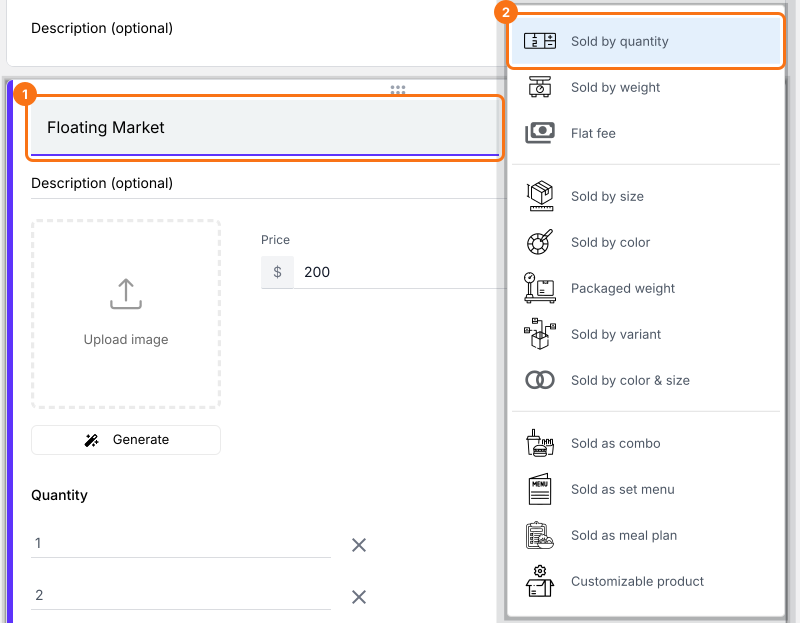
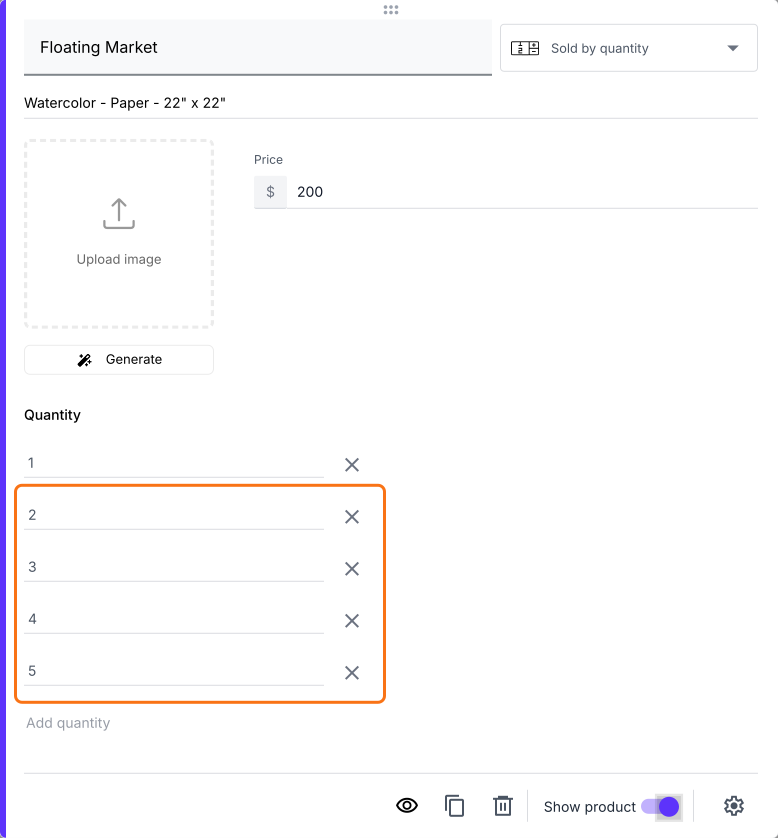
Inserisci il nome del prodotto e seleziona Sold by quantity.
Inserisci il prezzo e la descrizione del prodotto e carica un'immagine.
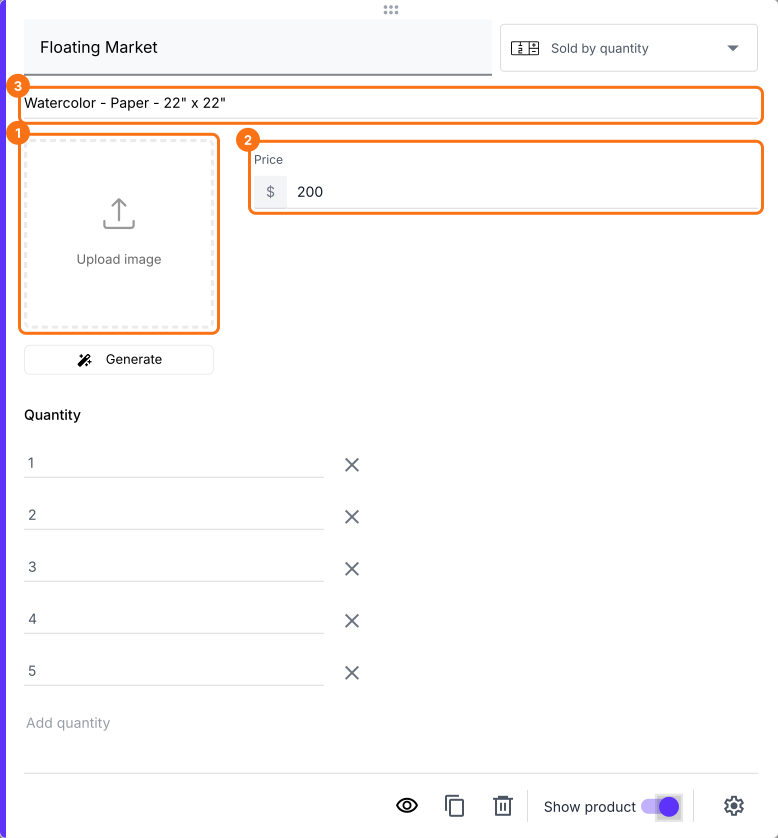
La quantità ha le scelte 1, 2, 3, 4 e 5. Elimina 2, 3, 4 e 5.
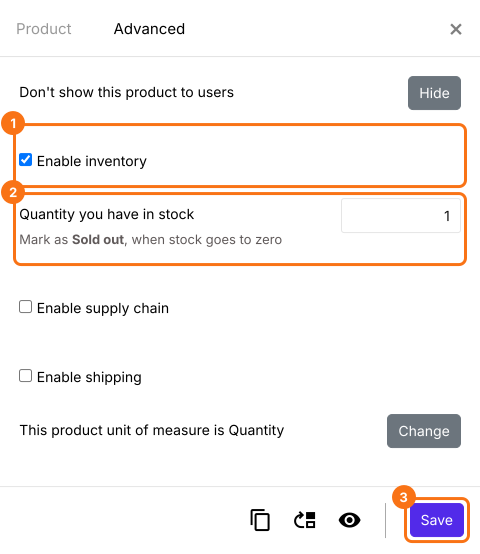
Fai clic su Advanced setting, fai clic su Advanced, attiva l'inventario, imposta la quantità in magazzino a 1 e fai clic su Save.
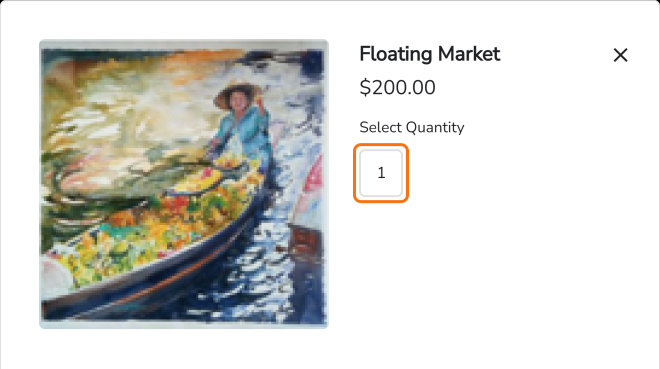
Quando i clienti aggiungono il pezzo al carrello, l'unica quantità che possono scegliere è 1.
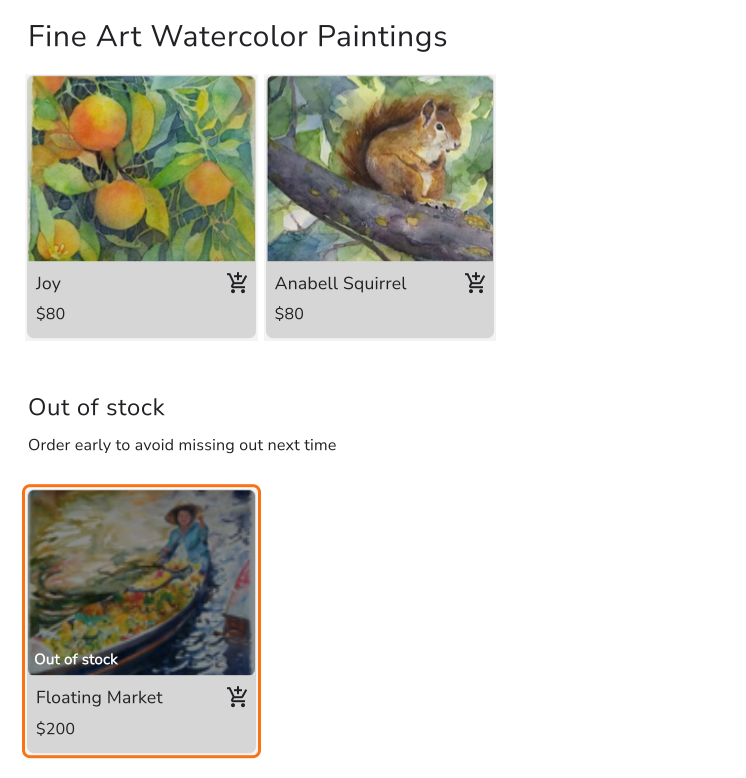
Quando qualcuno lo ordina, il modulo segna il pezzo come esaurito.
Riepilogo
Quando ogni pezzo esiste una volta sola, Google Forms continua ad accettare ordini finché non lo togli a mano. Con Neartail, imposti la quantità e le scorte a 1, così il primo ordine si prende il pezzo e il modulo lo segna come esaurito. Crea il tuo modulo d'ordine e completa i passaggi qui sopra.
Ultimo aggiornamento: