Como enviar formulários de admissão antes da consulta?
"fichas de anamnese para o cliente, mas todos os formulários no G suite TÊM POR PADRÃO ACESSO DE EDIÇÃO"- Google Docs Editors Community
Um profissional autônomo que envia fichas de anamnese a novos clientes pelo G Suite esbarra em um problema que 160 pessoas relataram no fórum do Google: o formulário compartilhado pode dar acesso de edição aos clientes. Formulários deixados para a sala de espera tomam o tempo da consulta, e você ainda precisa perguntar a cada cliente se já terminou. Com o Formesign, você envia por email a cada cliente um formulário que ele pode preencher e assinar mas não pode editar, e o Kanban board mostra quem enviou e quem começou mas parou.
Vamos começar. Crie seu formulário no Google Forms, depois importe-o e siga as etapas abaixo.
1. Importe seu formulário de anamnese
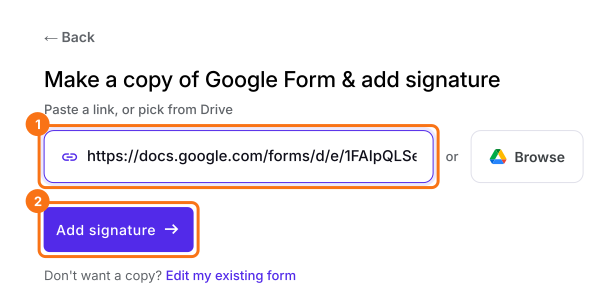
Publique primeiro o seu Google Form ou crie um em form.new com uma pergunta Client name e clique em Publish. Clique em Importe seu Google Form, clique em Import your Google Forms, cole o link dele (o endereço do formulário no navegador funciona) e clique em Add signature. Mantenha Simple signature, para que os clientes assinem sem conta Google, e clique em Next. Escolha a pergunta depois da qual ela vai entrar e clique em Next. Em Your signing link is ready, clique em Edit form.
2. Envie por email ao cliente
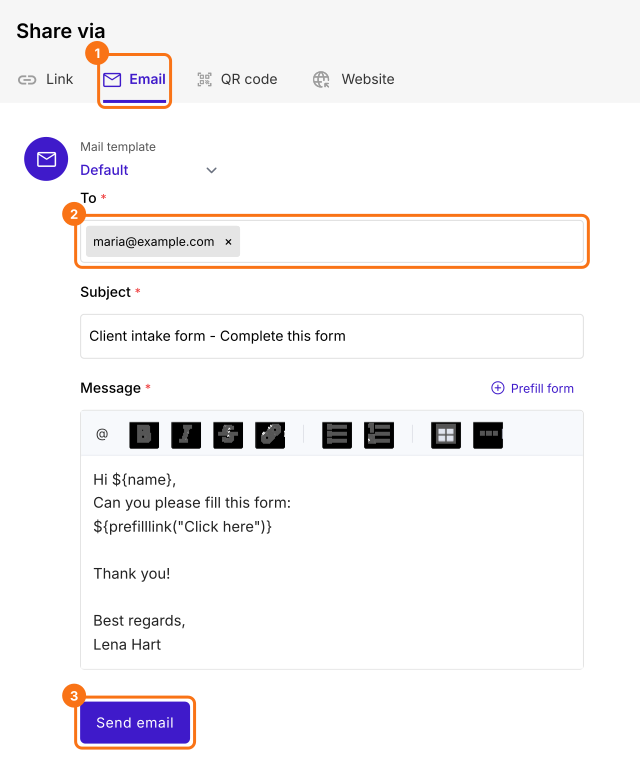
Clique em SHARE, clique em Email e digite o email do cliente em To. Clique em Send email alguns dias antes da consulta.
3. O cliente preenche em casa
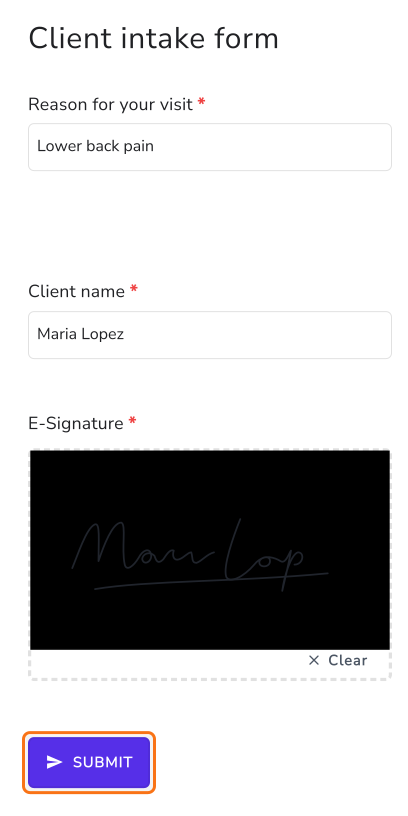
O cliente clica no link do seu email, responde e assina no próprio celular. Ele só vê o formulário, então não consegue editar as suas perguntas.
4. Veja quem terminou
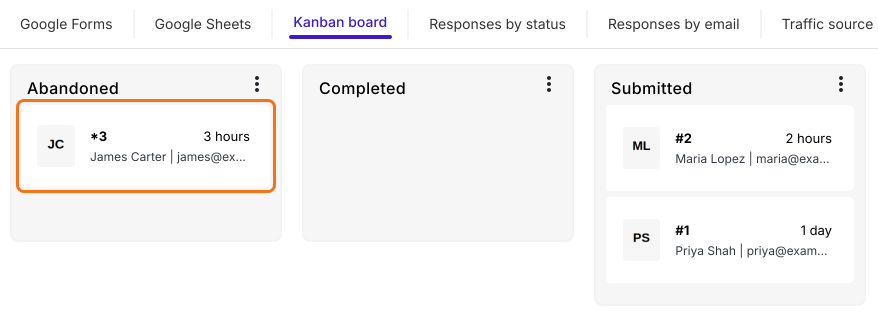
Clique em RESPONSES, depois em Kanban board. A coluna Submitted tem os formulários assinados e Abandoned tem os que foram começados mas não terminados, então você liga só para esses clientes e para quem não tem cartão.
Resumo
Quando os formulários precisam estar prontos antes de uma consulta, compartilhá-los pode dar às pessoas mais acesso do que precisam e você não sabe quem terminou. Com o Formesign, cada pessoa recebe o formulário por email, preenche e assina sem acesso de edição e você vê quem enviou. Crie seu formulário no Google Forms, depois importe-o e siga os passos acima.
Última atualização: