Comment remplir un formulaire d'admission sur une tablette ?
"j'essaie de créer des documents d'admission à remettre au patient"- Google Docs Editors Community
À l'accueil d'un cabinet médical, certains patients ne peuvent pas remplir les documents d'admission sur leur propre téléphone. Avec un porte-bloc, quelqu'un doit tout ressaisir plus tard et les patients réécrivent des informations que votre cabinet a déjà. Google Forms peut préremplir un lien pour un patient à la fois, mais ces informations apparaissent alors dans le lien. Avec Formesign, vous créez pour chaque patient son propre lien prérempli, vous l'ouvrez sur votre tablette et vous la lui tendez. Il vérifie ses informations et signe du doigt. Les documents signés vous arrivent sans rien à ressaisir.
Commençons. Créez votre formulaire dans Google Forms, puis importez-le et suivez les étapes ci-dessous.
1. Importez vos documents d'admission
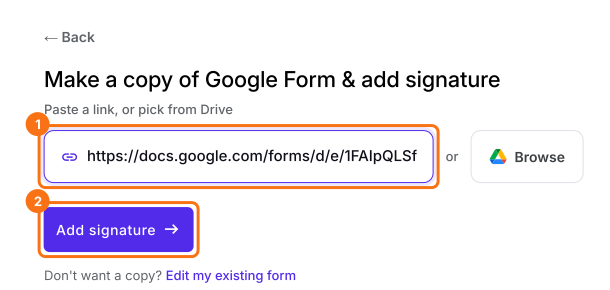
Publiez d'abord votre formulaire Google Forms ou créez-en un sur form.new avec une question Patient name et cliquez sur Publier. Cliquez sur Importer votre formulaire Google Forms, cliquez sur Import your Google Forms, collez son lien (l'adresse du formulaire dans votre navigateur fonctionne) et cliquez sur Add signature. Gardez Simple signature pour que personne n'ait à se connecter à Google sur votre tablette et cliquez sur Next. Choisissez la question après laquelle elle se place et cliquez sur Next. Sur Your signing link is ready, cliquez sur Edit form.
2. Créez le lien de ce patient
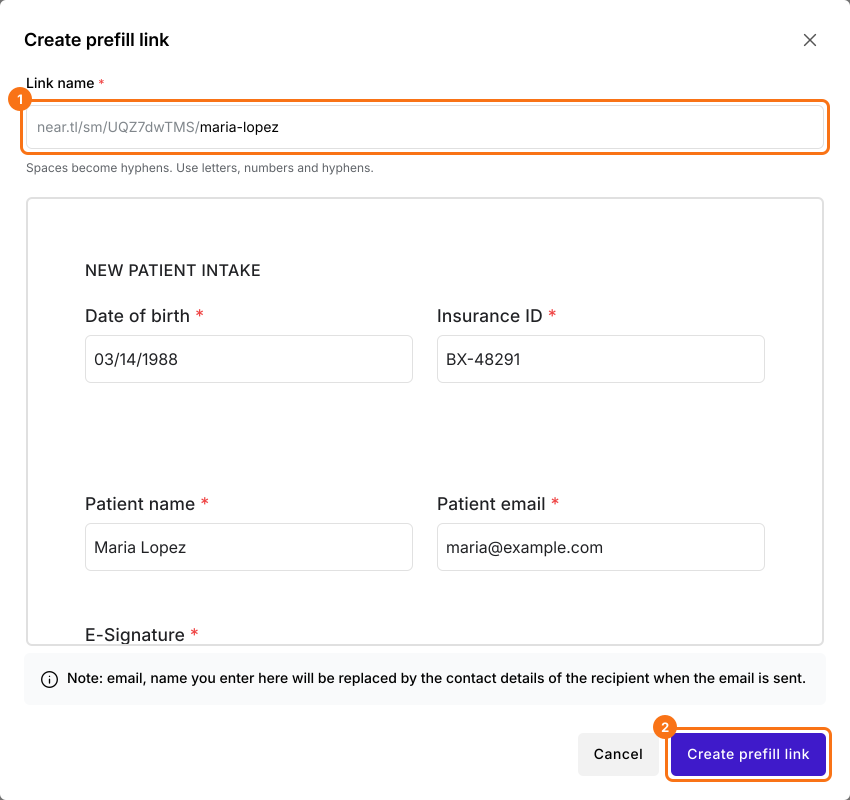
Cliquez sur SHARE, cliquez sur Create prefill links sous More options, puis sur Create new prefill. Pour chaque patient, tapez son nom comme Link name, remplissez ce que votre cabinet connaît déjà et cliquez sur Create prefill link.
3. Le patient signe sur la tablette
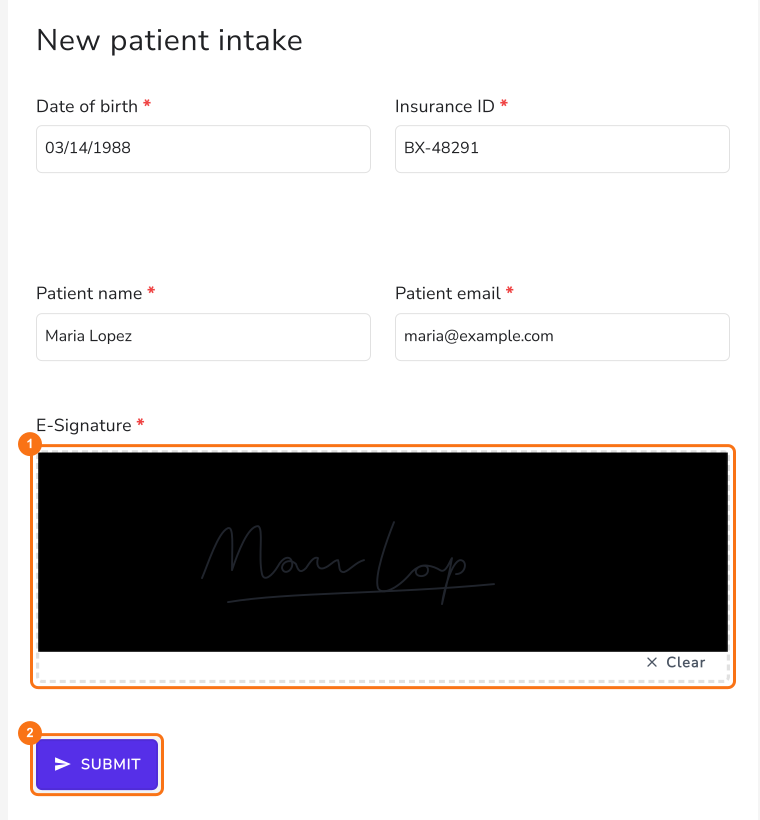
Cliquez sur Copy link sur cette ligne, ouvrez-le sur la tablette et tendez-la au patient. Le patient vérifie ses informations, qu'il peut encore modifier, signe du doigt et appuie sur SUBMIT.
4. Les documents signés vous parviennent
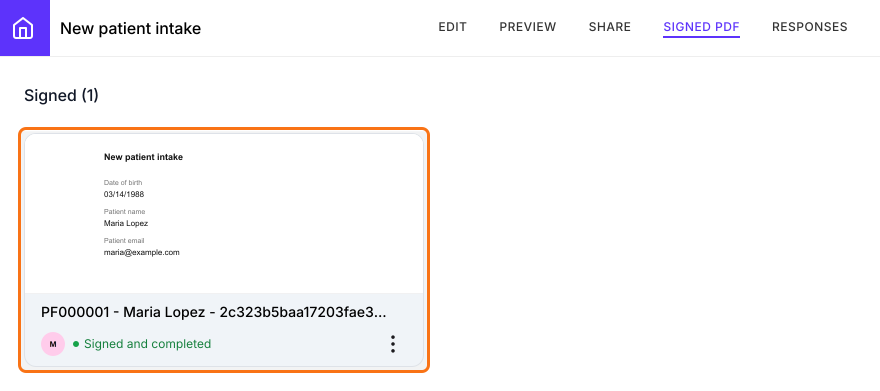
Quand la tablette affiche Your response has been recorded, reprenez-la. Le PDF signé se trouve dans votre onglet SIGNED PDF, donc personne n'a rien à ressaisir.
Résumé
Quand des personnes ne peuvent pas remplir un formulaire sur leur propre appareil, le papier oblige à tout ressaisir et un appareil partagé oblige à repartir de zéro. Avec Formesign, vous ouvrez sur votre propre tablette un lien prérempli pour chaque personne, elle vérifie ses informations et signe. La copie signée vous arrive directement. Créez votre formulaire dans Google Forms, puis importez-le et suivez les étapes ci-dessus.
Dernière mise à jour :