Comment permettre aux patients d'envoyer leur pièce d'identité et leur carte d'assurance ?
"permettre à quelqu'un qui n'a pas de compte Google d'envoyer un fichier"- Quora
Les patients doivent souvent envoyer une photo de leur carte d'assurance ou de leur pièce d'identité avant une consultation, mais une question d'envoi de fichier dans Google Forms oblige chaque répondant à se connecter d'abord à Google. Tous les patients n'ont pas de compte, les conseils trouvés en ligne ne contournent pas le problème et photocopier les cartes à l'accueil prend du temps. Avec Formesign, les patients ajoutent la photo depuis leur téléphone sans se connecter à Google et vous l'ouvrez depuis leur réponse avant leur arrivée.
C'est parti. Créez votre formulaire et suivez les étapes ci-dessous.
1. Créez votre formulaire patient
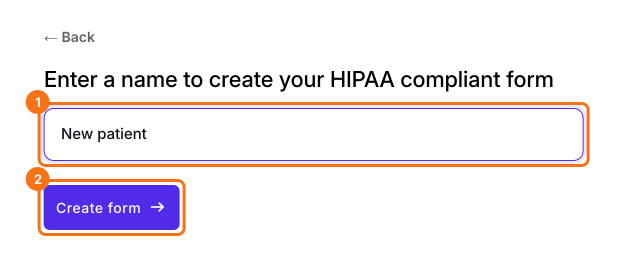
Cliquez sur Créer votre formulaire, cliquez sur Enter your form name, tapez New patient et cliquez sur Create form. Vérifiez le plan et cliquez sur Proceed. Dans l'onglet EDIT, quand Check HIPAA compliance s'ouvre, cliquez sur Proceed et suivez les étapes PHI et Sign BAA.
2. Ajoutez une question pour la carte
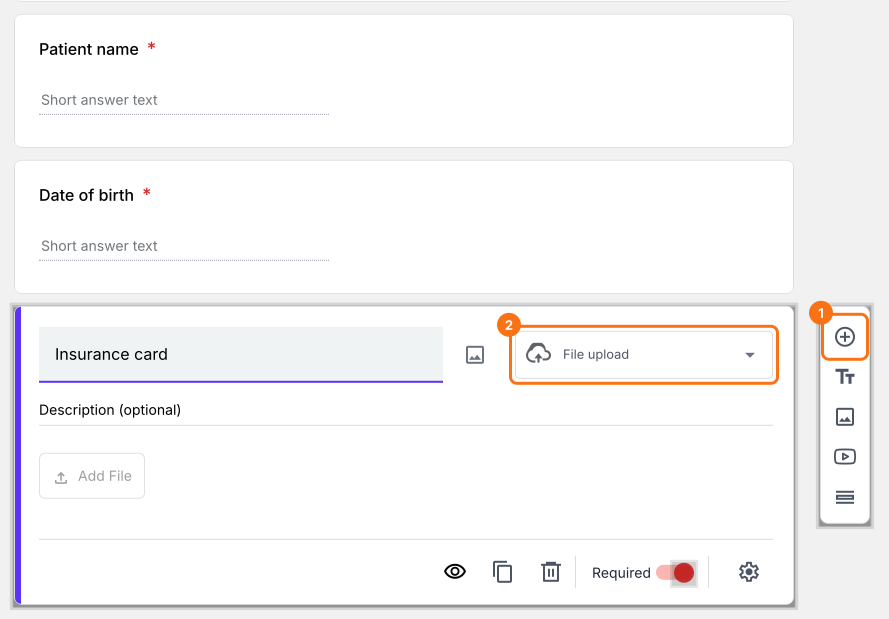
Dans l'onglet EDIT, cliquez sur ⊕ dans la barre d'outils et nommez la question Insurance card. Choisissez File upload comme type.
3. Marquez-la comme privée
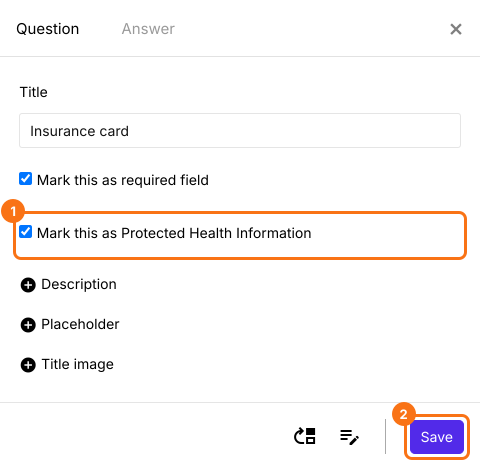
Cliquez sur la question, puis sur son engrenage, cochez Mark this as Protected Health Information et cliquez sur Save. Cliquez ensuite sur chaque champ de signature et cliquez sur Not required à côté de Verify identity, pour que les patients signent sans compte Google.
4. Les patients ajoutent la carte sur leur téléphone
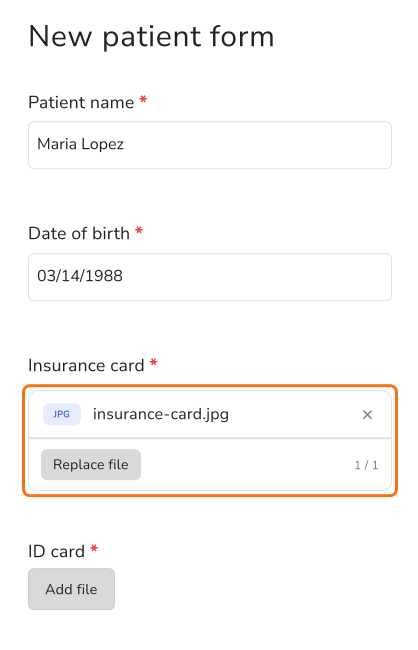
Cliquez sur SHARE, cliquez sur Copy et envoyez le lien à vos patients. Les patients appuient sur Add file, prennent une photo de la carte ou en choisissent une et appuient sur SUBMIT. Ils ne se connectent pas à Google.
5. Ouvrez la carte avant la consultation
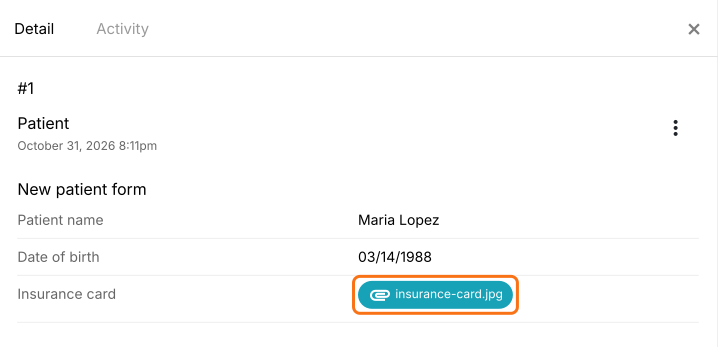
Cliquez sur RESPONSES, puis sur Kanban board et cliquez sur la fiche du patient. Cliquez sur le fichier pour l'ouvrir.
Résumé
Quand un formulaire a besoin d'un fichier de personnes qui n'ont pas forcément de compte Google, l'obligation de connexion de Google Forms les bloque. Avec Formesign, ces personnes envoient le fichier depuis leur téléphone sans se connecter et vous l'ouvrez avec leur réponse. Créez votre formulaire et suivez les étapes ci-dessus.
Dernière mise à jour :