Wie finde ich wiederkehrende Probleme in Inspektionsberichten?
"Ich habe ein Google-Formular, mit dem routinemäßige Prüfungen von Geräten erfasst werden."- Google Docs Editors Community
Welcher Gabelstapler fällt immer wieder bei der Bremsprüfung durch? Wenn routinemäßige Geräteprüfungen in Google Forms landen, erfahren Sie das nicht, indem Sie Antworten einzeln lesen, und ein langes Sheet voller Antworten verbirgt das Muster, solange Sie keine Formeln dafür schreiben. Formesign schickt jede unterschriebene Inspektion an ein Google Sheet. Aktivieren Sie eine Filteransicht, wählen Sie ein Problem und die Maschine, die immer wieder auftaucht, fällt sofort auf. Jede Zeile verlinkt außerdem auf ihr unterschriebenes Dokument, sodass Sie wissen, wer die Prüfung gemacht hat.
Los geht's. Erstellen Sie Ihr Formular in Google Forms, importieren Sie es und folgen Sie den Schritten unten.
1. Inspektionsformular importieren
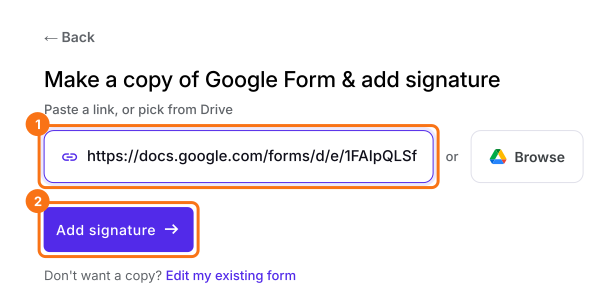
Veröffentlichen Sie zuerst Ihr Google-Formular oder erstellen Sie eins unter form.new mit Ihren Fragen und klicken Sie auf Publish. Klicken Sie auf Import your Google Form, dann auf Import your Google Forms, fügen Sie den Link ein (die Adresse des Formulars in Ihrem Browser funktioniert) und klicken Sie auf Add signature. Lassen Sie Simple signature gewählt und klicken Sie auf Next. Wählen Sie die Frage, nach der sie kommt, und klicken Sie auf Next. Bei Your signing link is ready klicken Sie auf Edit form.
2. Inspektionen an ein Google Sheet schicken
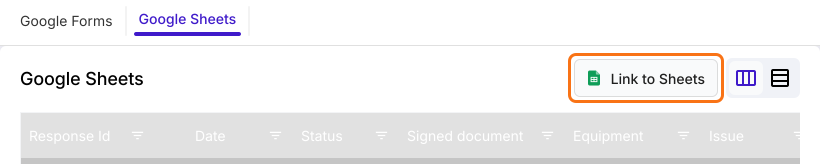
Klicken Sie auf SHARE und schicken Sie den Link an alle, die die Prüfungen machen. Klicken Sie auf RESPONSES, dann auf Google Sheets und auf Link to Sheets. Klicken Sie auf Proceed, dann auf View sheets und neue Inspektionen kommen laufend ins Sheet.
3. Filteransicht aktivieren
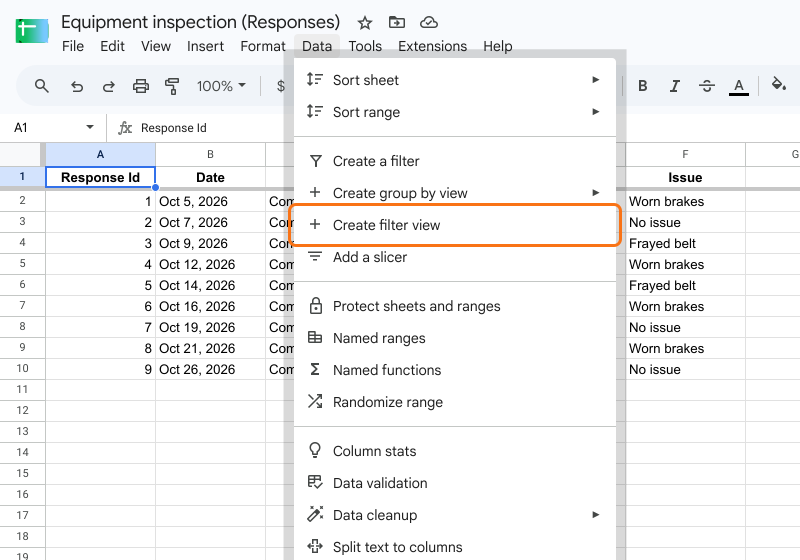
Klicken Sie auf eine Zelle im Sheet, dann auf Data und auf Create filter view. Create a filter funktioniert hier nicht, weil das verknüpfte Sheet geschützt ist.
4. Ein Problem auswählen
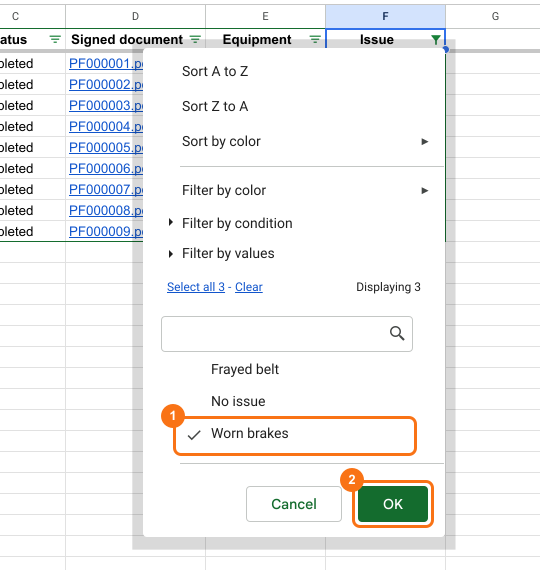
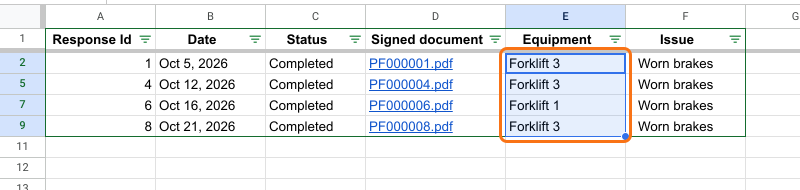
Klicken Sie auf den Filterbutton der Spalte Issue. Klicken Sie unter Filter by values auf Clear, haken Sie Worn brakes an und klicken Sie auf OK.
5. Sehen, welche Maschine immer wieder ausfällt
Die übrigen Zeilen zeigen jedes Mal, wenn das Problem auftrat, mit Datum und Maschine. Hier taucht Forklift 3 dreimal auf, also reparieren Sie diesen zuerst.
Zusammenfassung
Wenn sich Inspektionen als einzelne Antworten stapeln, bleiben wiederkehrende Probleme verborgen, bis etwas kaputtgeht. Mit Formesign geht jede unterschriebene Inspektion an ein Google Sheet, das Sie nach Problem filtern können, um zu sehen, welches Gerät am häufigsten ausfällt. Erstellen Sie Ihr Formular in Google Forms, importieren Sie es und folgen Sie den Schritten oben. Wenn Sie Fragen haben, schreiben Sie unserem Support.
Zuletzt aktualisiert: