كيف تكتشف المشكلات المتكررة في تقارير الفحص؟
"لدي نموذج في Google Forms أستخدمه لتسجيل الفحوصات الدورية للمعدات."- Google Docs Editors Community
أي رافعة شوكية تفشل في فحص المكابح مرة بعد مرة؟ عندما تُسجَّل فحوصات المعدات الدورية في Google Forms، لن تعرف ذلك من قراءة الردود واحدًا تلو الآخر، والجدول الطويل من الإجابات يخفي النمط ما لم تكتب له صيغًا. يرسل Formesign كل فحص موقَّع إلى جدول في Google Sheets. فعّل عرض فلتر واختر مشكلة واحدة، فتبرز الآلة التي تتكرر. كل صف فيه أيضًا رابط إلى مستنده الموقَّع، فتعرف من أجرى الفحص.
لنبدأ. أنشئ نموذجك في Google Forms، ثم استورده واتبع الخطوات أدناه.
1. استورد نموذج الفحص
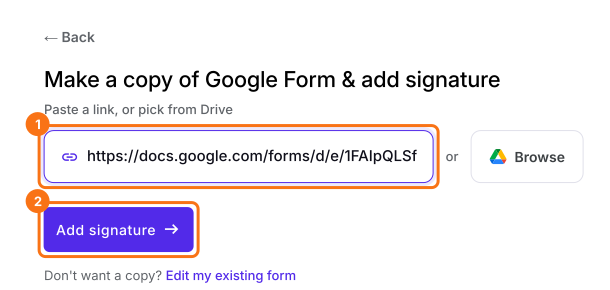
انشر نموذجك في Google Forms أولًا أو أنشئ واحدًا على form.new بأسئلتك وانقر على Publish. انقر على استورد نموذجك من Google Forms، ثم على Import your Google Forms، ثم الصق رابطه (يصلح عنوان النموذج في متصفحك) وانقر على Next. أبقِ Simple signature كما هو وانقر على Next. اختر السؤال الذي يأتي التوقيع بعده وانقر على Next. في Your signing link is ready، انقر على Edit form.
2. أرسل فحوصاتك إلى جدول في Google Sheets
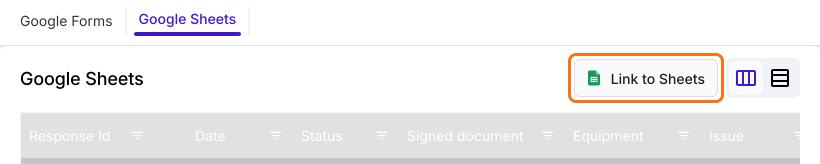
انقر على SHARE وأرسل الرابط إلى كل من يجري الفحوصات. انقر على RESPONSES ثم Google Sheets ثم انقر على Link to Sheets. انقر على Proceed ثم View sheets، فتظل الفحوصات الجديدة تصل إلى الجدول.
3. فعّل عرض فلتر
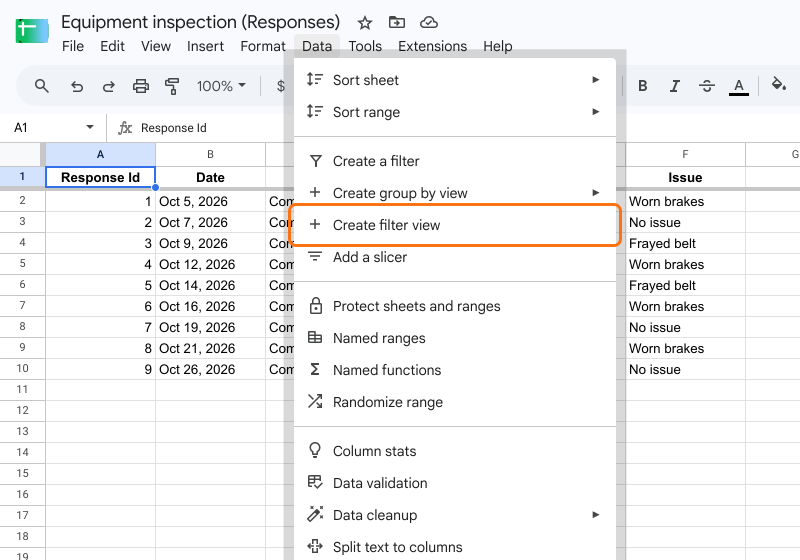
انقر على خلية في الجدول، ثم على Data، ثم Create filter view. لا يعمل Create a filter هنا، لأن الجدول المرتبط محمي.
4. اختر مشكلة واحدة
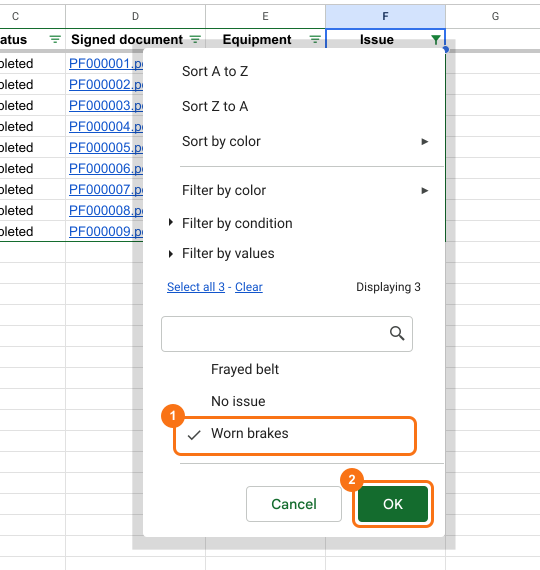
انقر على زر الفلتر في عمود Issue. تحت Filter by values، انقر على Clear ثم حدد Worn brakes وانقر على OK.
5. اعرف أي آلة تتعطل باستمرار
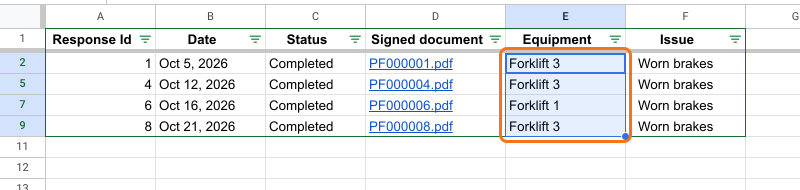
تُظهر الصفوف المتبقية كل مرة ظهرت فيها تلك المشكلة، مع التاريخ والآلة. هنا تظهر Forklift 3 ثلاث مرات، فأصلحها أولًا.
ملخص
عندما تتراكم الفحوصات كردود منفصلة، تبقى المشاكل المتكررة مخفية حتى يتعطل شيء ما. مع Formesign، يذهب كل فحص موقَّع إلى جدول في Google Sheets يمكنك تصفيته حسب المشكلة لترى أي المعدات تتعطل أكثر. أنشئ نموذجك في Google Forms، ثم استورده وأكمل الخطوات أعلاه. إذا كانت لديك أي أسئلة، راسل الدعم.
أرسل عمليات الفحص إلى Google Sheets. وصفّها حسب المشكلة.
أنشئ نموذج التوقيع من نموذجك في Google Forms واربطه بـ Google Sheets. يُظهر لك عرض التصفية لمشكلة واحدة المشكلات التي تتكرر.