お客様の情報を含む注文の概要を表示するには?
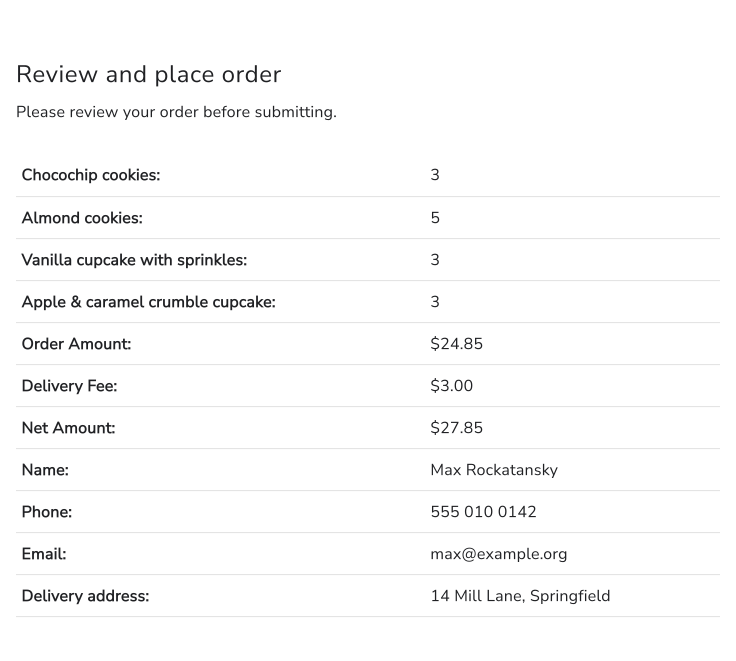
電話番号や住所の数字が1つ違うだけで配達は失敗しますが、Google Form は送信前にお客様が入力した内容を見せません。お客様は間違いに気づけず、あなたは配達日にそれを知ることになります。Neartail の確認ページでは注文全体を見せられます。SUMMARY(true, true) を使えば、商品と Order Amount に加えてお客様が入力したすべての情報が並ぶので、お客様は注文前にすべてを確認できます。
さっそく始めましょう。注文フォームを作成して、以下の手順に従ってください。
ユーザーが入力した注文の詳細をすべて表示するには?
- 開いたページで Enter your form name をクリックし、フォーム名を入力して Generate をクリックします。
- 提案された構成を確認して Proceed をクリックします。フォームが Edit タブで開きます。

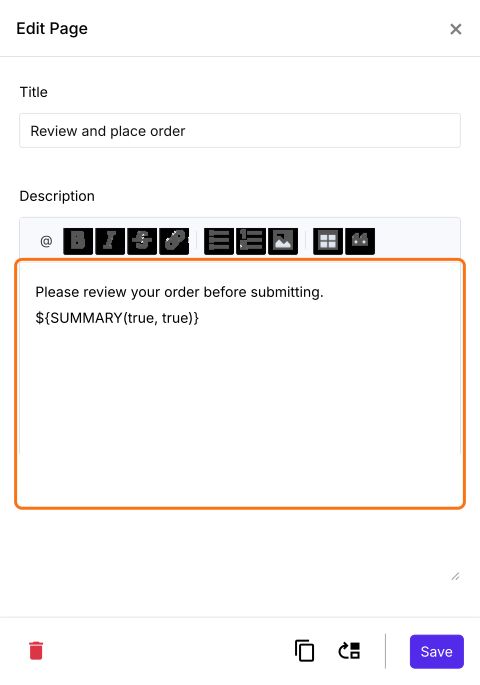
- フォームにはすでに Review and place order セクションがあります。そのセクションをクリックし、⚙️ アイコンをクリックします。

- Edit Page の説明には ${BILL()} の数式が入っています。下のようにこれを ${SUMMARY(true, true)} の数式に置き換えて Save をクリックします。お客様に連絡先や配送先情報を確認してもらいたいときや、商品に選べるオプションがあるときに使います。
お客様は注文する前に、商品とその数量、Order Amount、入力した情報を確認できます。
まとめ
Google Forms は送信前にお客様の回答を見せないので、間違った住所に誰も気づきません。Neartail なら、確認ページの SUMMARY(true, true) が商品、金額、入力した情報を表示し、お客様が先に確認できます。注文フォームを作成して、上の手順を完了してください。ご質問があれば、サポートまでご連絡ください。
最終更新: