如何顯示包含客戶資料的訂單摘要?
電話或地址錯一個數字,就可能讓配送失敗,而 Google Form 從不在提交前讓顧客看到自己輸入了什麼。他們發現不了錯誤,您則要到配送當天才發現。Neartail 的檢查頁面可以把整筆訂單呈現給顧客:使用 SUMMARY(true, true),它會列出商品和 Order Amount,以及顧客填寫的每項資料,讓他們在下單前全部檢查一遍。
現在就開始。建立您的訂購表單,並依照下面的步驟操作。
如何顯示使用者填寫的完整訂單明細?
- 在開啟的頁面上點選 Enter your form name,輸入表單名稱,再點選 Generate。
- 檢查它建議的大綱,點選 Proceed。您的表單會在 Edit 分頁中開啟。

- 您的表單已有 Review and place order 區段。點選該區段,再點選 ⚙️ 圖示。

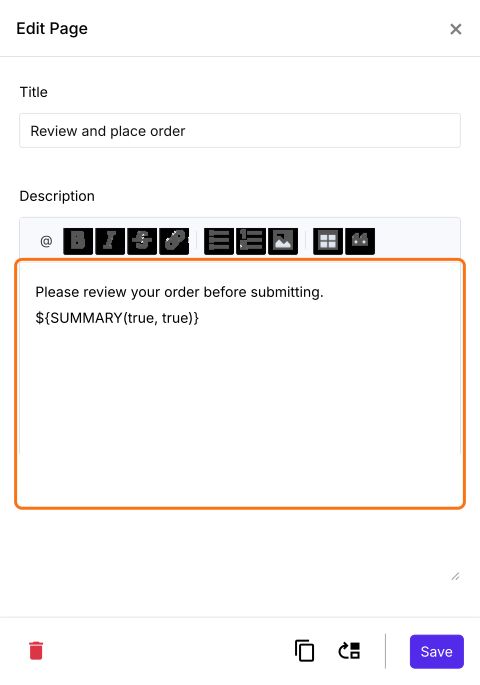
- 在 Edit Page 中,說明裡有 ${BILL()} 公式。如下方所示將它替換為 ${SUMMARY(true, true)} 公式,然後點選 Save。當顧客需要檢查聯絡方式和配送資料,或您的商品有可選的選項時使用。
顧客在下單前會看到商品和數量、Order Amount,以及他們填寫的資料。
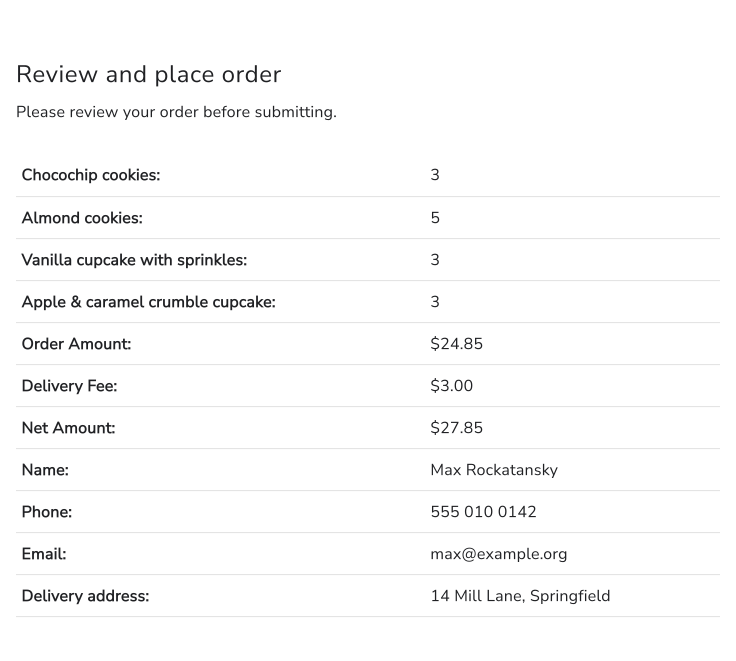
摘要
最後更新: