ユーザーが注文した商品の概要を表示するには?
"お客様がフォームを送信する前に注文を確認するようにするにはどうすればいいですか?"- Google Docs Editors Community
長い Google Form、特に複数ページに分かれたフォームでは、お客様は何を選んだかわからなくなります。Google Forms には確認のステップがないので、お客様は注文全体を一度に見ないまま送信し、間違いは後からあなたに届きます。Google のフォーラムでは80人が、お客様に先に注文を確認してもらう方法を尋ねています。Neartail の確認ページは注文内容をお客様に見せます。SUMMARY 関数が選んだ商品をそれぞれの数量とともに並べるので、お客様は注文前に確認できます。TEXTSUMMARY は同じ一覧を回答に保存するので、あなたも注文全体を1か所で確認できます。
注文フォームを作成して、以下の手順に従ってください。
ユーザーが注文した商品の概要を表示するには?
- 開いたページで Enter your form name をクリックし、フォーム名を入力して Generate をクリックします。
- 提案された構成を確認して Proceed をクリックします。フォームが Edit タブで開きます。

- フォームにはすでに Review and place order セクションがあります。そのセクションをクリックし、⚙️ アイコンをクリックします。

SUMMARY 関数でユーザーが注文した商品の一覧を表示する
SUMMARY 関数を使えば、ユーザーに注文概要を表示できます。SUMMARY 関数の構文は次のとおりです:
SUMMARY(currency)
各項目の意味
- currency - 説明や選択肢の中から価格を見つけるための識別子です。記号でも文字でもかまいませんが、説明や選択肢で使っている形式と完全に一致している必要があります。
注:SUMMARY 関数は HTML を返します。そのため、説明欄で文字列リテラルとして使う必要があります。説明欄に書く関数は、すべて ${ ... } の間に書いてください
フォームで使う通貨が $ なら、概要の数式は ${SUMMARY("$")} です
フォームで使う通貨が € なら、概要の数式は ${SUMMARY("€")} です
フォームで使う通貨が ₹ なら、概要の数式は ${SUMMARY("₹")} です
同じように、どの通貨でも概要の数式を書けます。
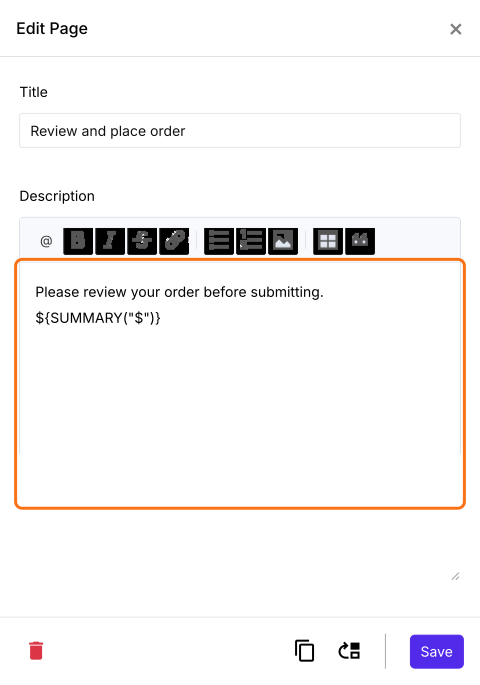
- Edit Page の説明には ${BILL()} の数式が入っています。下のようにこれを ${SUMMARY("$")} の数式に置き換えて Save をクリックします。${SUMMARY("€")} のように、価格に使っている通貨記号を使ってください。
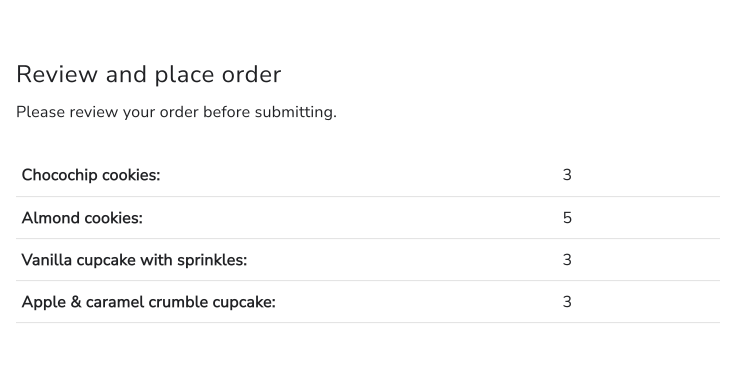
お客様は選んだ商品をそれぞれの数量とともに見て、送信前に確認できます。
注文概要を表示して回答に記録するには?
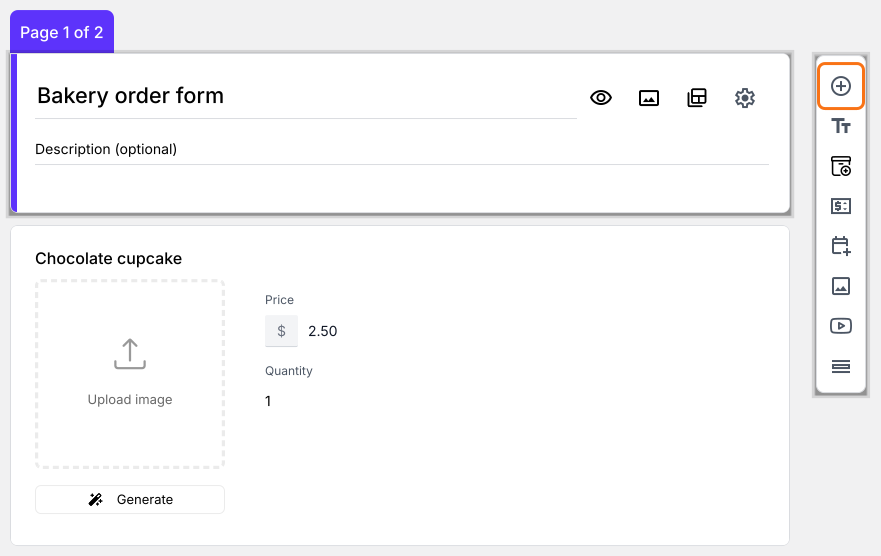
- Order Quantity の質問をクリックし、右側のツールバーで Add field をクリックします
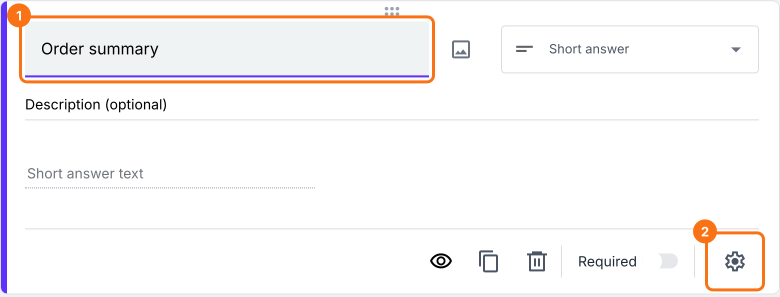
- 新しい質問のタイトルに Order summary と入力し、リストから質問の種類を段落に変えます
- ⚙️ アイコンをクリックします
TEXTSUMMARY 関数で注文概要を表示し、回答にも記録する
TEXTSUMMARY 関数を使えば注文概要を表示できます。SUMMARY 関数とは違い、概要をテキストとして返します。TEXTSUMMARY 関数の構文は次のとおりです:
TEXTSUMMARY(currency)
各項目の意味
- currency - 説明や選択肢の中から価格を見つけるための識別子です。記号でも文字でもかまいませんが、説明や選択肢で使っている形式と完全に一致している必要があります。
フォームで使う通貨が $ なら、概要の数式は TEXTSUMMARY("$") です
フォームで使う通貨が € なら、概要の数式は TEXTSUMMARY("€") です
フォームで使う通貨が ₹ なら、概要の数式は TEXTSUMMARY("₹") です
同じように、どの通貨でも概要の数式を書けます。
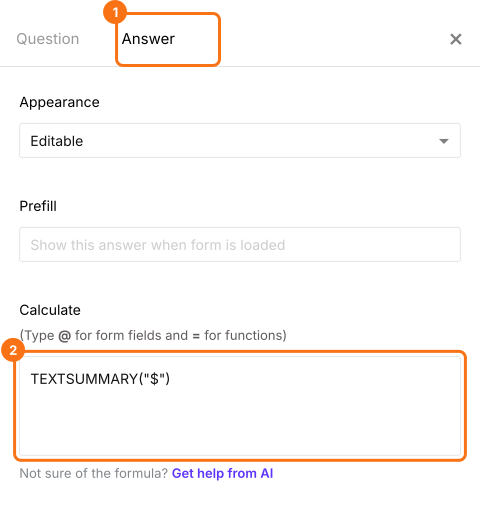
- Field settings で Answer タブを選択します。下のように Calculate オプションに TEXTSUMMARY 関数を書き、Save をクリックします。価格に使っている通貨記号を使ってください
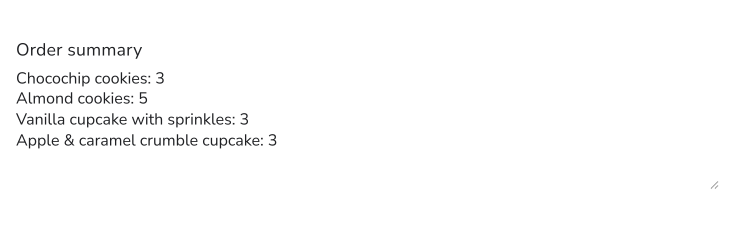
お客様はフォームで概要を確認でき、送信すると注文と一緒に保存されます。
まとめ
Google Forms は送信前にお客様が選んだものを表示しません。Neartail なら、SUMMARY 関数が確認ページに商品を並べ、TEXTSUMMARY が同じ一覧を注文と一緒に保存します。注文フォームを作成して、上の手順を完了してください。ご質問があれば、サポートまでご連絡ください。
最終更新: