如何在訂單確認電子郵件中加入再次訂購連結?
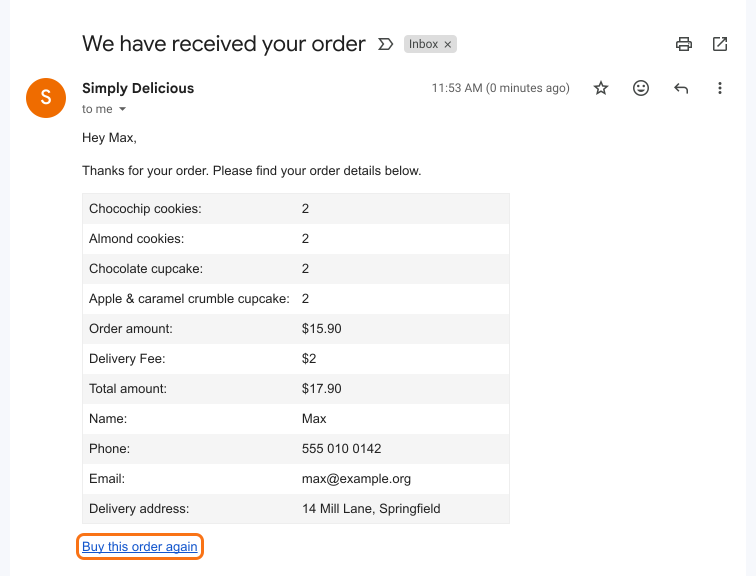
重複訂購相同商品的顧客,每次都得從頭填寫 Google Form。預填連結能幫他們省事,但 Google Forms 只能一次為一位顧客手動製作,所以老顧客又回頭用訊息傳送訂單。使用 Neartail,duplicate() 函式會在您的確認電子郵件中放入再次訂購連結。點選後,表單會開啟並已填好他們上次的訂單和資料,檢查後即可提交。
建立您的訂購表單,並依照下面的步驟操作。
如何加入再次訂購連結?
- 在開啟的頁面上點選 Enter your form name,輸入表單名稱,再點選 Generate。
- 檢查它建議的大綱,點選 Proceed。您的表單會在 Edit 分頁中開啟。

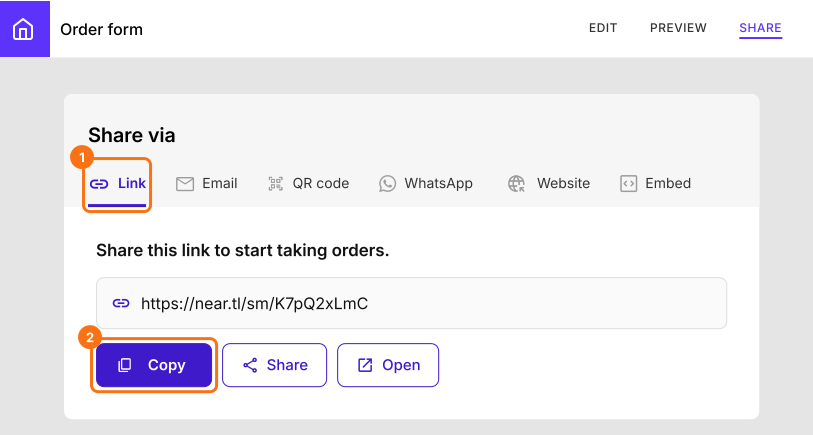
- 按一下「Share」分頁

- 點選 Link,再點選 Copy。電子郵件中會用到這個連結
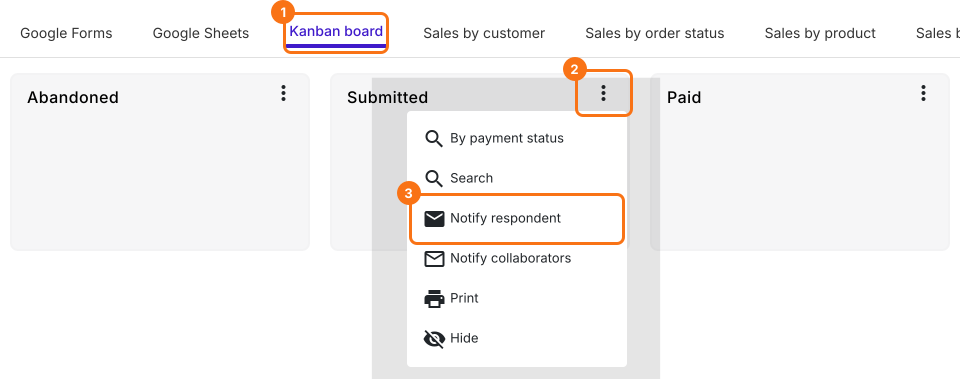
- 點選「Orders」分頁

- 點選 Kanban board,點選 Submitted 上的 ⋮,再選擇 Notify respondent
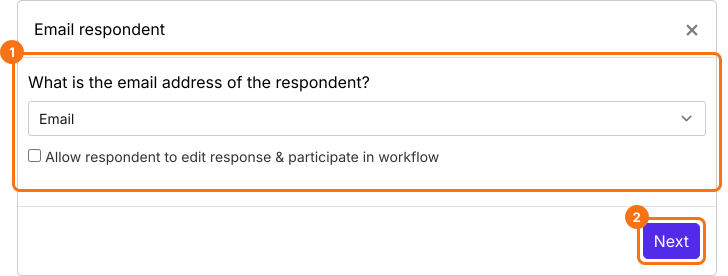
- 下拉式清單中已選好您表單的 Email 問題。點選 Next 按鈕
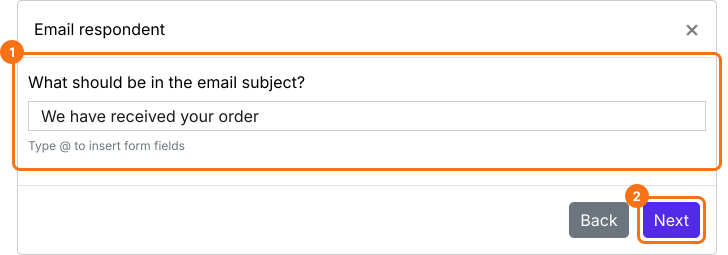
- 設定這封通知電子郵件的主旨。您可以如下方截圖所示輸入簡單的固定主旨,也可以使用訂單 ID、訂單金額等表單欄位,為每位填答者個人化主旨。然後點選 Next 按鈕。
- 預設情況下,所有答案都會包含在電子郵件中
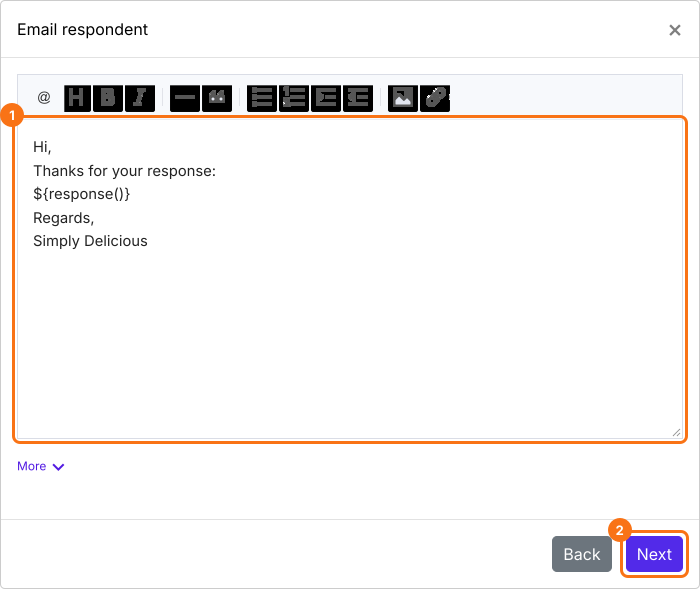
duplicate() 函式
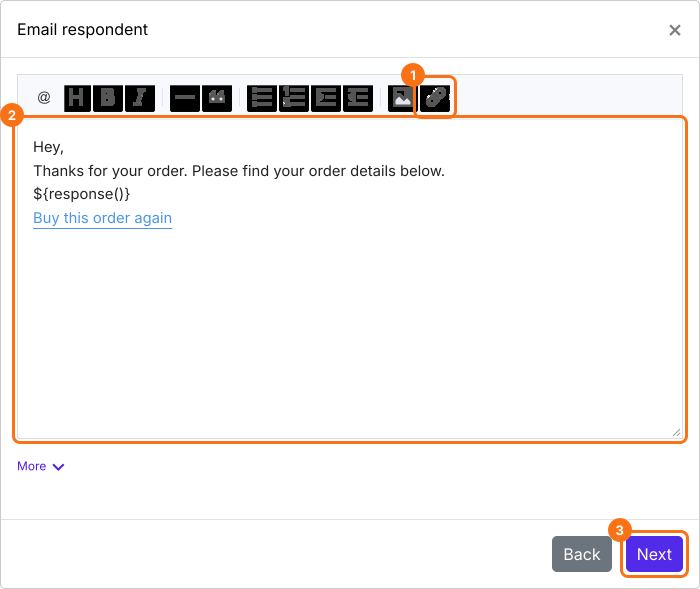
您可以使用 duplicate 函式,加入預先填寫訂單明細的再次訂購連結。duplicate 函式的語法是 ${duplicate('url')},連結要用單引號括起來。
- 點選訊息編輯器中的 Insert link 圖示
- 在 URL 中輸入 ${duplicate('https://near.tl/sm/K7pQ2xLmC')},換成您自己的連結,並如圖所示用單引號括起來
- 在 Link text 中輸入 Buy this order again,然後點選 OK
- 點選 Next 按鈕
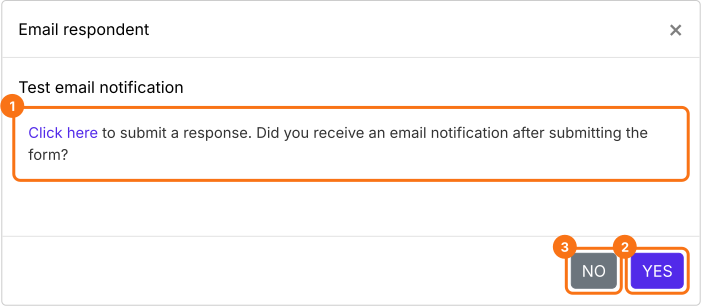
- 點選「Click here」,在表單中用您自己的電子郵件地址提交一筆測試回應,檢查電子郵件通知是否正常運作。如果正常,點選 YES 按鈕。否則點選 NO 按鈕。
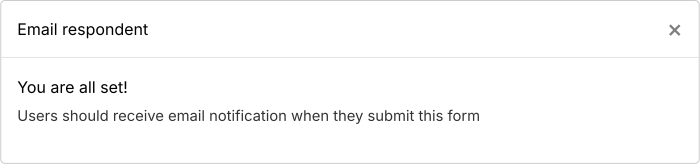
測試成功後,使用者提交表單時就會收到確認電子郵件。
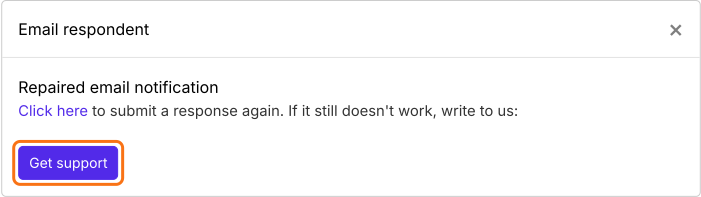
如果測試電子郵件通知沒有作用,請點選 NO 按鈕,它會自動嘗試修復電子郵件觸發條件。您可以再提交一筆測試回應,檢查電子郵件通知是否正常。如果仍有問題,可以聯絡我們的支援團隊。
每位顧客都會收到附有 Buy this order again 連結的電子郵件。點選後,表單會開啟並已填好他們上次的訂單和個人資料,可以直接提交。
摘要
最後更新: