如何在訂單確認電子郵件中加入您的標誌?
Google Form 在回應後寄出的電子郵件,只是答案的單純副本。您表單的頁首圖片不會出現在裡面,也無法加入標誌,所以向三家小店訂購的顧客會收到三封看起來一模一樣的電子郵件。使用 Neartail,您可以自己撰寫訂單確認電子郵件,並用訊息編輯器中的圖片按鈕或可設定大小的圖片短代碼,把標誌放在最上方。
建立您的訂購表單,並依照下面的步驟操作。
如何進入訊息編輯器?
- 在開啟的頁面上點選 Enter your form name,輸入表單名稱,再點選 Generate。
- 檢查它建議的大綱,點選 Proceed。您的表單會在 Edit 分頁中開啟。

- 點選「Orders」分頁

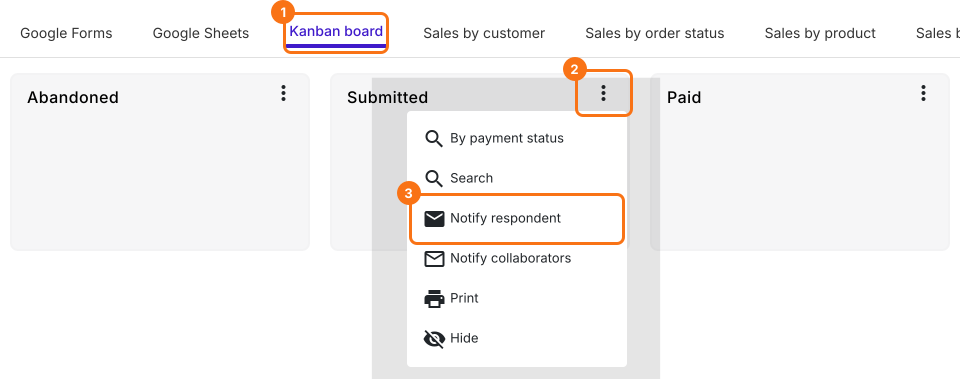
- 點選 Kanban board,點選 Submitted 上的 ⋮,再選擇 Notify respondent
- 您表單的 Email 問題已經選好。點選 Next 按鈕
- 主旨已經填好。點選 Next 按鈕
方法 1:使用訊息編輯器中的圖片選項
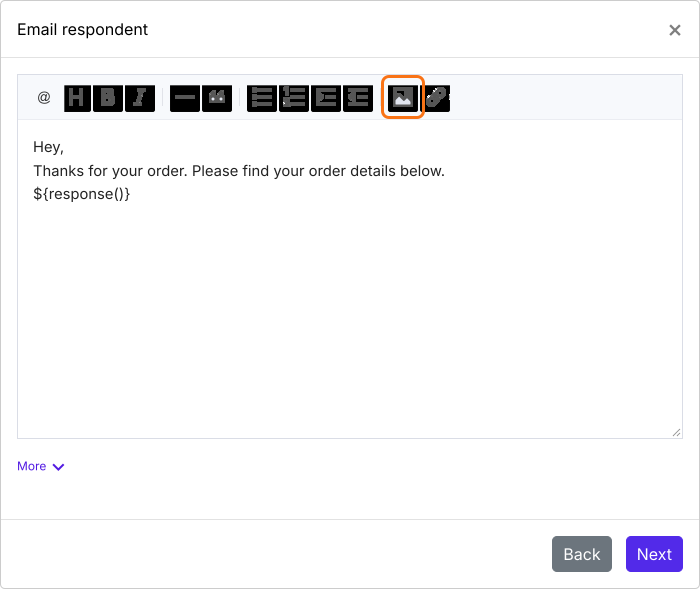
- 點選訊息最上方,再點選訊息編輯器中的圖片圖示
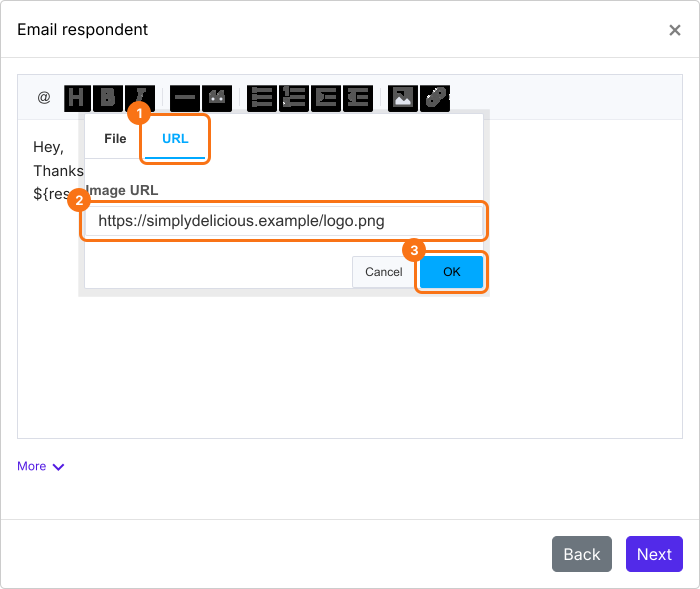
- 點選 URL,貼上圖片的網址,然後點選 OK
方法 2:使用圖片短代碼
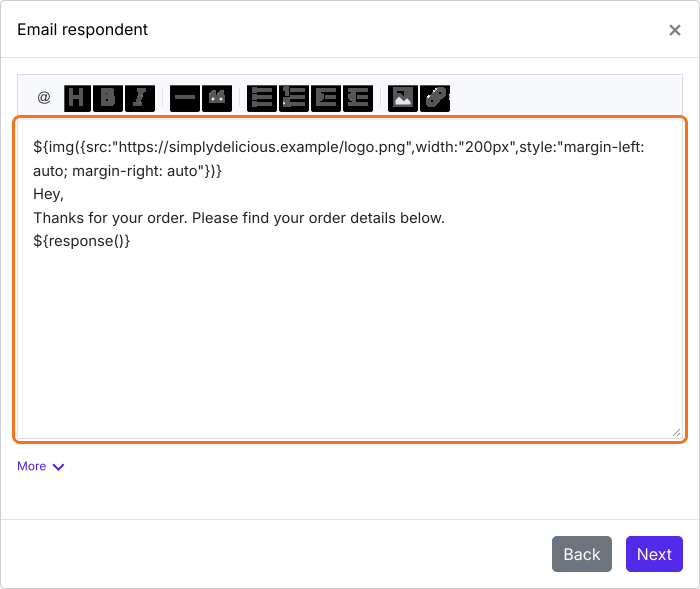
短代碼會設定圖片的大小和樣式。替換下方短代碼中的網址,並放在電子郵件的最上方。
${img({src:"https://imageurl...",width:"200px",style:"margin-left: auto; margin-right: auto"})}
- 點選 Next 按鈕,點選「Click here」,在表單中用您自己的電子郵件地址提交一筆測試回應,收到電子郵件後點選 YES 按鈕
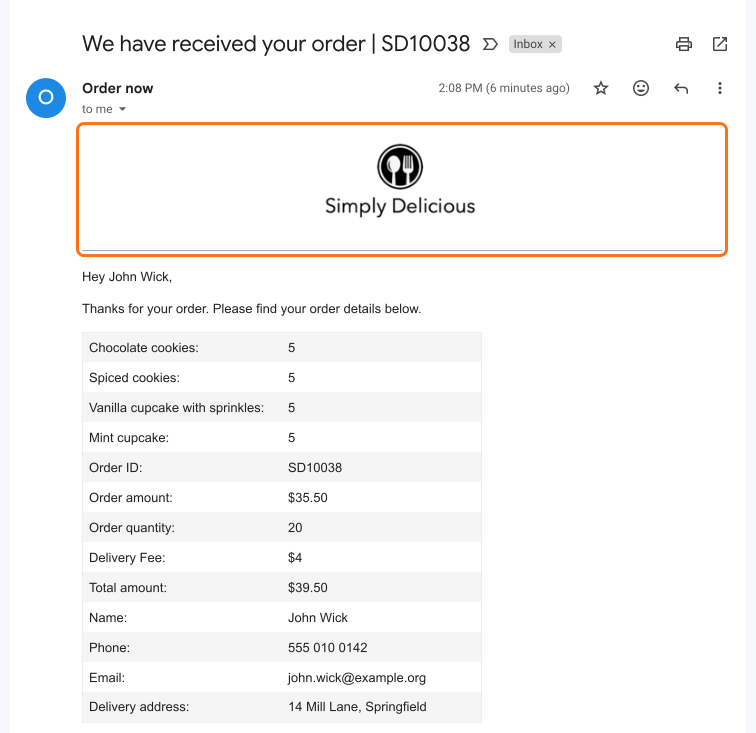
顧客會在確認電子郵件的最上方看到您的標誌。
摘要
最後更新: