¿Cómo agregar un enlace para volver a pedir en el correo de confirmación del pedido?
Los clientes que vuelven a pedir lo mismo tienen que llenar un Google Form desde cero cada vez. Un enlace prellenado les ahorraría el trabajo, pero Google Forms los crea a mano, un cliente a la vez, así que los clientes habituales vuelven a mandar su pedido por mensaje. Con Neartail, la función duplicate() pone un enlace para volver a pedir en tu correo de confirmación. Al hacer clic, se abre el formulario con su último pedido y sus datos ya completados, listo para revisar y enviar.
Crea tu formulario de pedido y sigue los pasos de abajo.
¿Cómo agregar un enlace para volver a pedir?
- En la página que se abre, haz clic en Enter your form name, escribe el nombre de tu formulario y haz clic en Generate.
- Revisa el esquema que sugiere y haz clic en Proceed. Tu formulario se abre en la pestaña Edit.

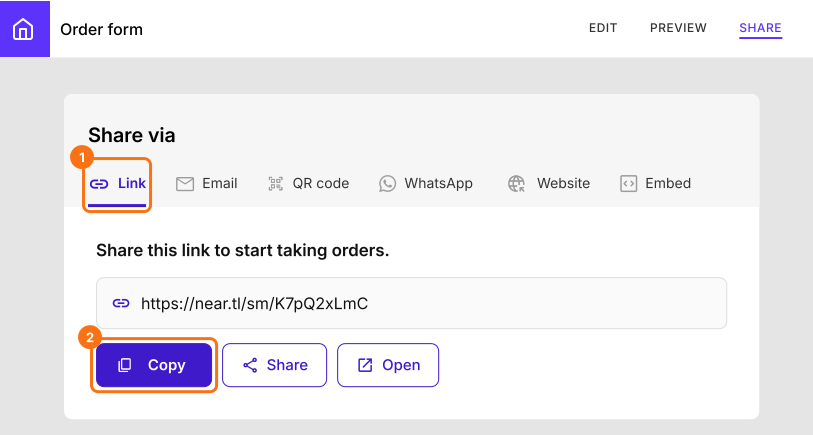
- Haz clic en la pestaña "Share"

- Haz clic en Link y haz clic en Copy. Necesitarás este enlace en el correo
- Haz clic en la pestaña "Orders"

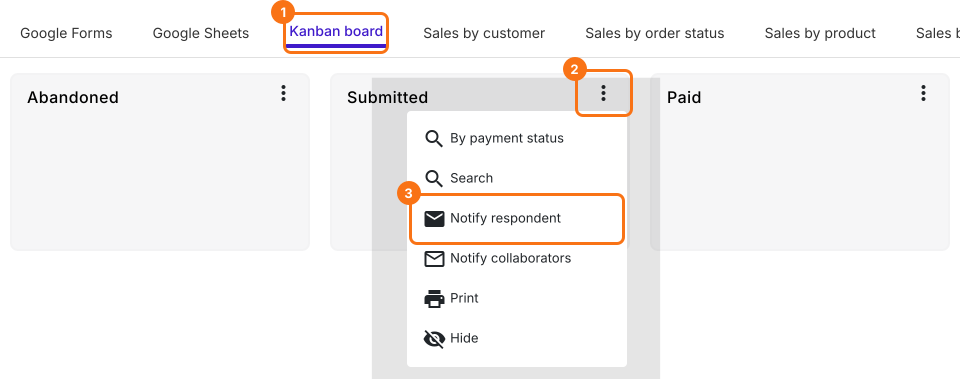
- Haz clic en Kanban board, haz clic en el ⋮ de Submitted y selecciona Notify respondent
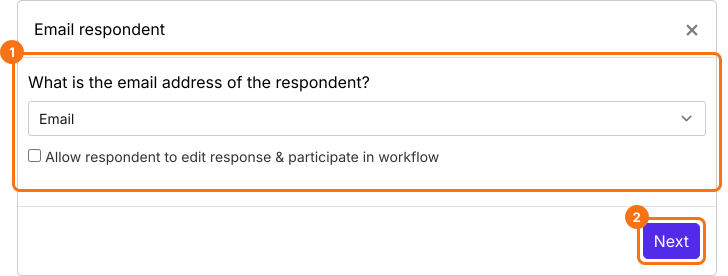
- La pregunta Email de tu formulario ya está seleccionada en la lista desplegable. Haz clic en el botón Next
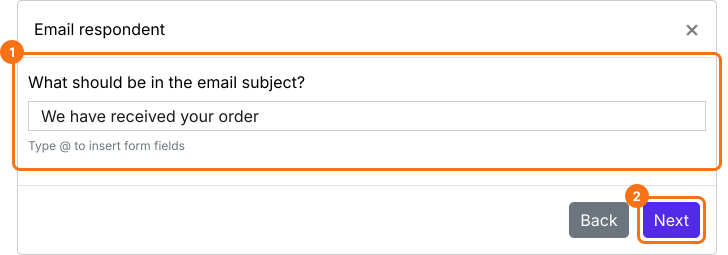
- Configura el asunto de este correo de notificación. Puedes escribir un asunto fijo simple como se ve en la captura de pantalla de abajo o usar campos del formulario como el número de pedido, el monto del pedido, etc. para personalizar el asunto para cada persona que responde. Luego haz clic en el botón Next.
- De forma predeterminada, todas las respuestas se incluyen en el correo
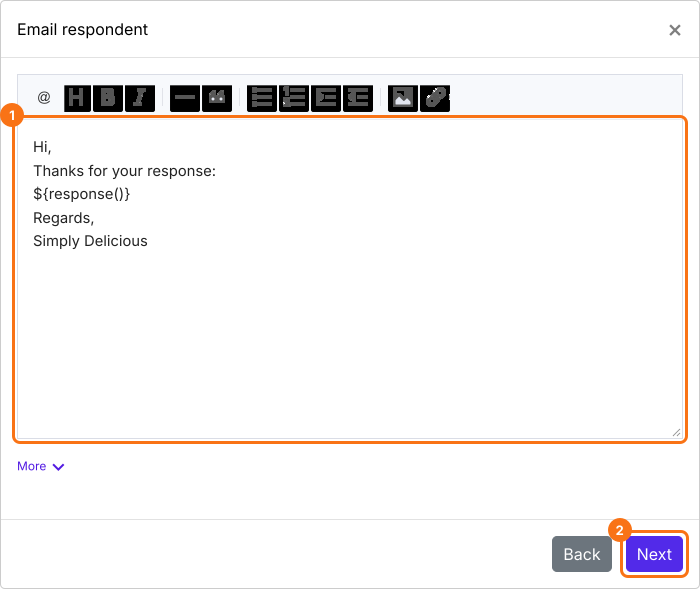
Función duplicate()
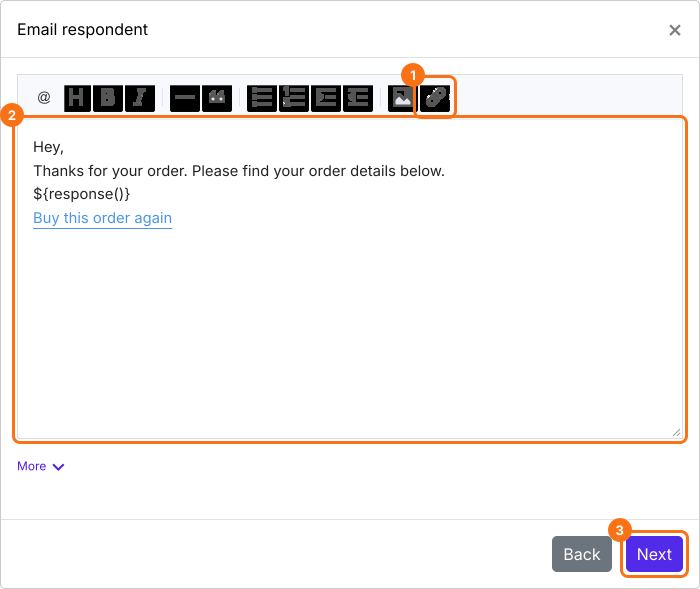
Puedes usar la función duplicate para incluir un enlace para volver a pedir con los detalles del pedido prellenados. La sintaxis de la función duplicate es ${duplicate('url')}, con comillas simples alrededor de tu enlace.
- Haz clic en el ícono Insert link del editor de mensajes
- En URL, escribe ${duplicate('https://near.tl/sm/K7pQ2xLmC')} con tu propio enlace, entre comillas simples como se muestra
- En Link text, escribe Buy this order again y haz clic en OK
- Haz clic en el botón Next
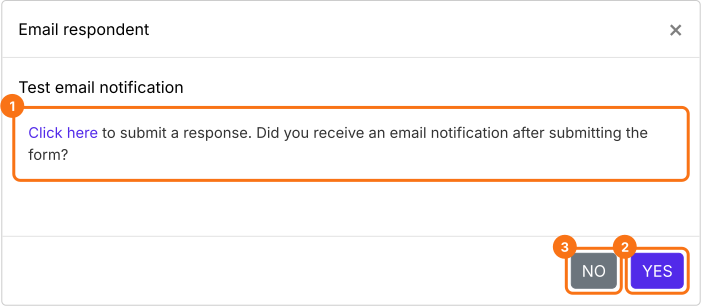
- Haz clic en "Click here" y envía una respuesta de prueba, con tu propio correo en el formulario, para comprobar que las notificaciones por correo funcionan. Si funcionan, haz clic en el botón YES. Si no, haz clic en el botón NO.
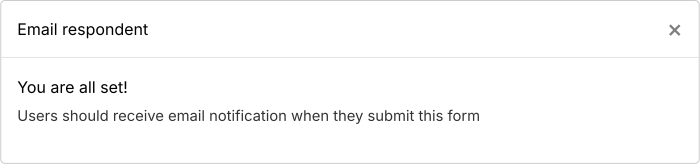
Si la prueba sale bien, los usuarios recibirán el correo de confirmación cuando envíen el formulario.
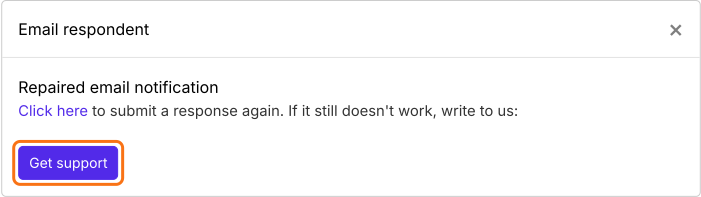
Si el correo de notificación de prueba no funciona, haz clic en el botón NO y se intentará reparar automáticamente el activador de correo. Puedes enviar otra respuesta de prueba para comprobar que la notificación por correo funciona. Si sigues teniendo problemas, puedes comunicarte con nuestro equipo de soporte.
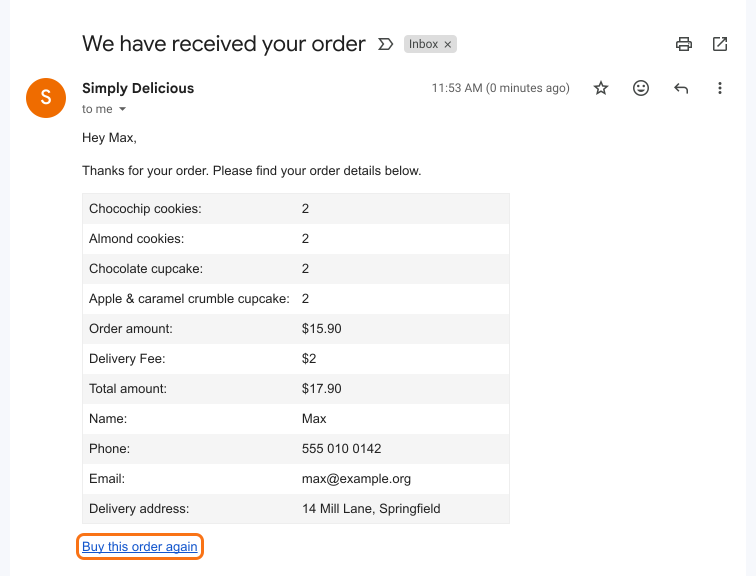
Cada cliente recibe el correo con el enlace Buy this order again. Cuando hace clic en él, el formulario se abre con su último pedido y sus datos ya completados, listo para enviar.
Resumen
Un Google Form empieza vacío cada vez, incluso para alguien que repite el mismo pedido. Con Neartail, la función duplicate() agrega al correo de confirmación un enlace para volver a pedir que abre el formulario con el último pedido ya completado. Crea tu formulario de pedido y sigue los pasos de arriba. Si tienes alguna pregunta, escribe a soporte.
Última actualización: