Come inviare email di conferma dell'ordine ai clienti?
"ricevere da google forms una ricevuta via email solo degli articoli scelti in un modulo"- Google Docs Editors Community
Un modulo Google Forms può inviare al cliente una copia delle sue risposte, ma tu non puoi scrivere l'email. Non c'è spazio per un ringraziamento, un orario di ritiro o come pagare, e la copia elenca ogni domanda del modulo invece di solo ciò che ha ordinato. Con Neartail, scrivi tu la tua email di conferma. Ogni cliente la riceve quando fa un ordine, con i dettagli dell'ordine e le risposte che scegli, come il numero d'ordine o l'importo da pagare.
Iniziamo. Crea il tuo modulo d'ordine e segui i passaggi qui sotto.
Come impostare le email di conferma dell'ordine?
- Nella pagina che si apre, clicca su Enter your form name, scrivi il nome del modulo e clicca su Generate.
- Controlla lo schema proposto e clicca su Proceed. Il tuo modulo si apre nella scheda Edit.

- Clicca sulla scheda "Orders"

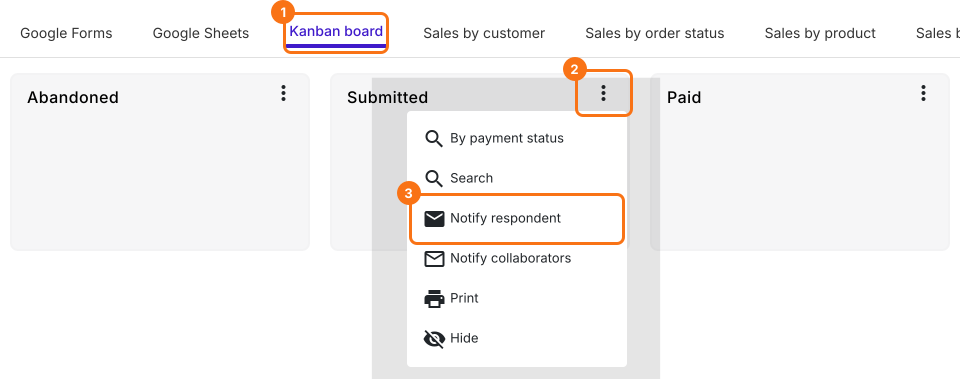
- Clicca su Kanban board, clicca sul ⋮ di Submitted e seleziona Notify respondent
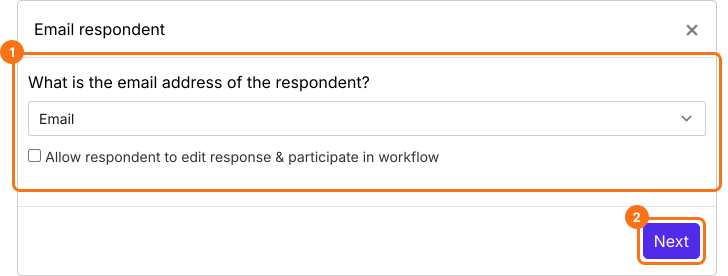
- La domanda Email del tuo modulo è già selezionata nel menu a tendina. Clicca sul pulsante Next
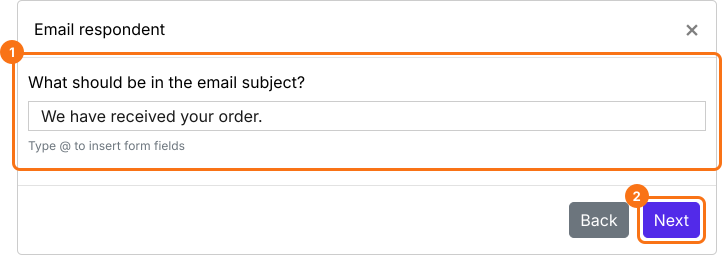
- Configura l'oggetto di questa email di notifica. Puoi inserire un oggetto fisso semplice, come nello screenshot qui sotto, oppure usare i campi del modulo come id dell'ordine, importo dell'ordine ecc. per personalizzare l'oggetto per ogni persona. Poi clicca sul pulsante Next.
- Per impostazione predefinita, tutte le risposte sono incluse nell'email. Puoi personalizzare questo messaggio per includere istruzioni di pagamento o di consegna
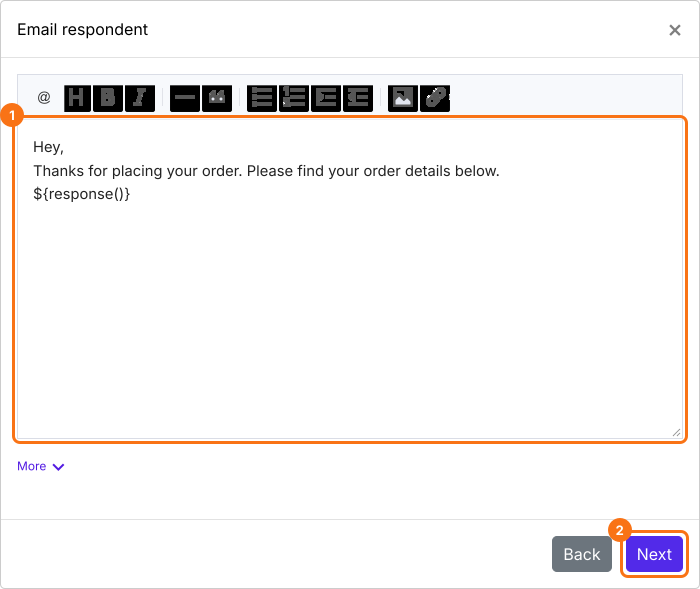
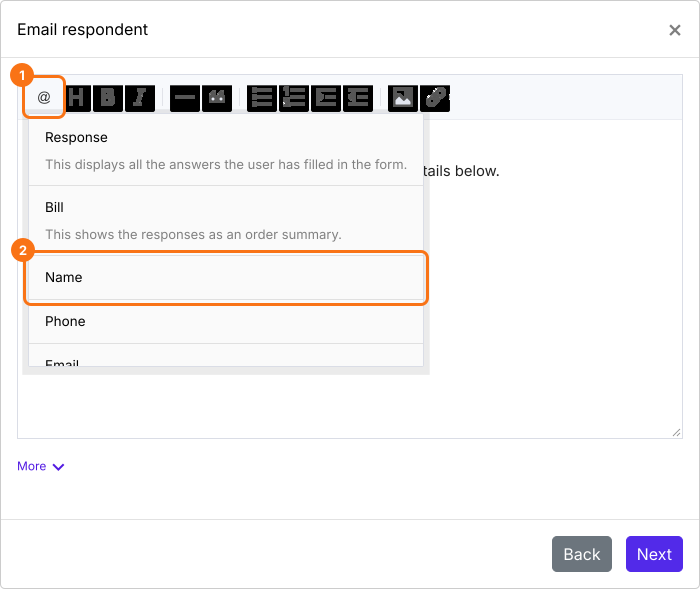
- Per personalizzare il messaggio con le risposte del modulo, clicca sull'icona @ e seleziona il campo che ti serve dall'elenco per inserirlo nel messaggio. Viene inserito dove si trova il cursore e appare come un codice, per esempio ${entry1280768093}, che l'email sostituisce con la risposta. Dopo aver personalizzato il messaggio, clicca sul pulsante Next
- Clicca su "Click here" e invia una risposta di prova, con il tuo indirizzo email nel modulo, per verificare che le notifiche email funzionino. Se funziona, clicca sul pulsante YES. Altrimenti, clicca sul pulsante NO.
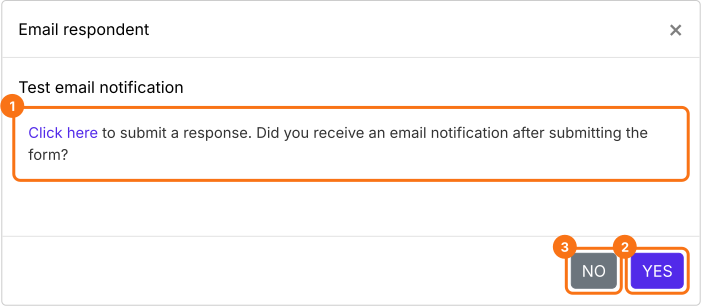
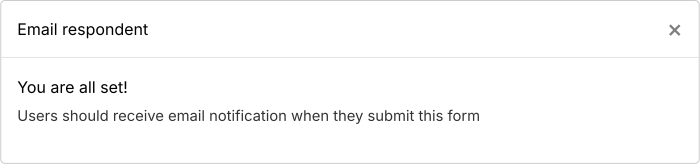
Se la prova va a buon fine, gli utenti riceveranno l'email di conferma quando inviano il modulo.
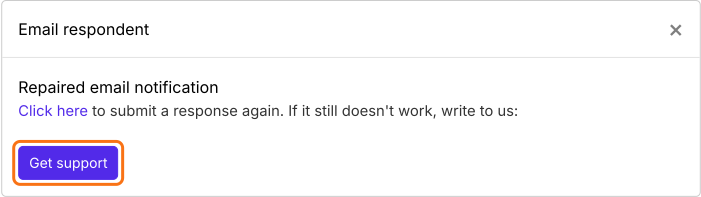
Se l'email di notifica di prova non funziona, clicca sul pulsante NO e proverà a correggere automaticamente l'attivatore delle email. Puoi inviare un'altra risposta di prova per verificare che la notifica email funzioni. Se hai ancora problemi, puoi contattare il nostro team di assistenza.
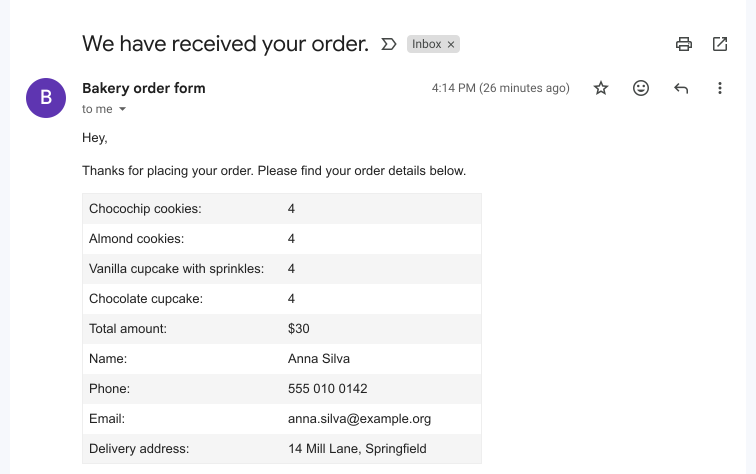
Ogni cliente riceve il tuo messaggio con i dettagli del suo ordine quando ordina.
Riepilogo
Google Forms può inviare solo una copia delle risposte. Con Neartail, scrivi la tua email di conferma, con i dettagli dell'ordine e le tue istruzioni di pagamento o di consegna, e ogni cliente la riceve quando ordina. Crea il tuo modulo d'ordine e segui i passaggi sopra.
Ultimo aggiornamento: