Come aggiungere l'ID dell'ordine all'oggetto dell'email di conferma?
Ogni email di un modulo Google Forms ha lo stesso oggetto, quindi una casella di posta piena si riempie di righe identiche e trovare un ordine vuol dire aprirle una per una. Quando un cliente ti scrive per il suo ordine, nessuno dei due può cercarlo. In Neartail, l'oggetto della tua email di conferma dell'ordine finisce già con il numero d'ordine, e puoi aggiungere qualsiasi risposta del modulo, come il nome del cliente o l'orario di ritiro, digitando @.
Crea il tuo modulo d'ordine e segui i passaggi qui sotto.
Come personalizzare l'oggetto dell'email?
- Nella pagina che si apre, clicca su Enter your form name, scrivi il nome del modulo e clicca su Generate.
- Controlla lo schema proposto e clicca su Proceed. Il tuo modulo si apre nella scheda Edit.

- Clicca sulla scheda "Orders"

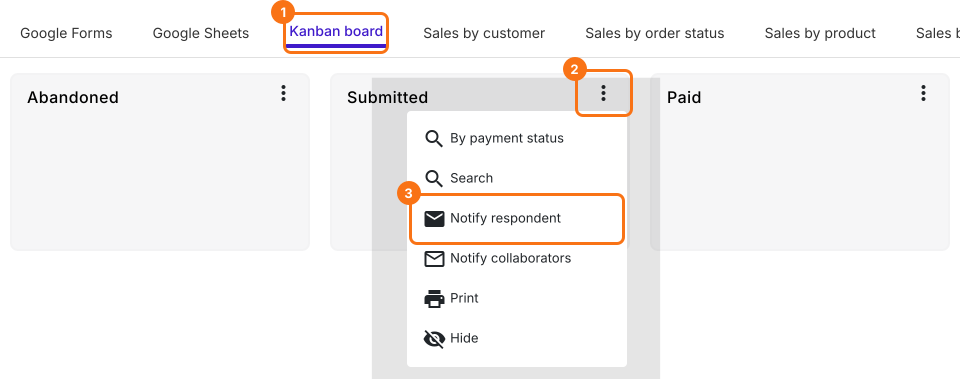
- Clicca su Kanban board, clicca sul ⋮ di Submitted e seleziona Notify respondent
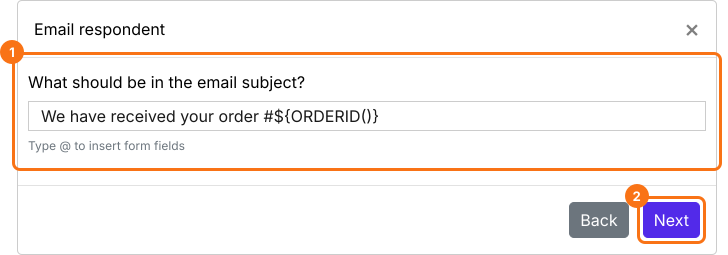
- La domanda Email del tuo modulo è già selezionata. Clicca sul pulsante Next
- L'oggetto è già il titolo del tuo modulo seguito da #${ORDERID()}, che è il numero d'ordine. Puoi cambiare le parole prima, come mostrato qui sotto
- Puoi personalizzare l'oggetto dell'email con qualsiasi campo del modulo. Digita @ nell'oggetto e seleziona il campo dall'elenco. Verrà aggiunto l'entry id di quel campo
- Clicca sul pulsante Next. Il messaggio è già compilato, quindi clicca di nuovo sul pulsante Next, clicca su "Click here", invia una risposta di prova con il tuo indirizzo email nel modulo e clicca sul pulsante YES
Con campi come nome, email o telefono nell'oggetto delle email dei nuovi ordini, il tuo staff può cercare nella posta e trovare subito un ordine.
Mettendo dettagli chiave come l'importo da pagare, l'orario di ritiro ecc. nell'oggetto delle email di conferma dell'ordine, aiuti i tuoi utenti a capire subito di cosa parla l'email.
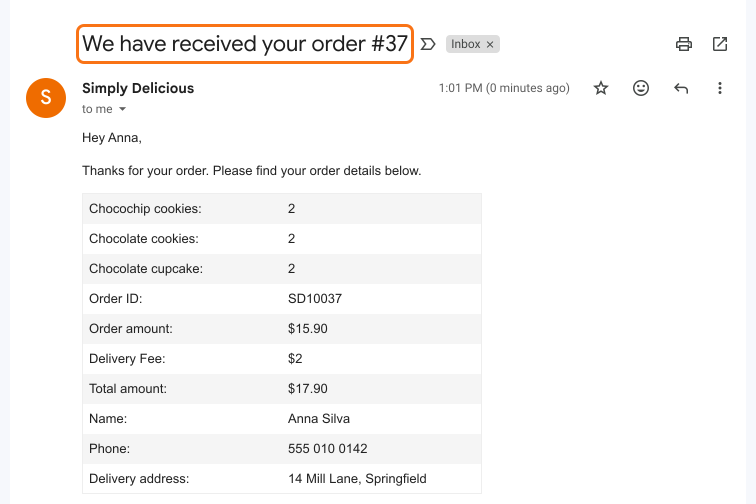
Esempio di email di conferma dell'ordine con oggetto personalizzato & numero d'ordine
Riepilogo
Google Forms invia ogni risposta con lo stesso oggetto, quindi gli ordini sono difficili da trovare nella posta. Con Neartail, l'oggetto dell'email di conferma contiene il numero d'ordine e qualsiasi campo aggiungi, così tu e il tuo cliente potete cercarlo. Crea il tuo modulo d'ordine e segui i passaggi sopra.
Ultimo aggiornamento: