Comment envoyer des e-mails de confirmation de commande aux clients ?
"recevoir par e-mail un reçu google form avec seulement les articles choisis dans un formulaire"- Google Docs Editors Community
Un Google Form peut envoyer au client une copie de ses réponses, mais vous ne pouvez pas rédiger l'e-mail. Il n'y a pas de place pour un remerciement, une heure de retrait ou la façon de payer. La copie liste aussi toutes les questions du formulaire au lieu de ce qu'il a commandé. Avec Neartail, vous rédigez votre propre e-mail de confirmation. Chaque client le reçoit quand il passe commande, avec les détails de sa commande et les réponses de votre choix, comme son numéro de commande ou le montant à payer.
C'est parti. Créez votre bon de commande et suivez les étapes ci-dessous.
Comment configurer les e-mails de confirmation de commande ?
- Sur la page qui s'ouvre, cliquez sur Enter your form name, tapez le nom de votre formulaire et cliquez sur Generate.
- Vérifiez la structure proposée et cliquez sur Proceed. Votre formulaire s'ouvre sur l'onglet Edit.

- Cliquez sur l'onglet "Orders"

- Cliquez sur Kanban board, cliquez sur le ⋮ de Submitted et sélectionnez Notify respondent
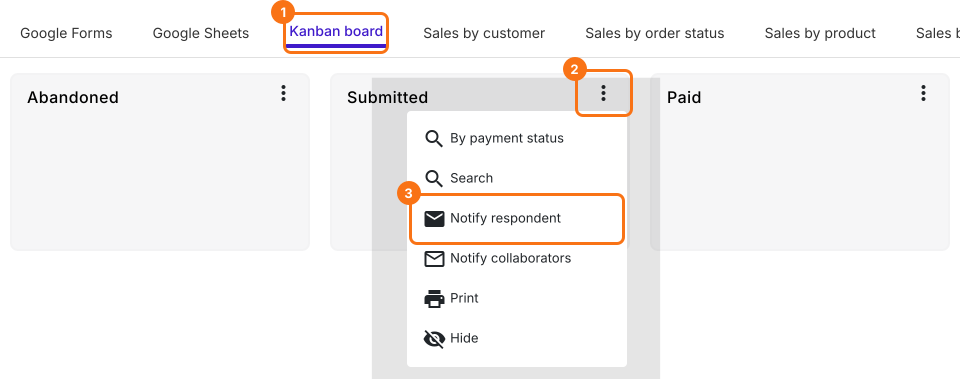
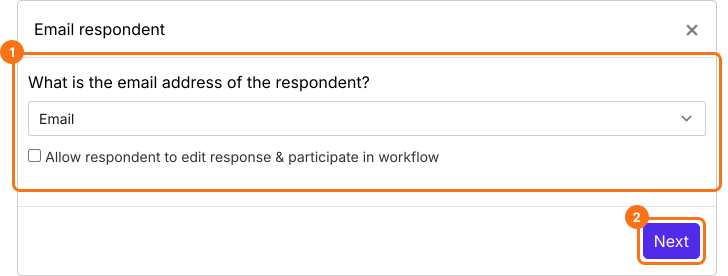
- La question Email de votre formulaire est déjà sélectionnée dans la liste déroulante. Cliquez sur le bouton Next
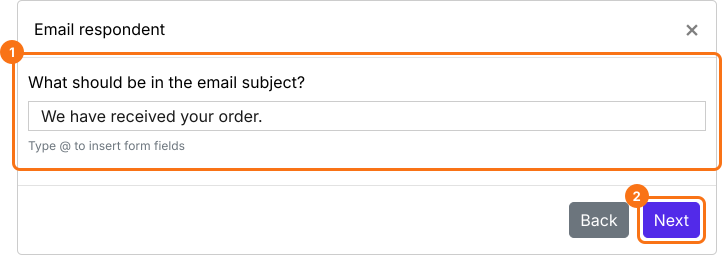
- Configurez l'objet de cet e-mail de notification. Vous pouvez saisir un objet fixe simple comme dans la capture d'écran ci-dessous ou utiliser des champs du formulaire comme le numéro de commande, le montant de la commande, etc. pour personnaliser l'objet pour chaque répondant. Puis cliquez sur le bouton Next.
- Par défaut, toutes les réponses sont incluses dans l'e-mail. Vous pouvez personnaliser ce message pour y ajouter des instructions de paiement ou de livraison
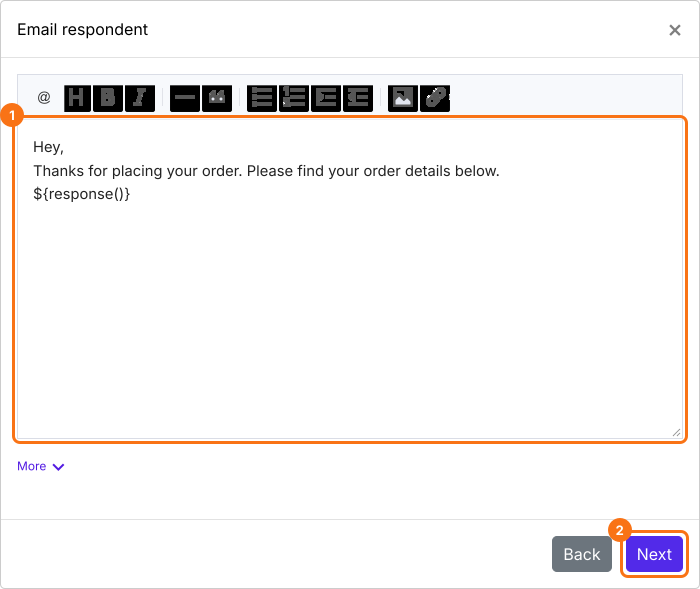
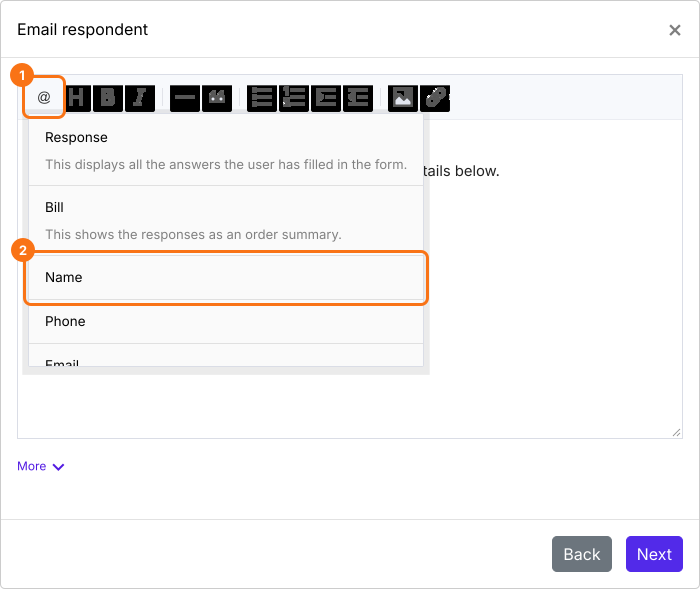
- Pour personnaliser le message avec les réponses du formulaire, cliquez sur l'icône @ et sélectionnez le champ voulu dans la liste pour l'ajouter au message. Il s'insère à l'emplacement de votre curseur et s'affiche sous forme de code comme ${entry1280768093}, que l'e-mail remplace par la réponse. Une fois le message personnalisé, cliquez sur le bouton Next
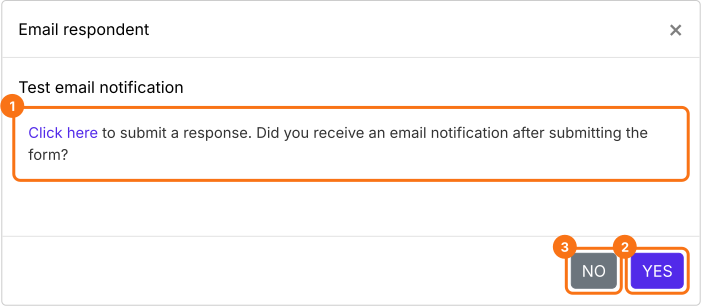
- Cliquez sur "Click here" et envoyez une réponse test, avec votre propre adresse e-mail dans le formulaire, pour vérifier que les notifications par e-mail fonctionnent. Si c'est le cas, cliquez sur le bouton YES. Sinon, cliquez sur le bouton NO.
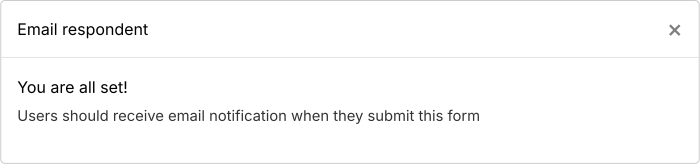
Si le test réussit, les utilisateurs recevront l'e-mail de confirmation quand ils enverront le formulaire.
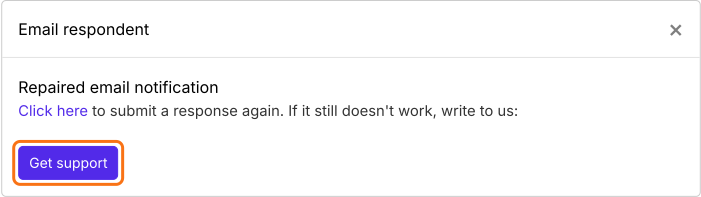
Si l'e-mail de notification test ne fonctionne pas, cliquez sur le bouton NO : il essaiera automatiquement de réparer le déclencheur d'e-mail. Vous pouvez envoyer une autre réponse test pour vérifier que la notification par e-mail fonctionne. Si vous rencontrez encore un problème, contactez notre équipe d'assistance.
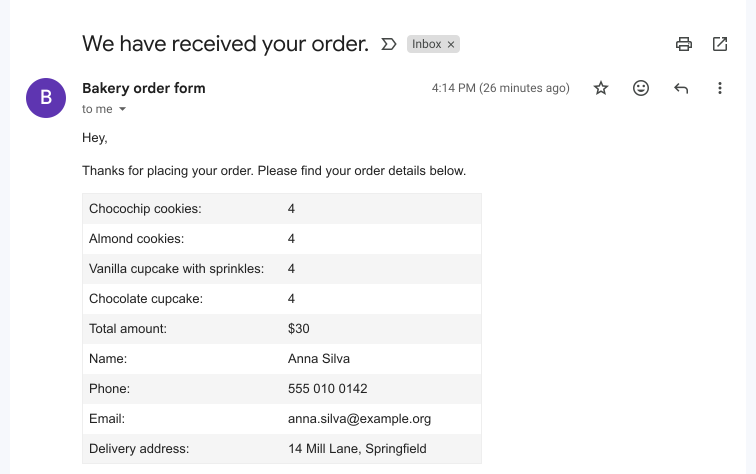
Chaque client reçoit votre message avec les détails de sa commande quand il passe commande.
Résumé
Google Forms ne peut envoyer qu'une copie des réponses. Avec Neartail, vous rédigez votre propre e-mail de confirmation, avec les détails de la commande et vos instructions de paiement ou de livraison. Chaque client le reçoit quand il commande. Créez votre bon de commande et suivez les étapes ci-dessus.
Dernière mise à jour :