如何依訂單金額套用分級折扣?
分級折扣,例如超過 $50 打 10% 折扣、超過 $100 打 25% 折扣,需要訂單總額,而 Google Form 沒有。每筆回應都得對照您的級距檢查,手動算出正確折扣,再告訴顧客應付多少。Neartail 為您的 Google Form 加上總額,Discount 欄位上的一個 IFS 公式就涵蓋您所有的級距。訂單每超過一個金額,顧客就會在提交前看到更大的折扣被扣除。要修改級距,只需編輯這一個公式。
建立您的訂購表單,並依照下面的步驟操作。
如何在訂購表單中加入折扣?
- 在開啟的頁面上點選 Enter your form name,輸入表單名稱,再點選 Generate。
- 檢查它建議的大綱,點選 Proceed。您的表單會在 Edit 分頁中開啟。

您的表單一開始就有產品、會自動加總的 Order Amount 問題和 Order Quantity 問題。
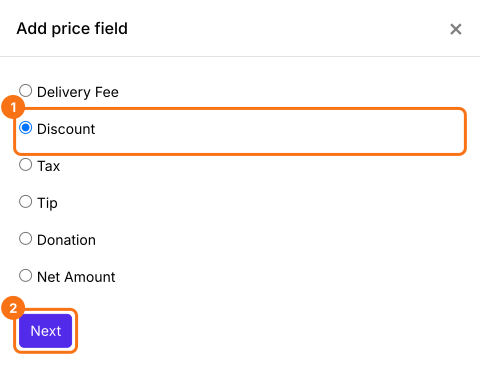
- 點選 Order Quantity 問題,再點選右側工具列中的 Add price field

- 選擇 Discount,點選 Next
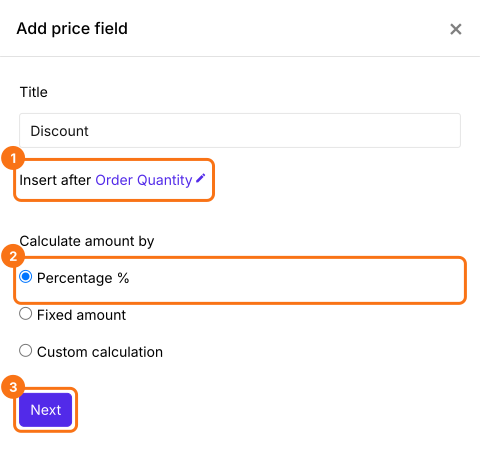
- 選擇 Percentage %,點選 Next
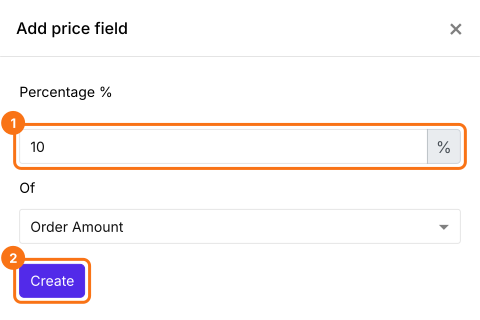
- 輸入百分比,點選 Create。公式會在下一個步驟寫
IFS 函式
IFS 函式會評估多個條件,並傳回第一個成立條件所對應的值。
語法:IFS(condition1, value1, condition2, value2, …)
其中
- condition1:第一個要評估的條件。
- value1:condition1 為 TRUE 時回傳的值。
- condition2, value2, …:第一個條件評估為 false 時的其他條件和值。
您可以使用 IFS 函式評估多個條件。例如:
IFS(Age > 60, "Old", Age > 18, "Adult", Age >=12, "Teenager", "Kid").
套用分級折扣
您可以使用 TOTAL() 函式計算訂單總金額,並套用分級折扣。例如,若想對 $100 以上的訂單提供 25% 折扣、$50 以上的訂單提供 10% 折扣,可以使用以下公式。
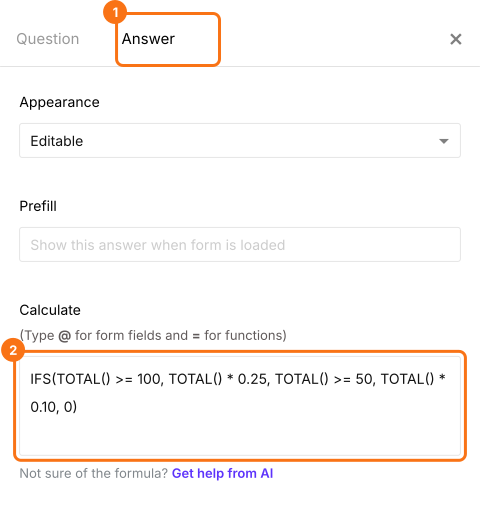
IFS(TOTAL() >= 100, TOTAL() * 0.25, TOTAL() >= 50, TOTAL() * 0.10, 0)
- 在 Field settings 中選擇 Answer 分頁。如下所示在 Calculate 選項中寫入公式,點選 Save
如何顯示應付金額?
新增一個 Net Amount 價格欄位。它會自動扣除 Discount。您的顧客支付 Net Amount。
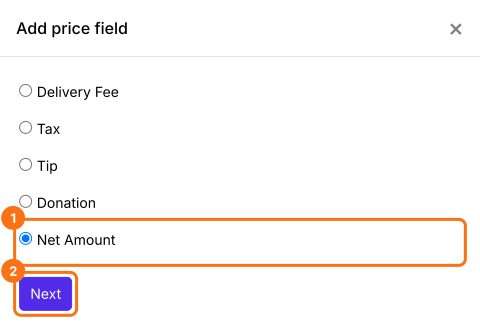
- 點選 Discount 問題,再點選 Add price field。選擇 Net Amount,點選 Next
- 選擇 Standard calculation using NETTOTAL(),點選 Next
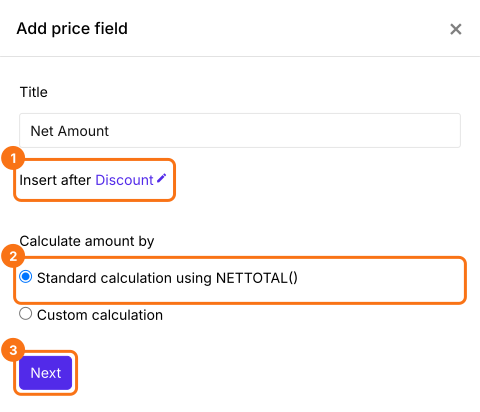
- 點選 Create
- 點選 Save

訂單升到更高級距時,顧客會在表單上看到 Discount 和 Net Amount 跟著改變。顧客支付 Net Amount。
摘要
最後更新: