Wie gewähre ich gestaffelte Rabatte nach dem Bestellbetrag?
Ein gestaffelter Rabatt, 10% über $50 und 25% über $100, braucht den Bestellbetrag, und ein Google Form hat keinen. Jede Antwort muss gegen Ihre Stufen geprüft, der richtige Rabatt von Hand ausgerechnet und dem Kunden dann mitgeteilt werden, was er schuldet. Neartail fügt Ihrem Google Form den Gesamtbetrag hinzu, und eine einzige IFS-Formel in einem Feld Discount enthält alle Ihre Stufen. Sobald eine Bestellung einen Betrag überschreitet, sieht der Kunde, wie der höhere Rabatt abgezogen wird, bevor er absendet. Um eine Stufe zu ändern, bearbeiten Sie die eine Formel.
Erstellen Sie Ihr Bestellformular und folgen Sie den Schritten unten.
Wie füge ich meinem Bestellformular einen Rabatt hinzu?
- Klicken Sie auf der Seite, die sich öffnet, auf Enter your form name, geben Sie den Namen Ihres Formulars ein und klicken Sie auf Generate.
- Prüfen Sie die vorgeschlagene Gliederung und klicken Sie auf Proceed. Ihr Formular öffnet sich im Tab Edit.

Ihr Formular hat schon Produkte, eine Frage Order Amount, die sich von selbst summiert, und eine Frage Order Quantity.
- Klicken Sie auf die Frage Order Quantity und dann in der Werkzeugleiste rechts auf Add price field

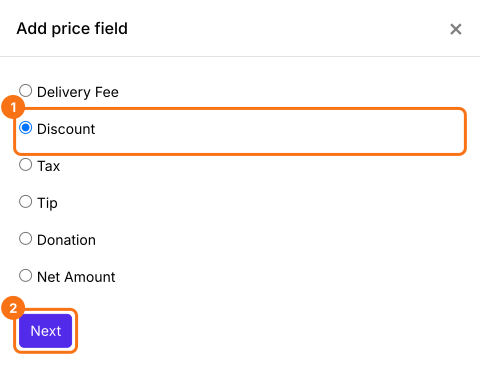
- Wählen Sie Discount und klicken Sie auf Next
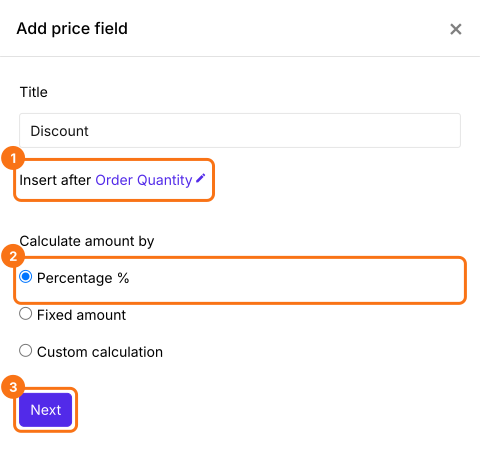
- Wählen Sie Percentage % und klicken Sie auf Next
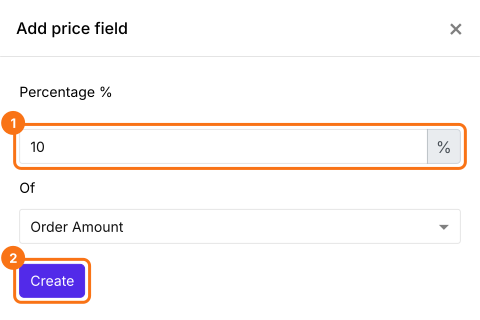
- Geben Sie den Prozentsatz ein und klicken Sie auf Create. Die Formel schreiben Sie im nächsten Schritt
Funktion IFS
Die Funktion IFS prüft mehrere Bedingungen und gibt den Wert zurück, der zur ersten wahren Bedingung gehört.
Syntax: IFS(Bedingung1, Wert1, Bedingung2, Wert2, …)
wobei
- condition1 - Die erste Bedingung, die geprüft wird.
- value1 - Der Wert, der zurückgegeben wird, wenn condition1 TRUE ist.
- condition2, value2, … - Weitere Bedingungen und Werte, falls die erste als falsch bewertet wird.
Mit der Funktion IFS können Sie mehrere Bedingungen auswerten. Zum Beispiel:
IFS(Age > 60, "Old", Age > 18, "Adult", Age >=12, "Teenager", "Kid").
Gestaffelte Rabatte gewähren
Mit der Funktion TOTAL() können Sie den Gesamtbestellbetrag berechnen und einen gestaffelten Rabatt gewähren. Wenn Sie zum Beispiel 25% Rabatt auf Bestellungen ab $100 und 10% Rabatt auf Bestellungen ab $50 geben möchten, können Sie folgende Formel verwenden.
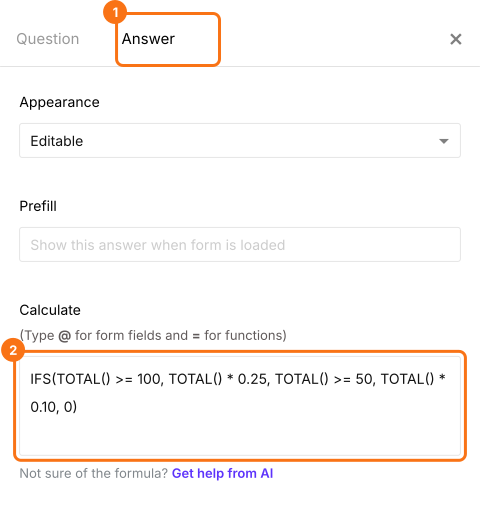
IFS(TOTAL() >= 100, TOTAL() * 0.25, TOTAL() >= 50, TOTAL() * 0.10, 0)
- Wählen Sie in Field settings den Tab Answer. Schreiben Sie die Formel wie unten gezeigt in die Option Calculate und klicken Sie auf Save
Wie zeige ich den zu zahlenden Betrag?
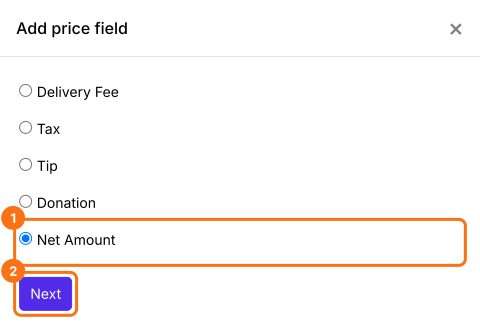
Fügen Sie ein Preisfeld Net Amount hinzu. Es zieht den Discount von selbst ab. Ihre Kunden zahlen den Net Amount.
- Klicken Sie auf die Frage Discount und dann auf Add price field. Wählen Sie Net Amount und klicken Sie auf Next
- Wählen Sie Standard calculation using NETTOTAL() und klicken Sie auf Next
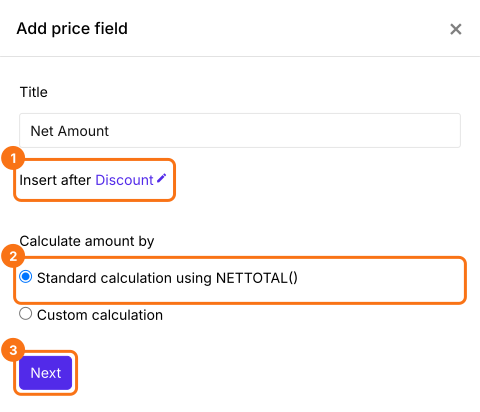
- Klicken Sie auf Create
- Klicken Sie auf Save

Sobald eine Bestellung eine Stufe höher rutscht, sehen Ihre Kunden, wie sich Discount und Net Amount im Formular ändern. Ihre Kunden zahlen den Net Amount.
Zusammenfassung
Ein Google Form kann keinen Rabatt gewähren, der vom Bestellbetrag abhängt. Mit Neartail enthält eine IFS-Formel im Feld Discount Ihre Stufen, und der richtige Rabatt wird im Formular abgezogen, während jede Bestellung wächst. Erstellen Sie Ihr Bestellformular und führen Sie die Schritte oben aus. Wenn Sie Fragen haben, schreiben Sie dem Support.
Zuletzt aktualisiert: