如何依訂單金額或訂購數量建立自動折扣?
要回饋大筆訂單,折扣就得依訂單而定,但 Google Forms 表單從不加總訂單。買十件打九折,或超過 $100 享 20% 折扣,都表示您得自己逐筆檢查回應、算出折扣,再在顧客提交後告訴他們新的金額。Neartail 讓您的 Google Forms 表單顯示訂單金額和數量,所以 Discount 欄位可以用 IFS 函式照您的規則計算。當訂單達到您設定的金額或數量,顧客在提交前就會看到折扣扣掉,訂單送到您手上時也已經扣好了。
現在就開始。建立您的訂購表單,並依照下面的步驟操作。
如何在訂購表單中加入折扣?
- 在開啟的頁面上點選 Enter your form name,輸入表單名稱,再點選 Generate。
- 檢查它建議的大綱,點選 Proceed。您的表單會在 Edit 分頁中開啟。

您的表單一開始就有產品、會自動加總的 Order Amount 問題和 Order Quantity 問題。
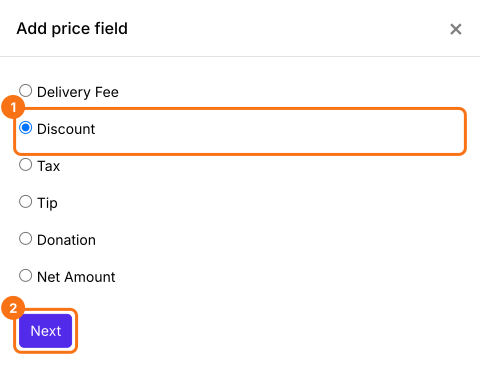
- 點選 Order Quantity 問題,再點選右側工具列中的 Add price field

- 選擇 Discount,點選 Next
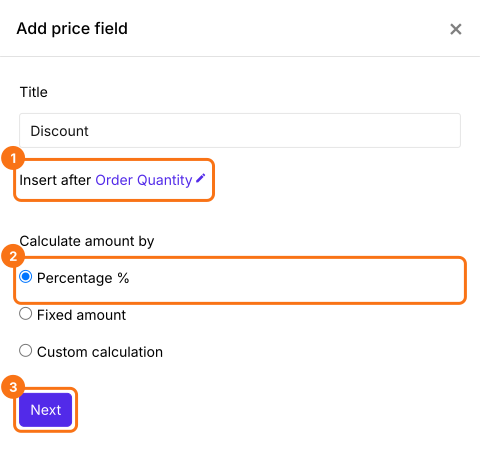
- 選擇 Percentage %,點選 Next
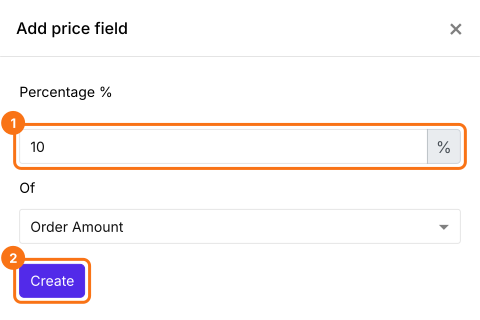
- 輸入百分比,點選 Create。公式會在下一個步驟寫
依訂購數量的折扣
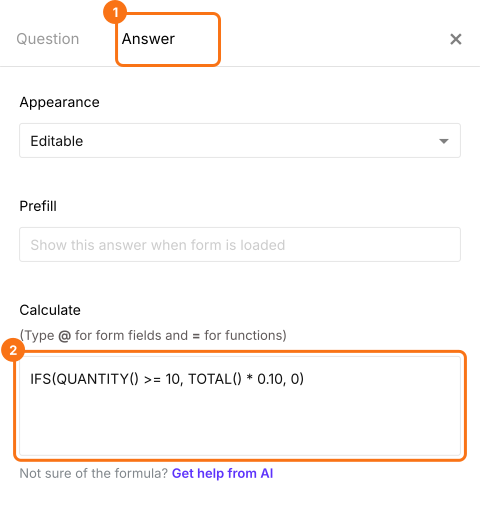
您可以用 QUANTITY() 函式計算訂單的總數量並套用折扣。例如,如果您想在訂購 10 件以上時給予總金額 10% 的折扣,可以使用下面的公式。
IFS(QUANTITY() >= 10, TOTAL() * 0.10, 0)
- 在 Field settings 中選擇 Answer 分頁。如下所示在 Calculate 選項中寫入公式,點選 Save
依訂單金額的折扣
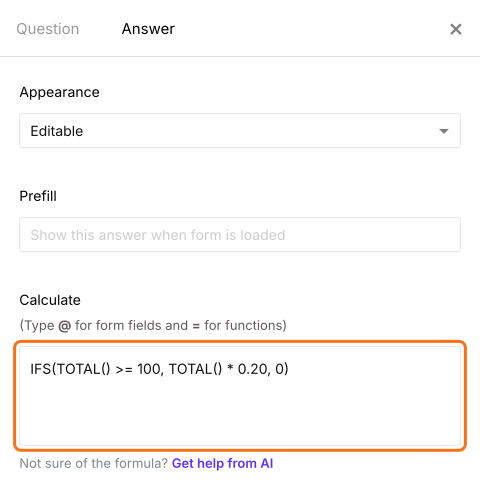
您可以用 TOTAL() 函式計算訂單的總金額並套用折扣。例如,如果您想在訂單滿 $100 時給予總金額 20% 的折扣,可以使用下面的公式。使用方式是點選 Discount 問題,點選 ⚙️ 圖示,再選擇「Answer」分頁。在 Calculate 選項中寫入這個公式取代原本的公式,點選 Save。
IFS(TOTAL() >= 100, TOTAL() * 0.20, 0)
如何顯示應付金額?
新增一個 Net Amount 價格欄位。它會自動扣除 Discount。您的顧客支付 Net Amount。
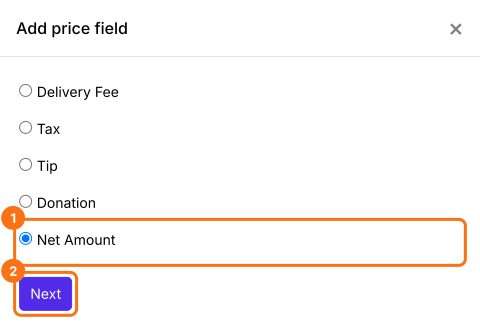
- 點選 Discount 問題,再點選 Add price field。選擇 Net Amount,點選 Next
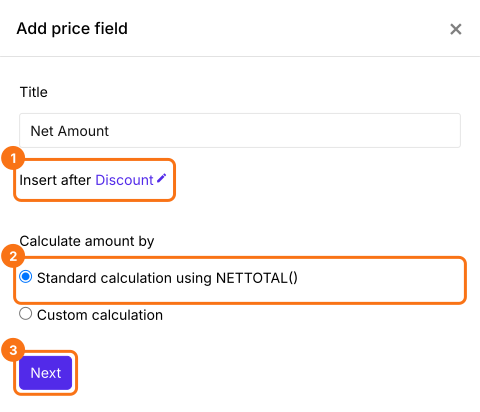
- 選擇 Standard calculation using NETTOTAL(),點選 Next
- 點選 Create
- 點選 Save

當訂單達到您設定的金額或數量,顧客會在表單上看到 Discount 和 Net Amount 跟著改變。您的顧客支付 Net Amount。
摘要
最後更新: