注文から配達リストを作るには?
"お客様ごとに、野菜の名前、数量、価格のリストを作る必要があります。"- Google Docs Editors Community
Google Forms は各注文を回答シートの1行に入れ、商品ごとに列を作ります。配達の前に必要なのはその逆で、お客様ごとに、注文内容と届け先をまとめたリストです。そこで、ほとんど空の行を横に読みながら一人ひとりの商品を手で書き写すことになり、1つのミスで違う箱が違う家に届きます。Neartail なら、Google Form からの注文が連携シートに入り、そこにはすでに注文された商品ごとに1行の Line Items タブと、お客様の名前、電話番号、住所が入った Order Summary タブがあります。片方を絞り込み、もう片方を並べ替えて、ドライバーと共有するだけです。
さっそく始めましょう。注文フォームを作成して、以下の手順に従ってください。
1. 注文フォームに名前を付ける
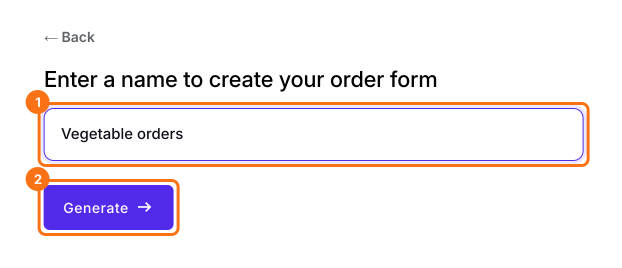
開いたページで Enter your form name をクリックし、フォーム名を入力して Generate をクリックします。提案された構成を確認して Proceed をクリックします。フォームが Edit タブで開きます。
2. お客様にリンクを送る
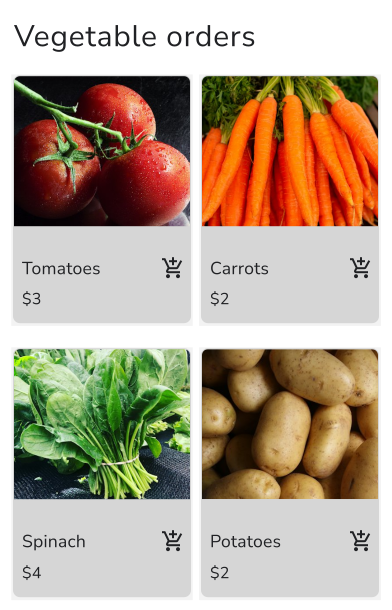
フォームで SHARE、Link、Copy の順にクリックし、リンクをお客様に送ります。お客様は商品と数量を選び、住所を入力します。
3. 注文をシートに連携する
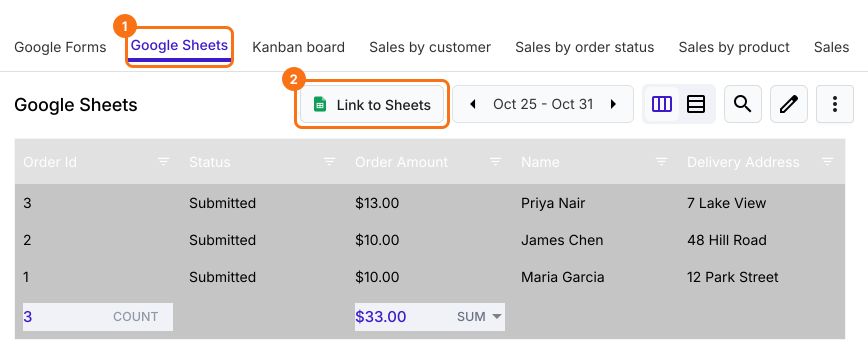
ORDERS、Google Sheets、Link to Sheets の順にクリックします。「Create a Google Sheet with all your orders?」と表示されたら Proceed をクリックします。「Your sheet is ready and syncing has started」と表示されたら View sheets をクリックします。新しい注文は同じシートに追加されます。
4. お客様ごとのリストを出す
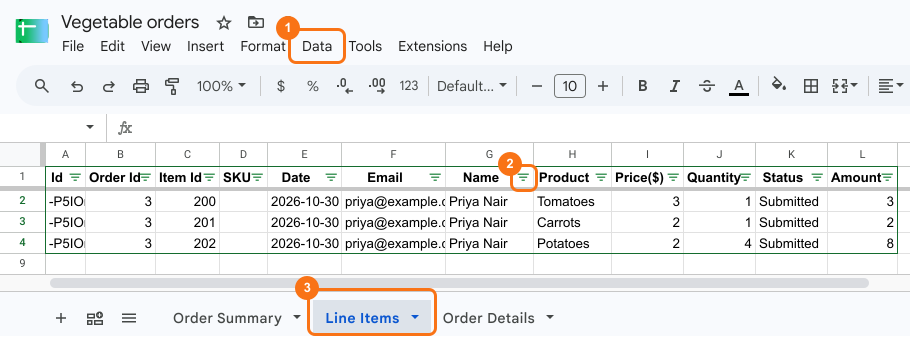
Line Items タブでセルをクリックし、Data、Create filter view の順にクリックして、Name でお客様を選びます。そのお客様が注文した各商品が、価格と数量とともに表示されます。
5. 配送リストをドライバーと共有する
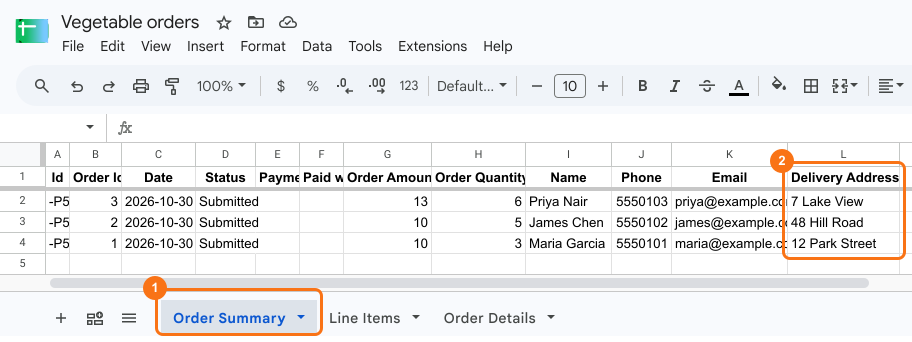
Order Summary タブには注文ごとに1行あり、名前、電話番号、配送先住所が入っています。地域順に並べるには、ここでも Data、Create filter view の順にクリックし、Delivery Address で並べ替えます。Share をクリックしてドライバーのメールアドレスを追加します。
まとめ
Google Form の回答シートは商品ごとの列になっていて、お客様ごとのリストではないため、配送リストは手で書き写すことになります。Neartail なら、連携シートに注文された全商品と、お客様ごとの連絡先と住所が並び、すぐに絞り込んで配達担当者と共有できます。注文フォームを作成して、上の手順を完了してください。ご質問があれば、サポートまでご連絡ください。
最終更新: