梱包用に注文を1件ずつ印刷するには?
"これだとユーザーの回答すべてに空白ができてしまいます"- Google Docs Editors Community
Google Form に商品が多いと、全部を注文する人はいないので、シートの回答の行はほとんど空のセルになります。梱包する人は行を横に読んでその人が欲しいものを探さなければならず、Google Forms から回答を印刷すると、すべての商品が載ったフォーム全体が出てきます。セルをつなげるには数式が必要で、1行読み間違えれば違う注文が出ていきます。Neartail なら、注文を1件ずつ別のページに印刷できます。注文番号、注文されたものだけ、合計、届け先が載ります。忙しい日には、1列分の注文をまとめて1つの表として印刷できます。
さっそく始めましょう。注文フォームを作成して、以下の手順に従ってください。
1. 注文フォームに名前を付ける
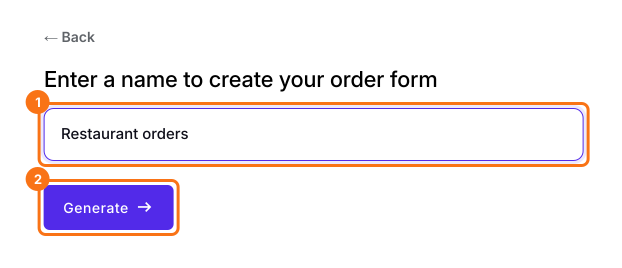
開いたページで Enter your form name をクリックし、フォーム名を入力して Generate をクリックします。提案された構成を確認して Proceed をクリックします。フォームが Edit タブで開きます。
2. 注文を開く
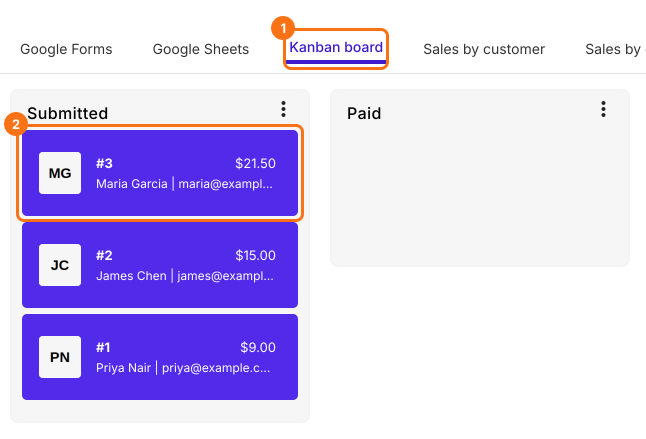
新しいフォームにはまだ注文がありません。SHARE、Link、Open の順にクリックし、テスト注文をします。次に ORDERS、Kanban board の順にクリックします。Submitted の下で、梱包する注文をクリックします。
3. Print をクリックする
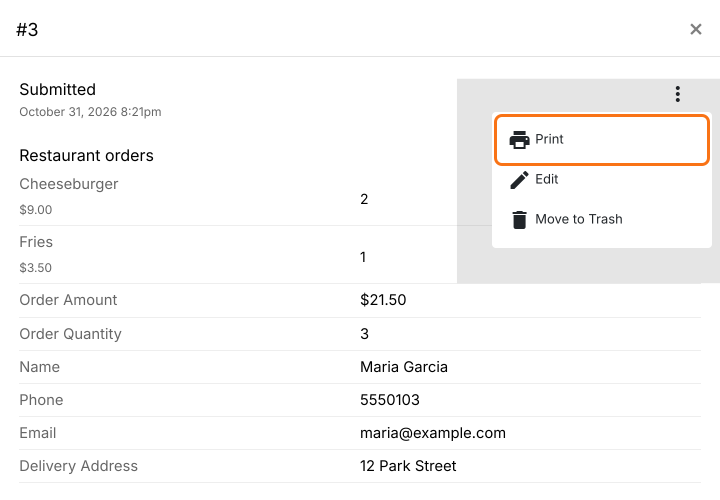
注文の上部にある ⋮ をクリックし、Print を選択します。
4. 空白のないページを見て梱包する
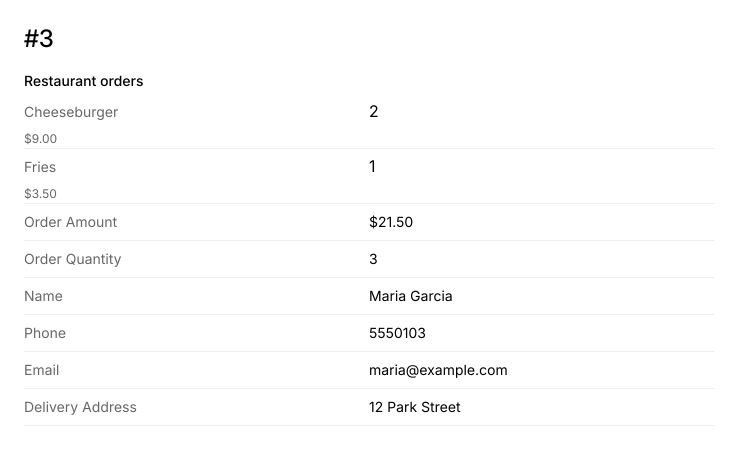
このページには、注文番号、その人が注文したものだけ、合計、名前と住所が載っています。これを見て梱包し、袋に貼ります。
5. 忙しい日は列ごとまとめて印刷する
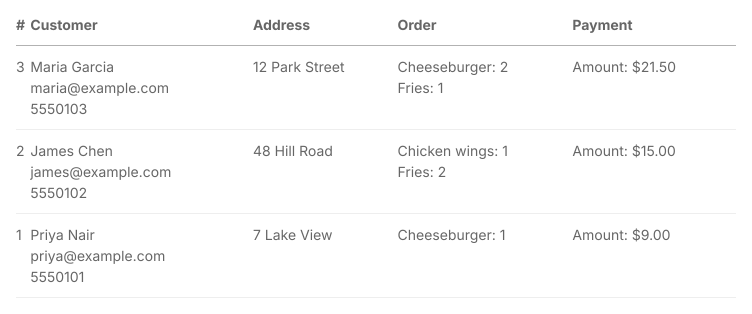
Submitted 列の ⋮ をクリックして Print を選び、注文の件数を選んで Print をクリックします。注文ごとに1行の表が1つできます。
まとめ
Google Form の回答はほとんど空のセルが並んだ行で、1件印刷するとフォーム全体が出てきます。Neartail なら、注文を1件ずつ、注文されたものと届け先だけを載せて別のページに印刷するか、1列分の注文を1つの表として印刷できます。注文フォームを作成して、上の手順を完了してください。
最終更新: