Hoe maak je automatische kortingen op basis van bestelbedrag of besteld aantal?
Wil je grotere bestellingen belonen, dan moet de korting van de bestelling afhangen, en een Google Form telt de bestelling nooit op. Tien procent korting zodra iemand tien artikelen koopt, of 20% korting boven $100, betekent elk antwoord zelf controleren, de korting uitrekenen en de klant na het verzenden het nieuwe bedrag laten weten. Neartail zet het orderbedrag en de hoeveelheid op je Google Form, zodat een Discount-veld je regel kan volgen met de functie IFS. Als een bestelling jouw bedrag of hoeveelheid bereikt, ziet de klant de korting eraf gaan voordat hij verzendt, en de bestelling komt bij je binnen met de korting er al af.
Aan de slag. Maak je bestelformulier en volg de stappen hieronder.
Hoe voeg je korting toe aan je bestelformulier?
- Klik op de pagina die opent op Enter your form name, typ de naam van je formulier en klik op Generate.
- Controleer de voorgestelde opzet en klik op Proceed. Je formulier opent in het tabblad Edit.

Je formulier heeft al producten, een vraag Order Amount die vanzelf optelt en een vraag Order Quantity.
- Klik op de vraag Order Quantity en dan op Add price field in de werkbalk rechts

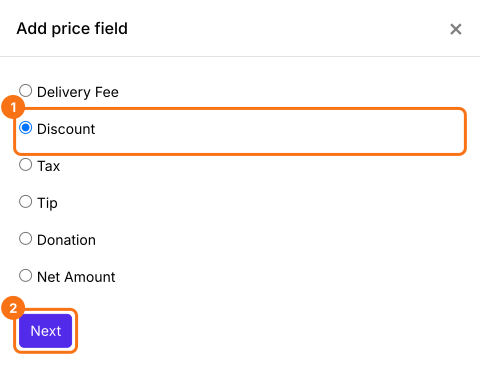
- Kies Discount en klik op Next
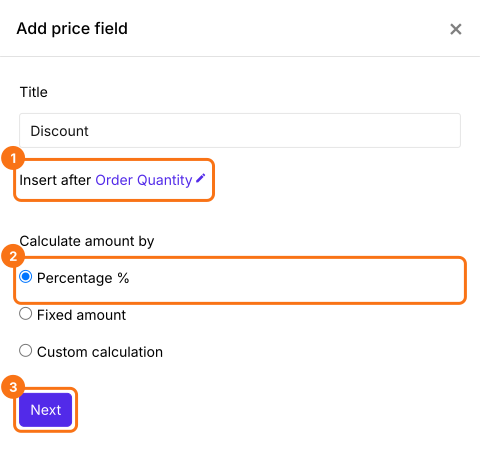
- Kies Percentage % en klik op Next
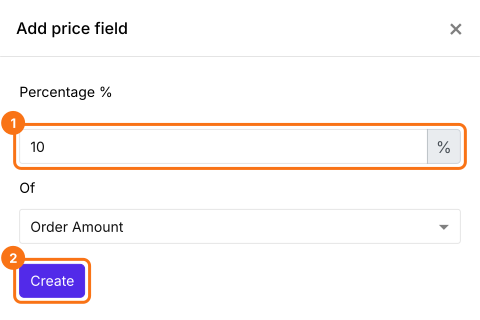
- Vul het percentage in en klik op Create. De formule schrijf je in de volgende stap
Korting op basis van bestelde hoeveelheid
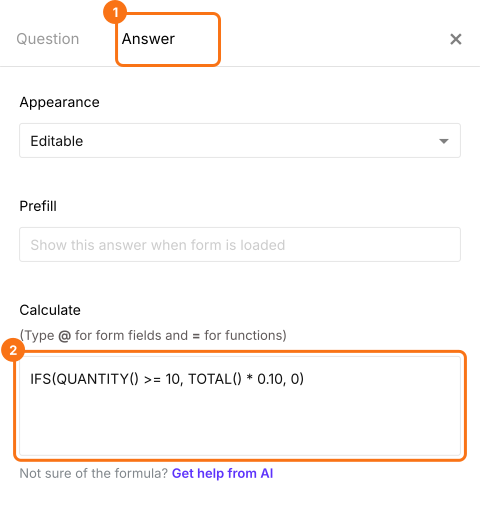
Je kunt de functie QUANTITY() gebruiken om de totale bestelde hoeveelheid te berekenen en de korting toe te passen. Wil je bijvoorbeeld 10% korting op het totaalbedrag geven voor bestellingen van 10 of meer artikelen, dan kun je de volgende formule gebruiken.
IFS(QUANTITY() >= 10, TOTAL() * 0.10, 0)
- Kies in Field settings het tabblad Answer. Schrijf de formule zoals hieronder in de optie Calculate en klik op Save
Korting op basis van orderbedrag
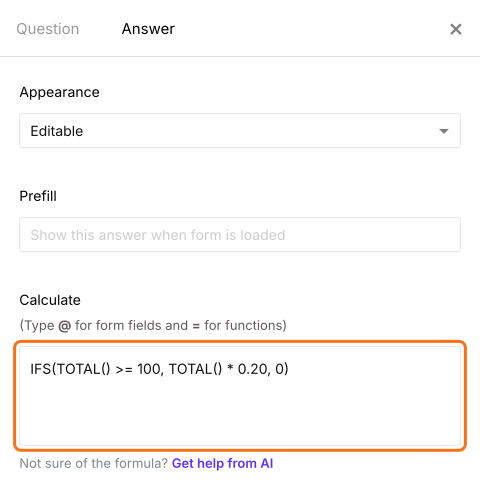
Je kunt de functie TOTAL() gebruiken om het totale orderbedrag te berekenen en de korting toe te passen. Wil je bijvoorbeeld 20% korting op het totaalbedrag geven voor bestellingen van $100 of meer, dan kun je de volgende formule gebruiken. Klik daarvoor op de vraag Discount, klik op het pictogram ⚙️ en kies het tabblad "Answer". Schrijf de formule in de optie Calculate in plaats van de andere en klik op Save.
IFS(TOTAL() >= 100, TOTAL() * 0.20, 0)
Hoe toon je het te betalen bedrag?
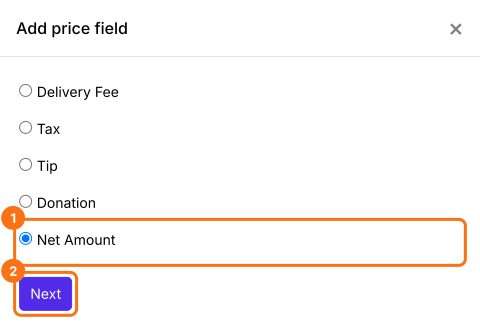
Voeg een prijsveld Net Amount toe. Dat trekt de Discount er vanzelf af. Je klanten betalen het Net Amount.
- Klik op de vraag Discount en dan op Add price field. Kies Net Amount en klik op Next
- Kies Standard calculation using NETTOTAL() en klik op Next
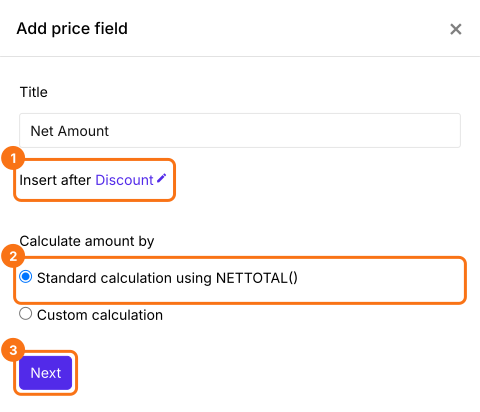
- Klik op Create
- Klik op Save

Als een bestelling jouw bedrag of hoeveelheid bereikt, zien je klanten de Discount en het Net Amount op het formulier veranderen. Je klanten betalen het Net Amount.
Samenvatting
Een Google Form kan geen korting geven voor een grotere bestelling, omdat het het orderbedrag en de hoeveelheid niet kent. Met Neartail schrijf je de regel één keer met de functie IFS en gaat de korting er op het formulier af zodra een bestelling eraan voldoet. Maak je bestelformulier en volg de stappen hierboven. Heb je vragen, schrijf dan naar support.
Laatst bijgewerkt: