Como deixar as pessoas assinarem um Google Doc sem conta Google?
"não consigo assinar sem entrar em uma conta do google"- Google Docs Editors Community
Este é um problema comum para usuários do Google Docs cujos signatários estão fora da organização, e 70 pessoas no fórum do Google já perguntaram sobre isso. Por exemplo, você tem uma autorização de uso de imagem no Google Docs que precisa ser assinada antes do evento de sábado e algumas pessoas usam hotmail.com. A assinatura eletrônica do Google pode pedir que elas criem uma conta do Google antes. Muitas não vão criar uma só para assinar, então o Doc fica sem assinatura. O Formesign dá a você um link que alguém com Hotmail abre e assina sem conta do Google e sem login, e o PDF assinado mantém o layout do seu Doc.
Vamos começar. Crie seu formulário e siga os passos abaixo.
1. Envie seu Doc como PDF
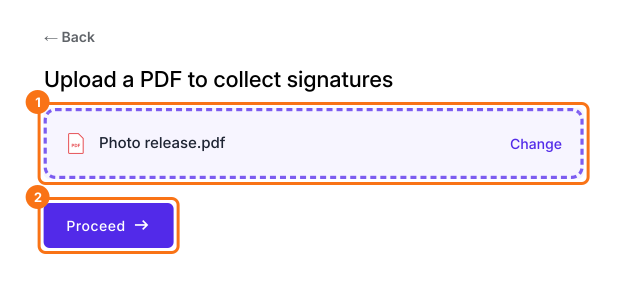
No Google Docs, clique em Arquivo, Fazer download e depois em Documento PDF. Clique em Upload a PDF, adicione sua autorização de uso de imagem e clique em Proceed.
2. Mantenha seu layout
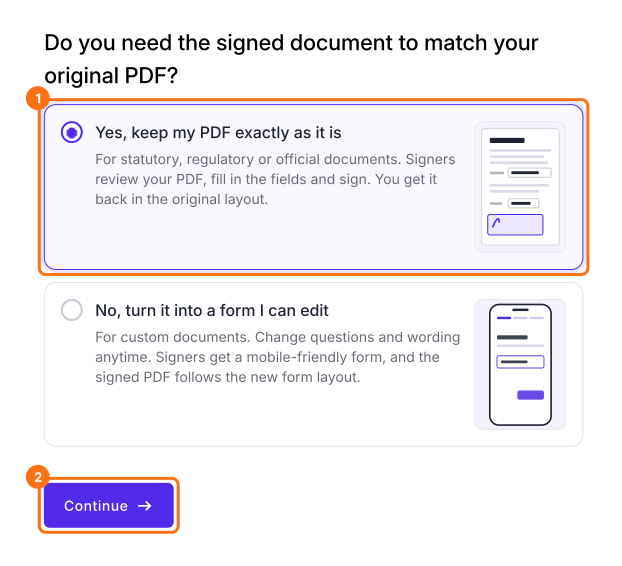
Escolha Yes, keep my PDF exactly as it is e clique em Continue. O Formesign coloca caixas nos espaços em branco e na linha de assinatura, então confira e clique em Proceed. Em How do you want the signature?, selecione Create a reusable link for recurring forms e clique em Continue. Clique em View signed documents.
3. Desligue o login
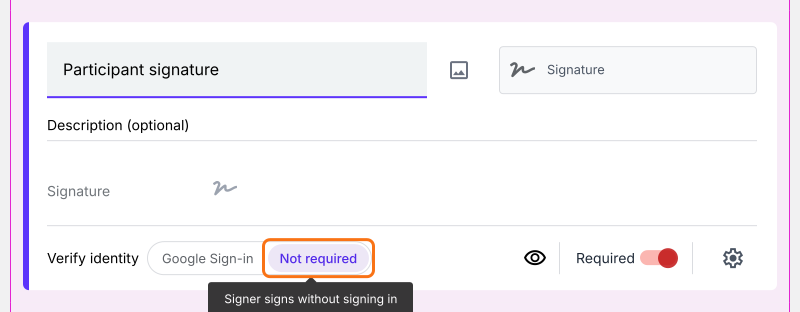
Cada signatário começa no Google Sign-in, que é o que você vai desligar. Abra a aba FORM e clique no campo de assinatura. Ao lado de Verify identity, clique em Not required.
4. Envie o link para qualquer pessoa
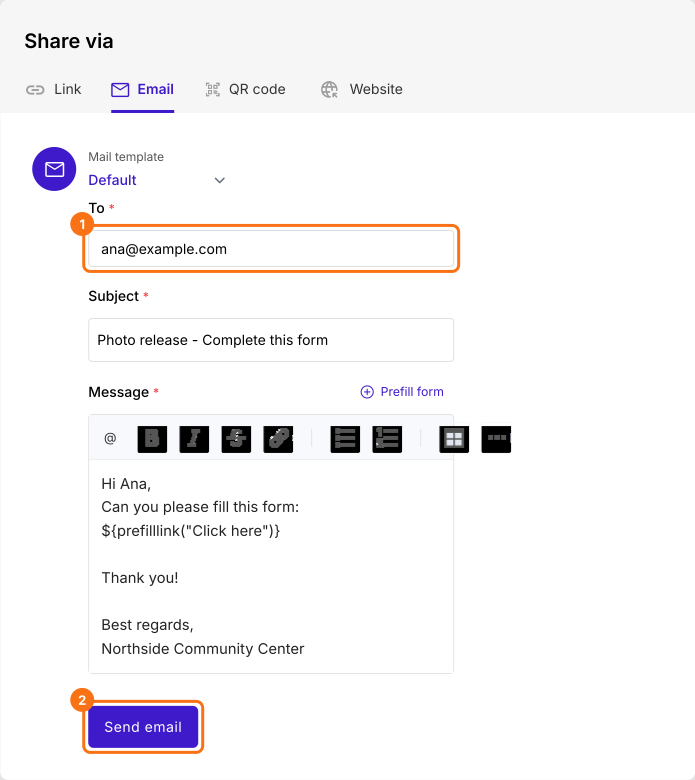
Abra SHARE e depois Email. Digite o email do participante, seja Hotmail ou qualquer outro, e clique em Send email.
5. Eles assinam sem fazer login
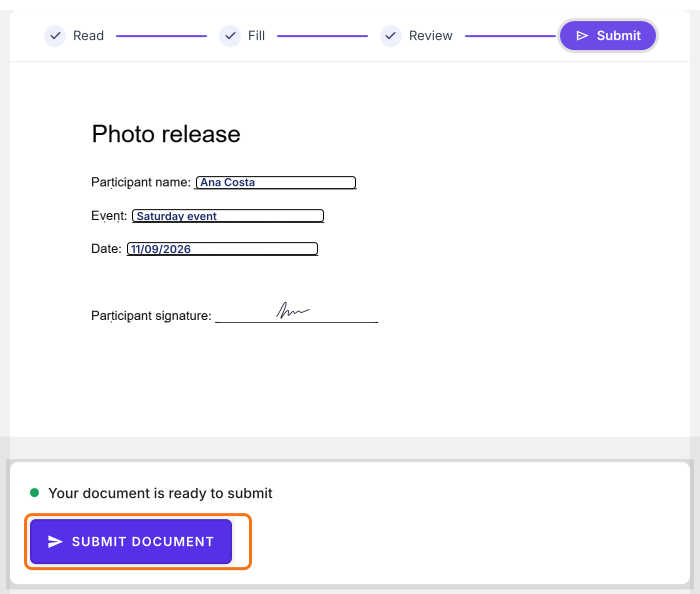
O participante abre seu link, preenche a parte dele e o email e desenha a assinatura, e nenhum login do Google aparece. Ele clica em SUBMIT DOCUMENT e o PDF assinado aparece na sua aba SIGNED PDF.
Resumo
Se pessoas de fora da sua organização precisam assinar seu Doc, o pedido para criar uma conta do Google faz muitas delas desistirem e você volta a imprimir. Com o Formesign, você envia o Doc como PDF e desliga o login, então qualquer pessoa pode abrir seu link e assinar. Crie seu formulário e siga os passos acima. Se tiver qualquer dúvida, escreva para o suporte.
Última atualização: