Googleアカウントなしで Google Docsの文書に署名してもらうには?
"Google アカウントにサインインしないと署名できないようです"- Google Docs Editors Community
これは、署名者が組織の外にいる Google Docs ユーザーによくある問題で、Google のフォーラムでは70人がこれについて質問しています。たとえば、土曜日のイベントまでに署名してもらう写真使用許可書が Google Docs にあり、hotmail.com を使っている人がいるとします。Google の電子署名は、先に Google アカウントを作るよう求めることがあります。署名のためだけにアカウントを作らない人も多く、ドキュメントは署名されないままになります。Formesign なら、Hotmail を使う人が開いて、Google アカウントもサインインもなしに署名できるリンクが手に入り、署名済み PDF はドキュメントのレイアウトをそのまま保ちます。
さっそく始めましょう。フォームを作成して、以下の手順に沿って進めてください。
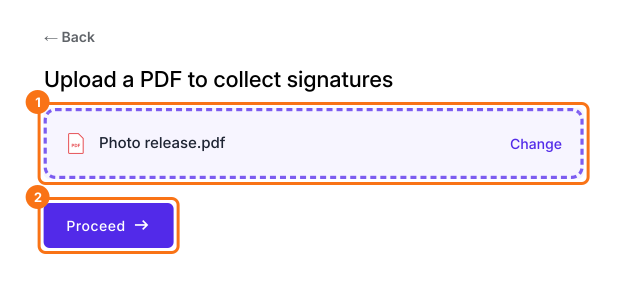
1. ドキュメントを PDF としてアップロードする
Google Docs で File、Download、PDF Document の順にクリックします。Upload a PDF をクリックし、写真使用許可書を追加して Proceed をクリックします。
2. レイアウトをそのまま保つ
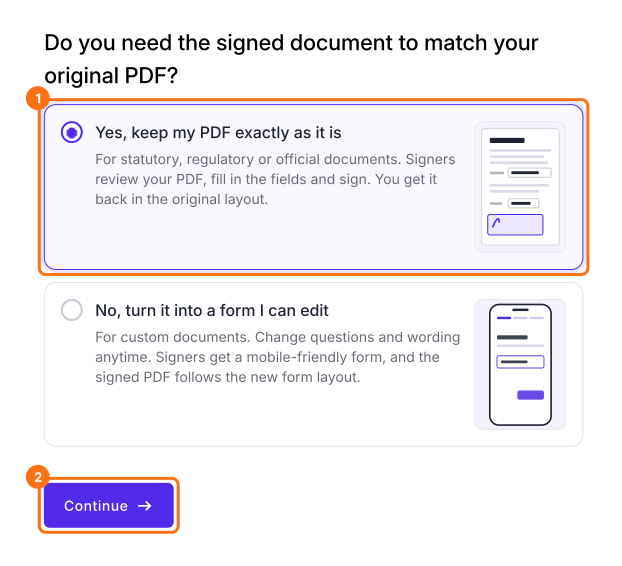
Yes, keep my PDF exactly as it is を選んで Continue をクリックします。Formesign が空欄と署名欄にボックスを配置するので、確認して Proceed をクリックします。How do you want the signature? で Create a reusable link for recurring forms を選び、Continue をクリックします。View signed documents をクリックします。
3. サインインをオフにする
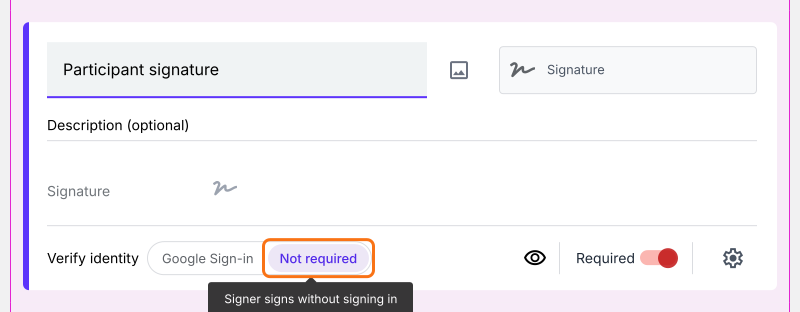
署名者は最初に Google Sign-in から始まります。これをオフにします。FORM タブを開き、署名の項目をクリックします。Verify identity の横にある Not required をクリックします。
4. 誰にでもリンクを送る
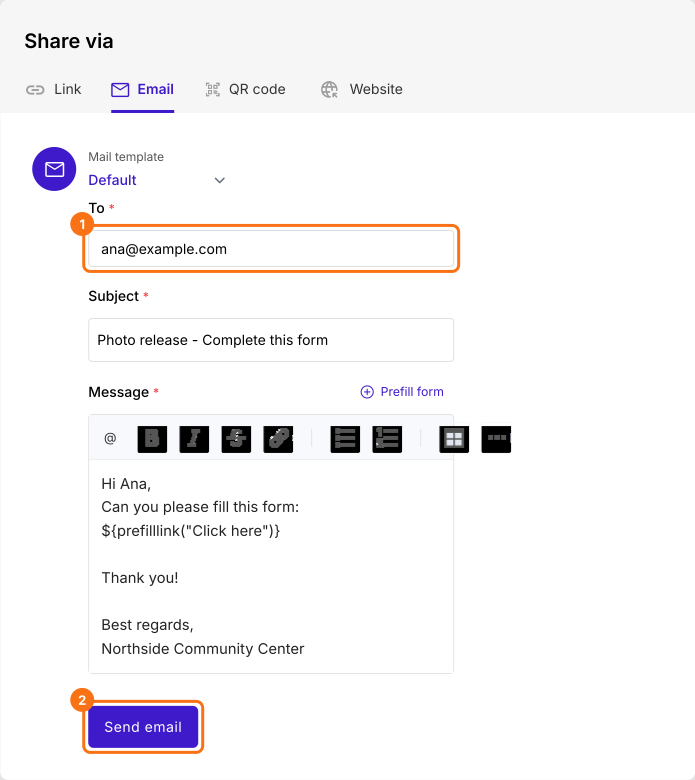
SHARE、Email の順に開きます。参加者のメールアドレス (Hotmail でもほかのものでも) を入力し、Send email をクリックします。
5. サインインなしで署名してもらう
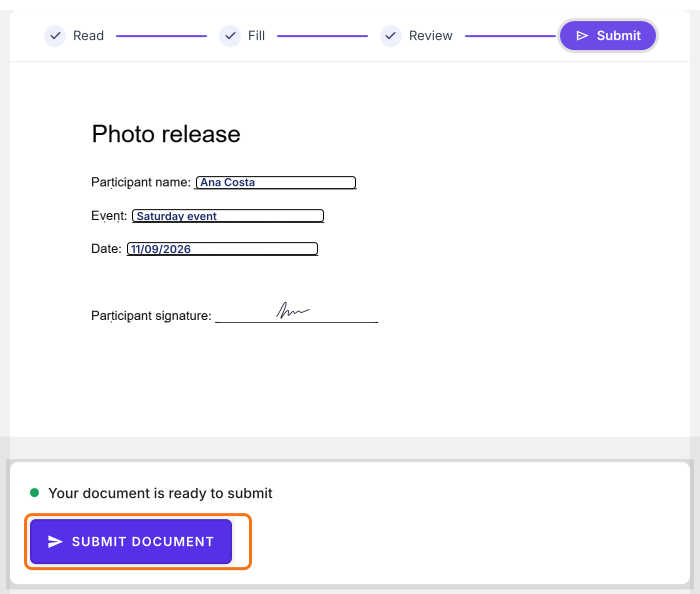
参加者はリンクを開き、自分の欄とメールアドレスを記入して署名を描きます。Google のサインインは表示されません。SUBMIT DOCUMENT をクリックすると、署名済み PDF があなたの SIGNED PDF タブに表示されます。
まとめ
組織外の人にドキュメントへ署名してもらう必要があるとき、Google アカウントを作るよう求められると多くの人がそこで止まり、結局は印刷に戻ることになります。Formesign なら、ドキュメントを PDF としてアップロードしてサインインをオフにするので、誰でもリンクを開いて署名できます。フォームを作成して、上の手順を進めてください。ご不明な点があれば、サポートまでご連絡ください。
最終更新: