Hoe stuur je één ondertekeningslink naar iedereen?
"in plaats van ze handmatig één voor één te moeten versturen"- Google Docs Editors Community
Google Workspace-gebruikers die hetzelfde contract naar elke klant sturen, versturen het uiteindelijk één voor één. Stel, je bent lifecoach, elke nieuwe klant moet vóór de eerste sessie een contract ondertekenen en je boekingssysteem stuurt zelf al een bevestigingsmail. Een eSignature-verzoek van Google gaat alleen naar de mensen die je noemt, dus elk contract gaat met de hand de deur uit. Formesign geeft je één link voor in die boekingsmail en elke klant die hem opent, ondertekent een eigen exemplaar van je contract. Alle ondertekende contracten komen in één tabblad terecht.
Aan de slag. Maak je formulier en volg de stappen hieronder.
1. Maak van je contract een ondertekenformulier
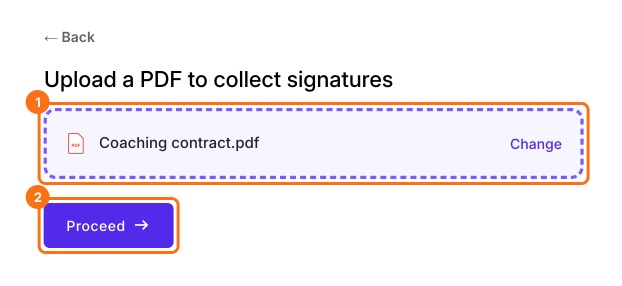
Klik op Upload a PDF, voeg je coachingcontract toe en klik op Proceed. Kies Yes, keep my PDF exactly as it is, klik op Continue, controleer de vakken die Formesign plaatst en klik op Proceed. Kies onder How do you want the signature? de optie Create a reusable link for recurring forms en klik op Continue. Klik op View signed documents.
2. Kopieer je ondertekenlink
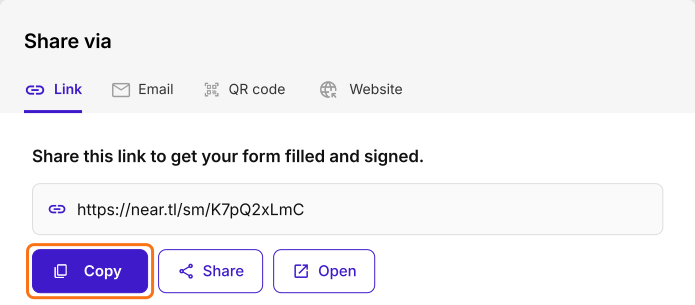
Open SHARE en klik op Copy in het tabblad Link. Hebben sommige klanten geen Google-account, laat ze dan eerst zonder account ondertekenen.
3. Zet hem in je boekingsbevestiging
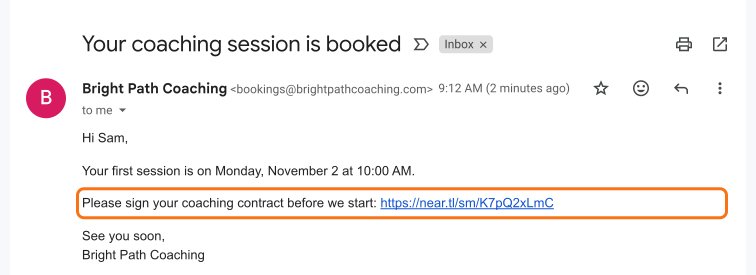
Plak de link in de bevestigingsmail die je boekingssysteem verstuurt. Dat doe je maar één keer en elke nieuwe boeking bevat hem.
4. Elke klant ondertekent een eigen exemplaar
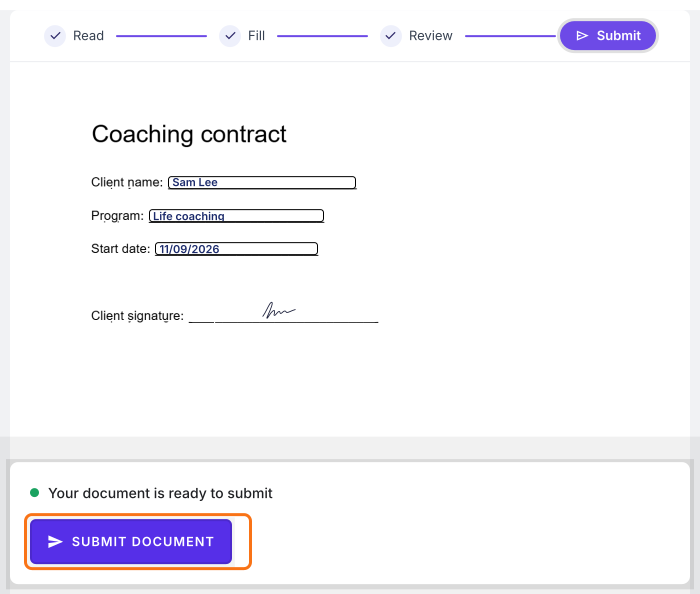
Elke klant die de link opent, start een nieuw antwoord. Hij vult het in, geeft zijn e-mailadres op, ondertekent en klikt op SUBMIT DOCUMENT.
5. Vind elk ondertekend contract
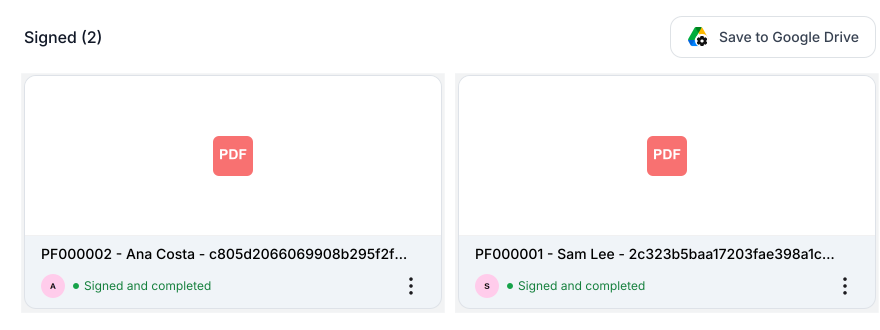
Elk ondertekend contract krijgt een eigen kaart in het tabblad SIGNED PDF, met de naam van de klant.
Samenvatting
Als iedereen hetzelfde document moet ondertekenen, schiet elk exemplaar met de hand versturen tekort. Met Formesign deel je één link, ondertekent iedereen een eigen exemplaar en staat elk ondertekend document op één plek. Maak je formulier en volg de stappen hierboven.
Laatst bijgewerkt: