Les utilisateurs de Google Workspace qui ont besoin d'une signature choisissent en général entre deux outils : Google Docs (dont la signature électronique est incluse dans les forfaits premium) ou Google Forms avec un module complémentaire comme Formesign. Choisissez le mauvais et les signataires zooment dans un PDF sur leur téléphone ou font défiler un long document que personne ne lit. Le choix dépend de ce que fait le signataire : lire un document ou remplir des données. Quand ce sont des données, Formesign ajoute la signature à un Google Form, qui s'adapte à l'écran d'un téléphone et vous donne un document signé pour vos archives.
Si vous avez des données à recueillir, commençons. Créez votre formulaire avec Formesign.
Google Docs pour les signatures convertit les documents en PDF avec des champs à remplir placés à des coordonnées précises. Cela reprend le circuit de signature PDF traditionnel popularisé par des outils comme DocuSign et Adobe Sign. Vous placez les cases de signature et les champs de saisie exactement où vous voulez sur la page, en gardant un contrôle visuel précis sur la mise en page de votre document.
Google Forms pour les signatures adopte une approche totalement différente. Les formulaires sont par nature des interfaces web adaptatives qui s'ajustent à toutes les tailles d'écran. Associés à Formesign, ils vous permettent de recueillir des données structurées et des signatures dans des champs de formulaire, puis de générer un document signé que vous pouvez enregistrer dans Google Drive.
La différence fondamentale n'est pas seulement technique. Elle reflète deux philosophies de la collecte de documents. L'une préserve numériquement le modèle du document papier ; l'autre réinvente la collecte de données avec une interface adaptée au mobile.
Google Docs excelle quand votre document est surtout un contenu à lire et à approuver plutôt que des données à recueillir. Voyez ces cas :
Les baux, les contrats de travail et les conditions d'utilisation demandent une lecture attentive. Le document lui-même a une valeur juridique. Ici, le format de document traditionnel a du sens parce que :
- La mise en page exacte et la pagination peuvent avoir une portée juridique
- Les parties doivent voir l'accord exactement tel qu'il sera conservé
- Peu de champs sont à remplir (en général juste la signature, la date et parfois les initiales)
- Le document est l'objet lui-même, pas seulement la trace d'une transaction
Quand vous avez besoin que quelqu'un accuse réception d'un avis, d'une lettre d'avertissement ou d'une communication officielle, un format de document garde le niveau de formalité qui convient. L'apparence de la lettre compte autant que son contenu.
Si vous avez un formulaire d'une page avec seulement quelques champs (par exemple une autorisation photo avec nom, date et signature), créer un formulaire séparé n'en vaut peut-être pas la peine. Un simple document fait l'affaire.
Google Forms prend l'avantage quand vous recueillez surtout des données structurées qui seront stockées et analysées dans Google Sheets ou utilisées à répétition. Les principaux cas :
Les formulaires d'admission des patients, les candidatures à un emploi et les questionnaires d'accueil des clients comptent souvent des dizaines de champs : informations personnelles, antécédents médicaux, préférences, contacts d'urgence. Ce sont des exercices de collecte de données, pas de lecture. Les formulaires offrent plusieurs avantages :
- Adaptation au mobile : les champs s'empilent automatiquement sur téléphone, s'élargissent sur tablette et peuvent se placer en colonnes sur ordinateur. Pas besoin de zoomer ni de faire défiler horizontalement.
- Types de champs : Google Forms prend en charge de nombreux types de champs comme réponse courte, paragraphe, choix multiples, cases à cocher, liste déroulante, échelle linéaire et grille, ce qui le rend bien adapté à la collecte d'informations structurées.
- Validation des champs : vous pouvez exiger des e-mails et des numéros de téléphone au bon format ou vous assurer que les champs obligatoires ne sont pas sautés.
- Logique conditionnelle : affichez ou masquez des sections selon les réponses précédentes (par ex. "Si oui, veuillez préciser").
- Efficacité : les utilisateurs remplissent souvent les formulaires plus vite, car les champs avancent automatiquement, les listes déroulantes évitent les fautes de frappe et l'interface semble familière à quiconque utilise le web.
Quand vous devez recueillir les mêmes informations encore et encore auprès de différentes personnes, les formulaires brillent. Chaque envoi devient une ligne dans une feuille de calcul, ce qui permet facilement de :
- Suivre les taux de remplissage
- Analyser les tendances entre les envois
- Exporter les données vers d'autres systèmes
- Produire des rapports sans saisie manuelle
Pensez à un système de déclaration d'incidents, à des formulaires de consentement pour des études de recherche ou à des inscriptions à un événement avec décharge de responsabilité. La signature est importante, mais ce n'est qu'une pièce d'un puzzle de données plus large.
Si vous recueillez des centaines ou des milliers de signatures (par ex. inscriptions à une conférence, autorisations de sortie, engagements de bénévoles), la charge administrative compte. Les formulaires organisent automatiquement les réponses, horodatent les envois et se connectent à d'autres outils. Gérer à la main des centaines de PDF signés devient vite ingérable.
La différence pratique la plus importante est peut-être l'usage sur mobile. En 2025, plus de 60 % du trafic web vient d'appareils mobiles. Pourtant, beaucoup d'organisations conçoivent encore leurs circuits de signature pour des ordinateurs.
Les signatures sur PDF avec des champs positionnés par coordonnées ont des difficultés inhérentes sur mobile :
- Les PDF s'affichent comme des images fixes, pas comme des mises en page adaptatives
- Les utilisateurs doivent zoomer avec deux doigts pour bien voir les limites des champs
- Sur les petits écrans, le bouton d'envoi peut être loin du champ de signature, ce qui oblige à faire défiler
- La correction et le remplissage automatiques fonctionnent souvent mal dans les champs PDF
Ce problème est assez pénible pour les utilisateurs pour que DocuSign ait lancé Responsive Signing comme fonctionnalité avancée. Mais ce n'est qu'un contournement bâti sur un circuit centré sur le document, qui échoue toujours pour les usages centrés sur le formulaire. À l'inverse, les signatures basées sur des formulaires comme Formesign sont conçues pour le mobile dès le départ :
- Les mises en page sur une colonne paraissent naturelles sur téléphone
- Les champs de saisie natifs utilisent le clavier et la saisie automatique de l'appareil
- La progression est claire (champ 5 sur 12), ce qui réduit la charge mentale
- L'expérience ressemble à celle de n'importe quel site web moderne
C'est particulièrement important pour les publics qui utilisent surtout ou uniquement des appareils mobiles : les plus jeunes, les ménages à faibles revenus et, de plus en plus, tout le monde en dehors des heures de bureau, loin d'un ordinateur.
Le choix n'est pas toujours binaire. Beaucoup d'organisations ont besoin des deux approches pour différents usages. Un cabinet médical pourrait utiliser :
- Google Forms pour l'admission initiale des patients (des dizaines de champs, données nécessaires dans une feuille de calcul)
- Google Docs pour les formulaires de consentement HIPAA (document juridique à lire attentivement)
Un circuit bien pensé adapte l'outil à la tâche au lieu de tout faire passer par une seule solution.
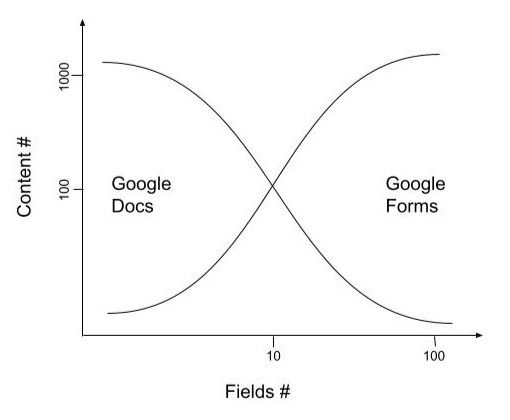
Posez-vous ces questions :
- Est-ce avant tout un document à lire ou des données à recueillir ?
- Document à lire → Google Docs
- Données à recueillir → Google Forms
- Combien y a-t-il de champs à remplir ?
- Moins de 5 → Google Docs suffit
- Plus de 10 → Envisagez sérieusement Google Forms
- Entre 5 et 10 → Tenez compte des appareils de votre public
- Quel est mon public et quels appareils utilisera-t-il ?
- Surtout des utilisateurs sur ordinateur dans un cadre professionnel → Les deux conviennent
- Beaucoup d'utilisateurs sur mobile → Google Forms a de gros avantages
- Personnes âgées ou peu à l'aise avec la technologie → La simplicité des formulaires aide souvent
- Que se passe-t-il après la collecte ?
- Archivé tel quel → Google Docs
- Données analysées ou exportées → Google Forms
- Quelle importance a la fidélité visuelle ?
- L'apparence du document compte juridiquement → Google Docs
- L'exactitude des données compte davantage → Google Forms
Le point le plus négligé est peut-être l'empathie envers le signataire. Les organisations pensent naturellement à leur propre confort : "Nous avons déjà ce PDF, utilisons-le." Mais la personne qui remplit le formulaire n'a pas choisi de faire de la paperasse aujourd'hui, c'est vous qui lui demandez de son temps.
C'est particulièrement crucial dans les contextes sensibles. Les formulaires de santé, l'admission en santé mentale, les demandes d'aide sociale et les affaires juridiques ont déjà une charge émotionnelle. Obliger quelqu'un qui traverse une crise personnelle à se battre avec un PDF mal conçu sur mobile ajoute une friction inutile à un moment de fragilité.
Heureusement, ça change. Beaucoup de professionnels, surtout des médecins et des psychologues, tiennent désormais vraiment à simplifier la paperasse pour leurs clients. Un psychologue m'a dit : "Certains de mes patients qui attendent à l'accueil pensent littéralement au suicide. La dernière chose que je veux, c'est qu'ils remplissent un formulaire de six pages juste pour me voir."
Simplifier la paperasse n'est pas juste agréable. Cela réduit les abandons, diminue les erreurs qui demandent un suivi et montre du respect pour le temps des gens. Les choix d'UX ont de vraies conséquences humaines.
La distinction entre la collecte de signatures par document et par formulaire reflète un changement plus large dans notre façon de voir la paperasse. Les formulaires papier sont devenus des PDF parce que les PDF ressemblaient au papier. Mais des formulaires nés numériques peuvent être meilleurs que des copies analogiques de formulaires papier.
À mesure que les organisations avancent dans leur transformation numérique, beaucoup remettent en question les circuits hérités. Ce n'est pas parce qu'une chose s'est toujours faite avec un formulaire papier que sa version numérique doit imiter la mise en page de ce formulaire. Parfois, repenser entièrement le processus donne de meilleurs résultats.
Le meilleur choix dépend de votre contexte : la nature de votre document, les besoins de votre public et ce que vous ferez des informations recueillies. Ni Google Docs ni Google Forms n'est supérieur en toutes circonstances. Ce sont des outils optimisés pour des tâches différentes. Comprendre la différence vous aide à bien choisir.
Si vous choisissez comment recueillir une signature, partez de ce que fait la personne : lire un document ou remplir des données. Avec Formesign, un Google Form recueille la signature, fonctionne sur téléphone et vous donne un document signé pour vos archives. Si ça vous convient,
créez votre formulaire.