如何在 Google Forms 中加入簽名?

"如何在 Google Form 中加入電子簽名"- Google Docs Editors Community
這是在 Google Forms 中收集免責聲明、同意書和初診資料的人常問的問題,Google 論壇上已有 608 人問過。Google Forms 沒有簽名欄位。勾選方塊或輸入姓名對高風險的協議來說效力薄弱,上傳簽名圖片會讓每位填答者都必須用 Google 帳戶登入,而串接 DocuSign 則需要寫指令碼或使用 Zapier。使用 Formesign,您可以在表單中加入簽名欄位,每位填答者在填寫時就能畫上簽名,任何手機或電腦都可以,而且不需要 Google 帳戶。每一份回應您都會得到一份已簽署的 PDF。
以下是在 Google Forms 中收集簽名的 5 種方法,以及每種方法的不足之處。
在 Google Forms 中加入簽名的 5 種方法
Google Forms 沒有內建的簽名欄位,但有幾種方法可以向填答者收集同意和簽名。
1. 加入用於同意的核取方塊
2. 用簡答題輸入姓名或姓名縮寫
3. 加入用於簽名圖片的檔案上傳題目
4. 整合 DocuSign 或 HelloSign 等簽名平台
5. 用 Formesign 等 Google Workspace 外掛程式收集簽名
怎樣的簽名才具法律效力?
在了解如何搭配 Google Forms 使用這些選項之前,我們先快速看看協議具備法律效力和可執行性的基本要求。主要有 4 項要求。
為知情同意提供清楚的告知
您必須提供清楚的告知,詳細說明協議的性質、範圍和目的。您可以直接在 Google Form 中加入這些條款與條件,或加上連到詳細說明網頁的超連結。簡單來說,就是讓填答者在同意之前,更容易查看並理解條款。
以明確的行動表示簽署或接受條款的意願
填答者必須明確同意條款,才具有法律效力。做法是要求使用者在提交回應前,按一下「我同意」按鈕、勾選「我已閱讀並同意條款」這個核取方塊選項,或在表單上簽名。由於這些行為都是自願的,因此能清楚表明受協議條款約束的意願。
安全地儲存並保留協議紀錄
您必須保留表單回應的紀錄,包括條款、同意的日期和時間,以及使用者的身分。這份紀錄對於執行協議和解決爭議都很重要。使用者填寫並提交表單後,回應會連同提交的日期和時間記錄在 Google Forms 中。您應該將 Google Forms 的回應同步到 Google Sheets,作為備份。此外,您也應該設定確認電子郵件,把包含條款的回應副本寄給填答者留存。
遵守當地的電子簽名法規
您必須確保取得同意的方式符合您所在地區適用的電子簽名法律和法規。不同地區對電子合約和簽名可能有特定的法律要求。例如美國的 UETA 和 ESIGN 法、歐盟的 eIDAS、加拿大的 PIPEDA、澳洲的 ETA 等。
方法 1:用核取方塊取得同意
這是在 Google Forms 中取得同意最簡單的方法。核取方塊選項常用於服務條款等線上協議、在報名表單中取得同意,以及在會員表單中取得使用者同意接收電子郵件和電子報。
- 新增一個標題清楚的核取方塊題目,並以「我接受」或「我已閱讀並同意條款」作為選項
- 在說明中加入條款,或加上連到條款網頁的連結,並清楚說明勾選該選項即表示同意條款
- 在 Google Forms 中將此題目設為必填
優點
- 設定和使用都很簡單
- 廣泛使用,只要核取方塊設定正確就具法律效力
- 不需額外費用,符合成本效益
缺點
- 任何人都能不讀條款就直接勾選
- 不適合高風險的協議,或需要可辨識簽名的情況
方法 2:用簡答題填寫姓名縮寫或全名
Google Forms 讓您在表單中加入簡答題,讓使用者以文字回答。您可以用這個方式加入文字方塊,讓使用者輸入姓名縮寫或全名來表示同意。這個方法適合簡單的協議,例如肖像使用授權、免責聲明,以及參加活動、工作坊、運動等的同意書。
- 新增一個以「Initials」或「Full name」為標題的簡答題
- 加入說明,清楚定義此欄位的用途。例如:「在下方輸入您的姓名,即表示您確認已閱讀並同意本表單所述的條款」
- 在 Google Forms 中將此題目設為必填
優點
- 用於基本合規時,設定和使用都很簡單
- 不需額外費用,符合成本效益
缺點
- 法律效力取決於所在地區,此方法不適合高風險的協議
方法 3:用「檔案上傳」問題上傳簽名
Google Forms 的檔案上傳題目可以讓您向使用者收集檔案。您可以用檔案上傳題目,讓填答者上傳簽名圖片並提交回應。不過,這個方法要求填答者先用 Google 帳戶登入,才能檢視表單、上傳檔案並提交,因此不適合沒有 Google 帳戶的對象。
- 新增一個標題為「Upload signature」的檔案上傳題目
- 更新檔案上傳題目的設定,只允許 png 或 jpg 檔案
- 加入說明,清楚表明簽名圖片的用途
- 在 Google Forms 中將此題目設為必填
優點
- Google Forms 原生功能,設定較簡單
- 沒有專用簽名平台和 Google Workspace 外掛程式的外部費用
缺點
- Google Forms 的檔案上傳需要填答者登入,因此沒有 Google 帳戶的使用者無法使用
- 以檔案上傳收集簽名,在某些司法管轄區可能不符合電子簽名的法律要求
方法 4:整合 DocuSign、HelloSign 等簽名平台
與前面的方法不同,這個方法只用 Google Forms 收集初步資料。使用者在 Google Forms 中提交表單後,自動化工作流程會產生文件,並透過 DocuSign 或 HelloSign 等專用簽名平台寄給填答者簽署。這個方法適合高風險的協議和合約。
- 在 Google Forms 中建立表單,收集所需的資料
- 自訂確認訊息,告知使用者協議將以電子郵件寄給他們簽署
- 將 Google Forms 連結到 Google Sheets,讓使用者每次提交表單時自動同步回應
- 使用 Apps Script 或 Zapier 等整合工具,透過 DocuSign 或 HelloSign 自動產生文件,並寄給填答者簽署。
優點
- 具法律效力,且符合電子簽名法規
- 簽名平台支援進階的核准工作流程和自動傳送
- 適合複雜且高風險的協議
缺點
- 使用者必須先提交表單,再從電子郵件開啟文件簽名,使用體驗不佳
- 整合 Google Forms 與 DocuSign 等簽名平台需要專業知識
- 專用簽名平台價格昂貴
方法 5:用 Google Forms 外掛程式收集簽名
您可以使用 Google Forms 的 Formesign 外掛程式,在表單中加入簽名欄位。與 DocuSign 和 HelloSign 整合不同,那種做法是讓填答者簽署另外透過電子郵件收到的文件,而 Formesign 是在提交表單時一併收集簽名。填答者在填寫表單時就簽名,而不是事後才簽。Formesign 會自動產生已簽署的 PDF 供您留存,並可直接儲存到 Google Drive。
Formesign 提供 2 種簽名選項:
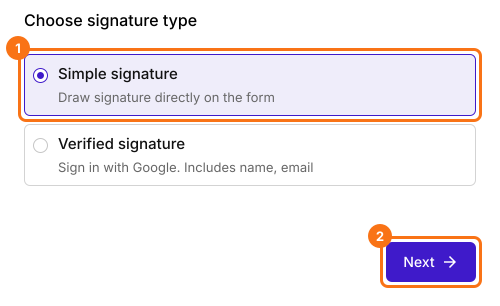
- Simple signature:在表單的任何位置加入簽名欄位。填答者畫出簽名即可簽署。不需要 Google 帳戶。
- Verified signature:收集填答者的姓名、電子郵件和簽名,並驗證身分。填答者需要登入,類似 Google Forms 的驗證電子郵件選項。
Simple signature 適用於醫療、健身、休閒和活動管理等產業中的免責聲明、同意書、會員協議和行為準則表單。Verified signature 適用於病患初診表單、醫療紀錄授權、僱用協議,以及任何需要確認填答者身分的情況。
開始使用 Formesign 有兩種方式:
選項 1:使用 Formesign 外掛程式
- 在 Google Forms 中建立表單,收集所需的資料
- 確認您已在表單中加入相關條款
- 安裝 Formesign Signature 外掛程式,並設定表單加入簽名
- 將 Formesign 連結分享給填答者,在表單中收集簽名
- 回應和簽名會自動記錄在 Google Forms 中,並產生已簽署的 PDF 供您留存
選項 2:透過 Google Forms 網址匯入
- 前往 Formesign 網站,按一下 免費試用
- 複製現有 Google Form 的網址,貼到匯入選項中,然後按一下 Add signature
- Formesign 會建立表單的副本,不會修改原始表單
- 將 Formesign 連結分享給填答者以收集簽名
- 回應和簽名會記錄在 Formesign 的 Responses 分頁中,並產生已簽署的 PDF 供您留存。只有在該分頁中開啟 Submit to Google Forms,它們才會送到 Google Forms。
優點
- 在表單中設定簽名很簡單
- 具法律效力,且符合電子簽名法規
- 自動產生已簽署的 PDF 並儲存到 Google Drive
- 在提交表單的過程中提供流暢的簽署體驗
缺點
- 相較於免費的 Google Forms,需要訂閱
如何設定 Formesign
- 如果您還沒發布表單,請先在 Google Forms 中發布。Formesign 需要已發布的表單。
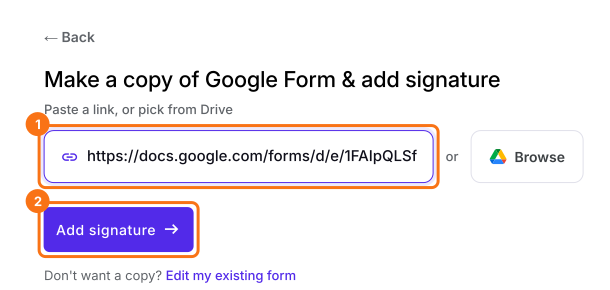
- 按一下匯入您的 Google Form,然後選擇 Import your Google Forms。畫面會顯示複製 Google Form 的頁面。
- 複製 Google Form 的網址,貼到方塊中,然後按一下 Add signature
- 選擇 Simple signature,然後按一下 Next
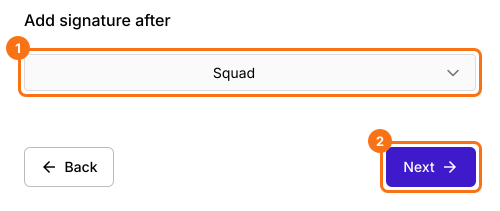
- 在 Add signature after 下選擇要加入簽名欄位的位置,然後按一下 Next。
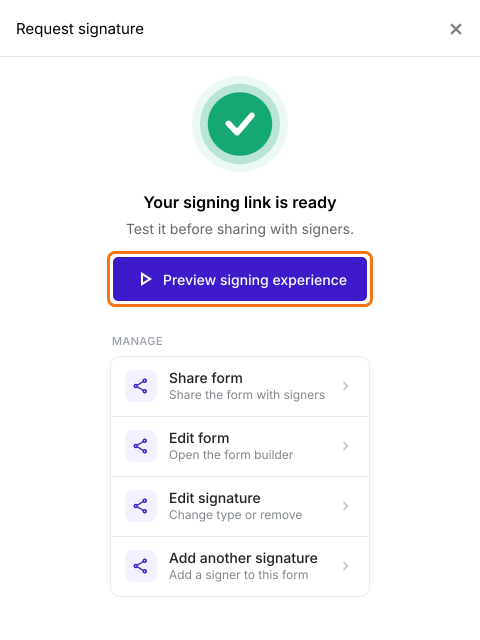
- 按一下 Preview signing experience,以簽署人的身分試用表單。
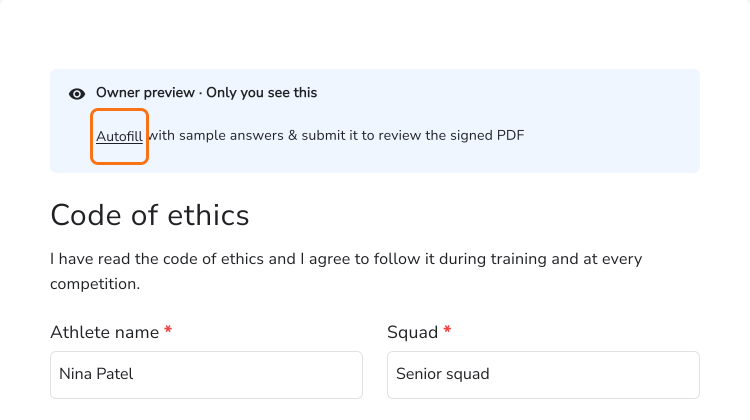
- 按一下 Autofill,用您自己的姓名和電子郵件填寫表單,畫上簽名後提交。
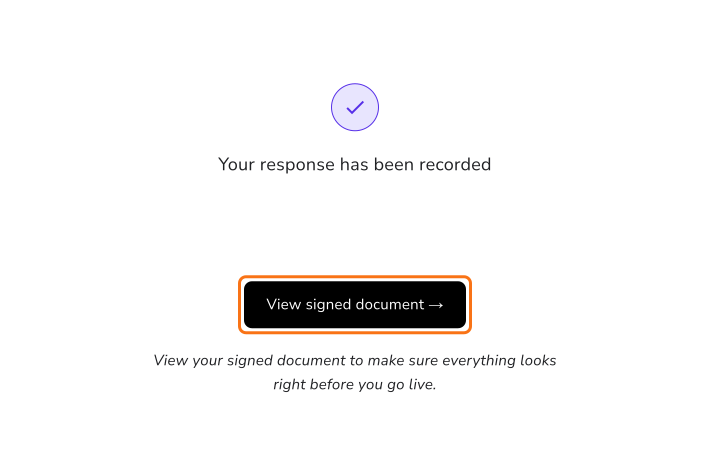
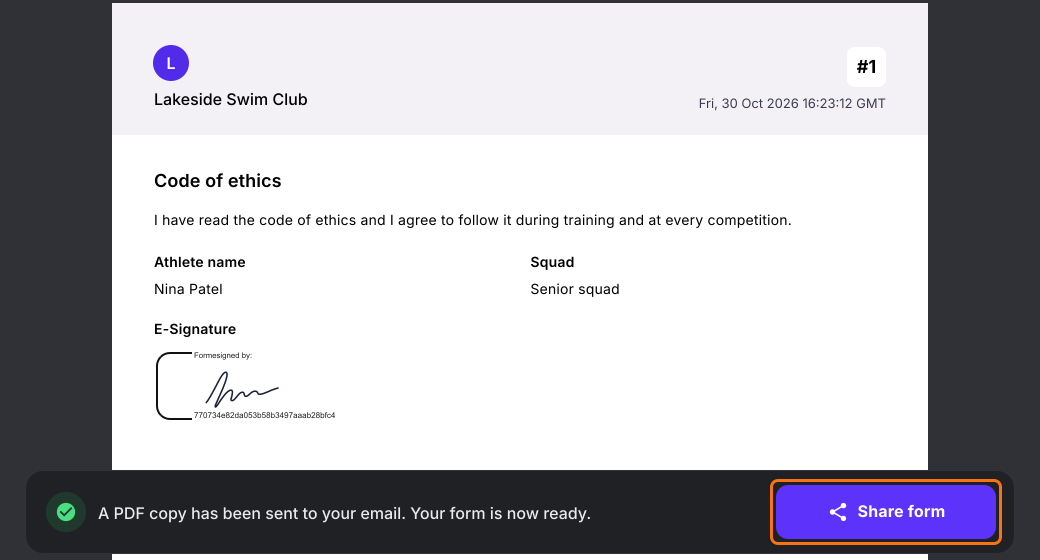
- 按一下 View signed document 查看已簽署的 PDF。只有您看得到這個按鈕。簽署人看到的是 Your response has been recorded。
- 按一下 Proceed,再按一下 Skip for now。您之後可以從已簽署文件上的鉛筆圖示加入標誌和商家資料。
- 按一下 Share form
如何分享給填答者?
- 複製表單連結並傳給填答者,或直接從同一頁面以電子郵件寄出。
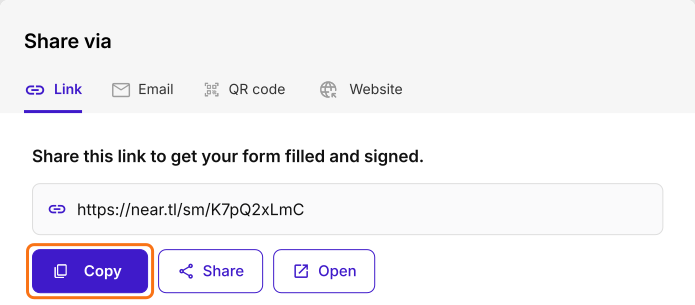
每位填答者都不必登入,就能填寫表單並畫上簽名。他們的已簽署 PDF 會出現在您的 Signed PDF 分頁中。
摘要
Google Forms 沒有簽名欄位,而勾選方塊、輸入姓名或上傳圖片都無法留下已簽署的紀錄。使用 Formesign,您可以在表單中加入簽名欄位,填答者在任何手機或電腦上填寫時就能簽名,每一份回應您都會得到一份已簽署的 PDF。匯入您的 Google Form,然後完成上面的步驟。如有任何問題,請寫信給客服。
最後更新: